




excel批量改年份,分两种情况处理:单元格里是文本格式的日期,直接用查找替换就能把旧年份换成新年份;要是是系统识别的标准日期,就得用公式或者辅助列,按规则重新算年份。本次操作基于microsoft excel,版本为microsoft 365。
第一步:打开查找替换
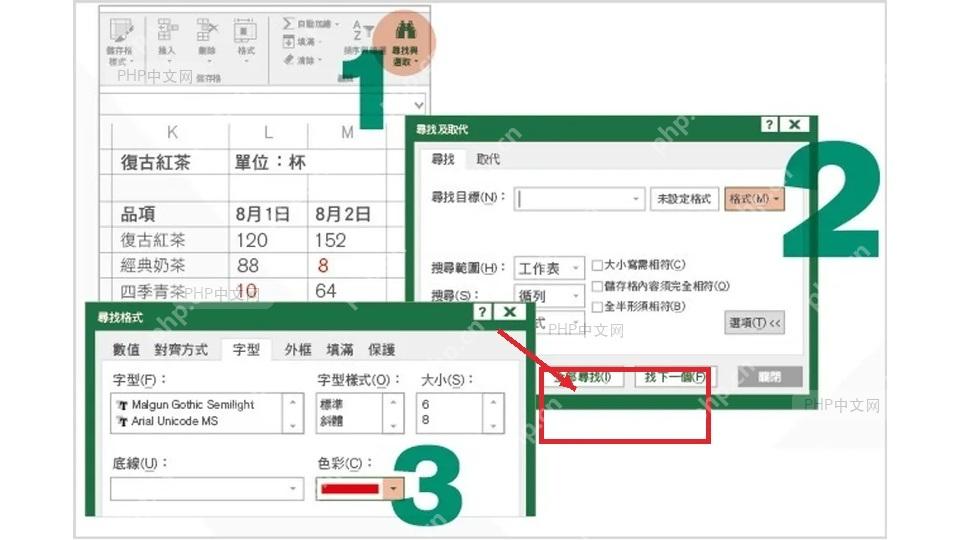
要是你表里的日期是「2023年4月1日」这类文本格式,先按 Ctrl+H 调出「查找和替换」窗口。查找内容填你要改的旧年份,替换为填新年份,记得先把搜索范围限定在当前工作表,免得误改其他列里的同名数字。
第二步:执行整列替换
确认好查找范围,直接点「全部替换」就行。要是你只想改文本里的年份,不想碰月份、日期的数字,查找内容就只输四位年份,比如 2023;要是年份前后带单位、标点或者空格,先核对下原文的格式,再决定要不要把这些字符一起放进查找框里。
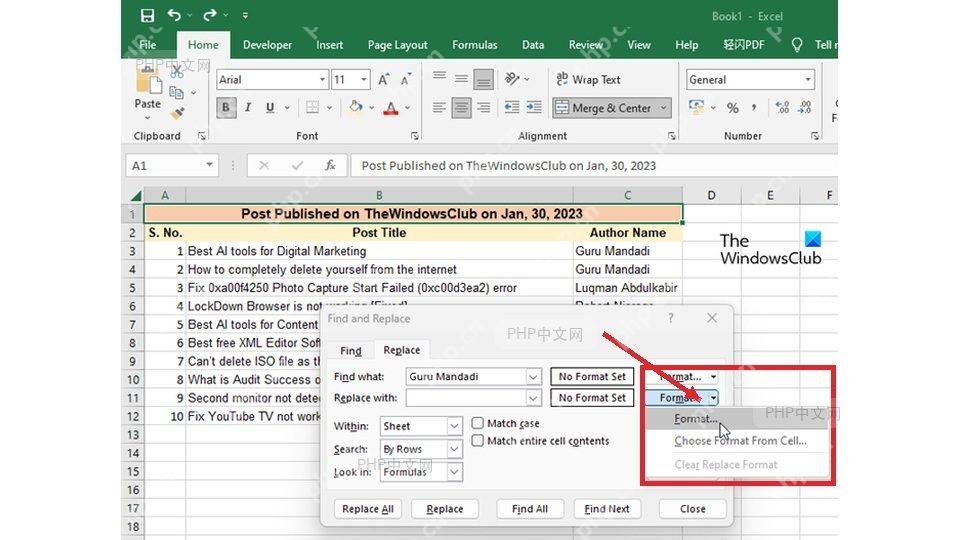
第三步:改公式年份
如果单元格里是标准日期值,千万别直接批量替换字符,很容易把整串日期弄乱,用公式或者辅助列处理更稳妥。只想提取出年份文本的话,用 =MID(A2,7,4) 就行;要把提取出的年份转成数字参与后续统计,可以写 =--MID(A2,7,4)。公式里的 A2 是原始日期或者身份证号所在的单元格,7 是年份的起始字符位置,4 是年份的字符长度。
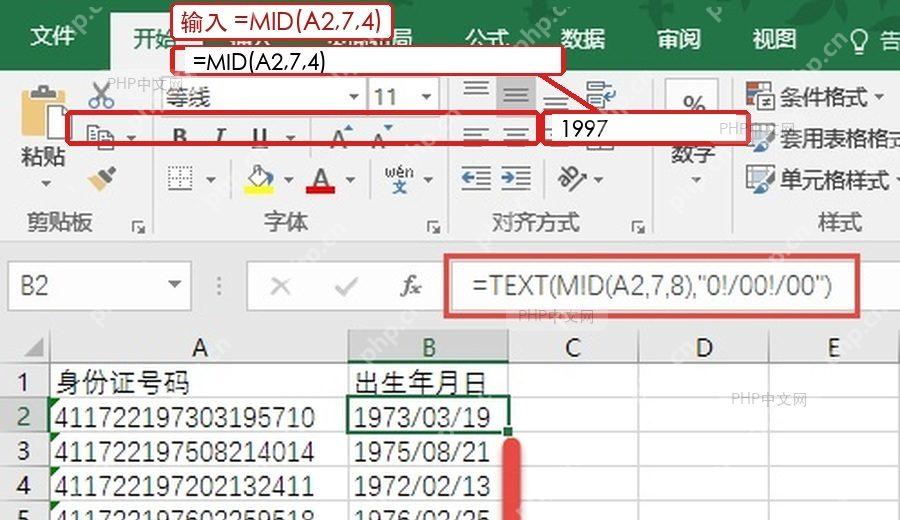
第四步:检查结果并处理异常
改完之后先抽查前几行内容,确认所有年份都改成了目标值,月份、日期或者其他编号数字也没被误改。如果得到的年份是文本格式,后续还要做排序操作的话,把公式结果转成数字再用更稳;要是单元格返回 #VALUE! 报错,先检查下原单元格是不是文本、空白或者格式不符合要求。

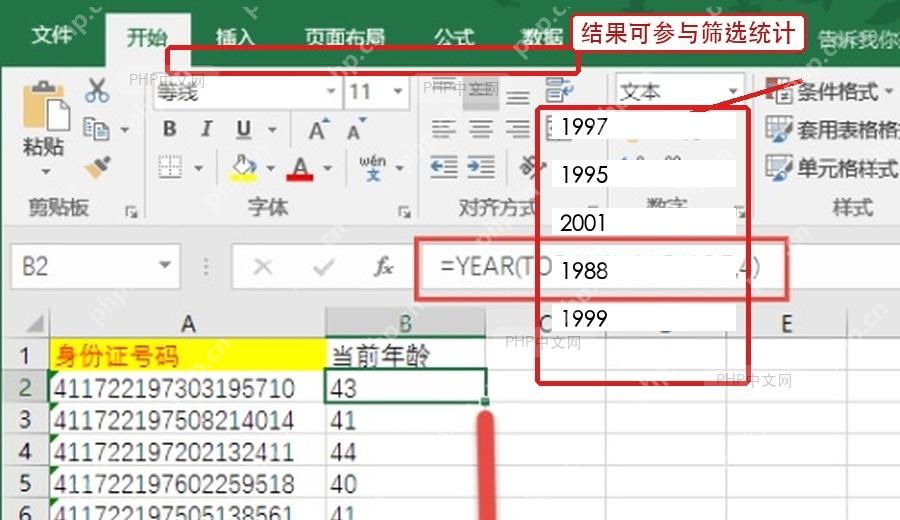
YEAR 函数和批量改年的语法
YEAR(serial_number) 函数的作用是返回指定日期对应的年份,参数 serial_number 直接填存日期的单元格就行,比如 A2。如果原数据本身就是标准日期,优先用 YEAR、DATE、TEXT 这类函数处理;要是原数据就只是「2023年」这类纯文字,直接用查找替换效率更高。
| 写法 | 参数 | 适用情况 |
|---|---|---|
=YEAR(A2) |
A2 是日期值 |
提取年份做统计、分组、筛选 |
=DATE(YEAR(A2)+1,MONTH(A2),DAY(A2)) |
对原日期加 1 年 | 把到期日、合同日整体顺延一年 |
=TEXT(A2,"yyyy") |
A2 是日期值 |
只显示年份文本,不参与后续计算 |
常见错误怎么处理
点了查找替换没反应,多半是单元格里存的是Excel自带的日期序列,根本不是文本格式的年份,这时候别继续硬替换字符,转用公式处理就好。公式返回 #VALUE! 报错,一般是原数据里的日期本身不是有效格式,或者函数引用了空白单元格。结果明明显示的是四位数字,却没法正常排序,说明这些数字本质还是文本格式,转成数值之后再排序就没问题了。
扩展示例
想把整列日期全部顺延一年,在辅助列输入 =DATE(YEAR(A2)+1,MONTH(A2),DAY(A2)),向下填充整列之后,再把结果复制粘贴成纯数值就完成了。要是想把所有2024年的合同日期统一改成2025年,只要这些日期是文本格式,直接查找 2024、替换成 2025 就行。批量改年份之前,先确认自己手里的日期是文本格式还是标准日期格式,这步没搞对很容易白忙活。














