


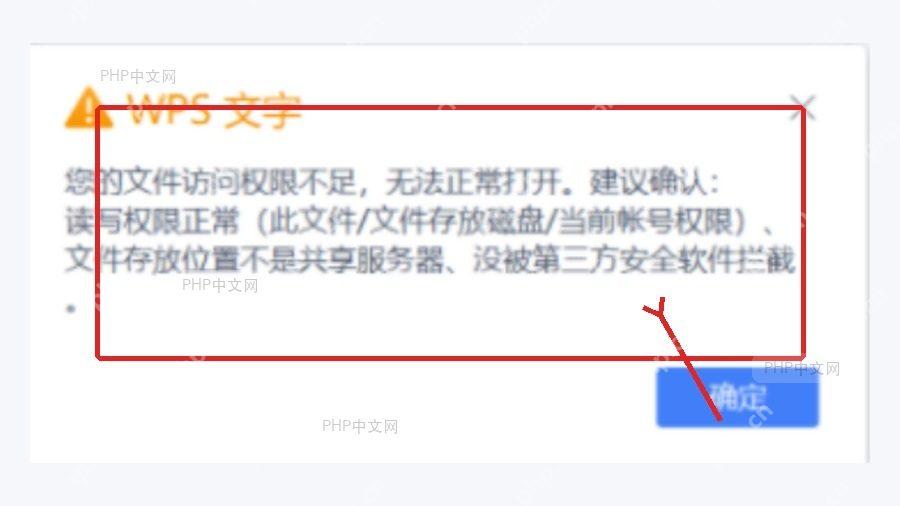
金山文档流程图弹出「没有查看或编辑权限」提示的时候,先分清楚是协作权限没开,还是本地临时目录、系统安全权限拦了程序写入。前者找文档所有者补权限就行,后者先修好temp路径和temp文件夹的权限,再重新打开流程图。
第1步:先确认报错类型
打开文件直接弹权限提示的时候,先看弹窗里有没有提到「查看」「编辑」「读写权限」这类协作相关的字样。如果是别人共享的流程图,先让文档所有者确认当前账号有没有加到权限列表里;要是本地存的文件打开也报这个错,再接着往下排查临时目录和系统权限的问题。
第2步:给流程图补上查看或编辑权限
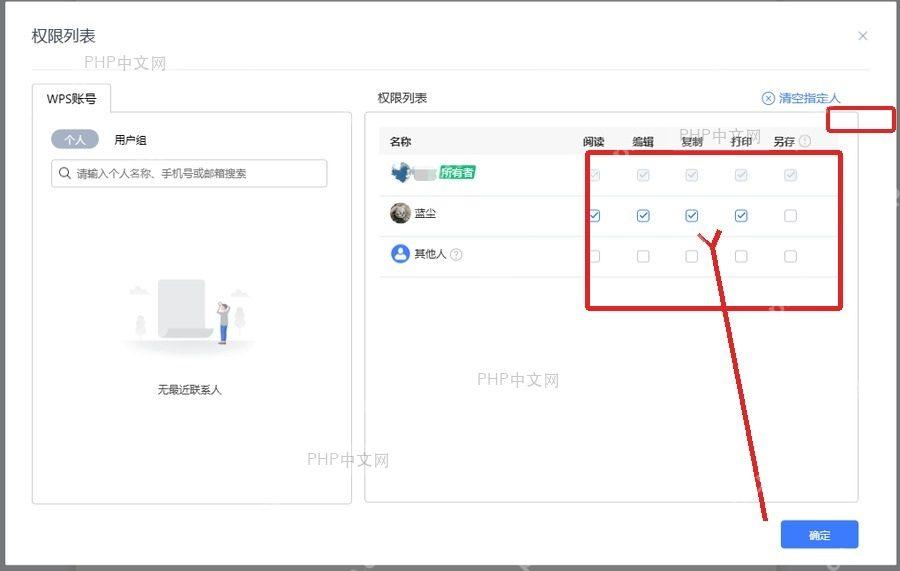
由文档所有者打开流程图的权限列表,找到当前账号,勾上「阅读」或「编辑」选项。只需要查看内容的话保留阅读权限就够;要是需要修改流程图的节点、连线或者文本,就得确认编辑权限已经开启。改完权限后,操作的人退一下当前账号重新登录,避免旧缓存还在继续生效。
第3步:重设 TEMP 临时目录
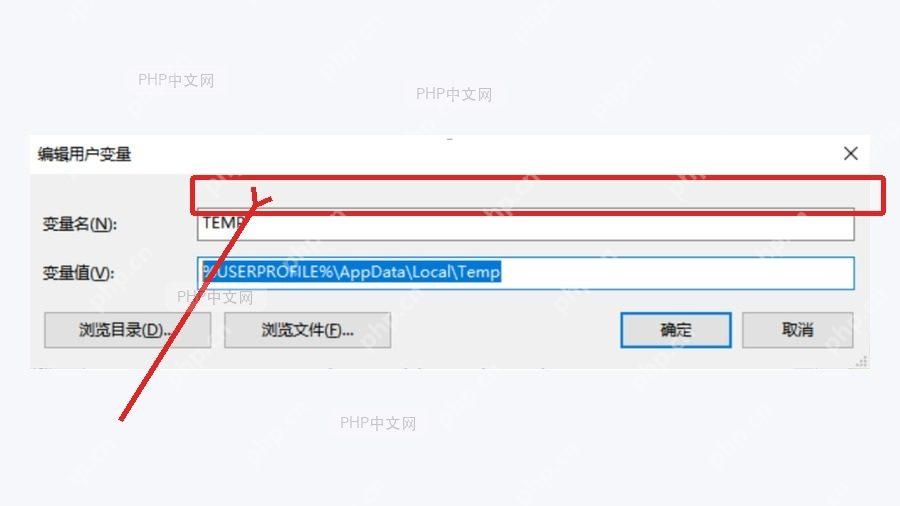
如果本地文件也打不开,按Win+R输入 sysdm.cpl 打开系统属性,进「高级」板块的「环境变量」,把用户变量里的 TEMP 改回 %USERPROFILE%\AppData\Local\Temp。这个位置是金山文档和WPS默认的临时写入目录,路径异常的时候很容易触发权限报错。
第4步:检查 Temp 文件夹安全权限
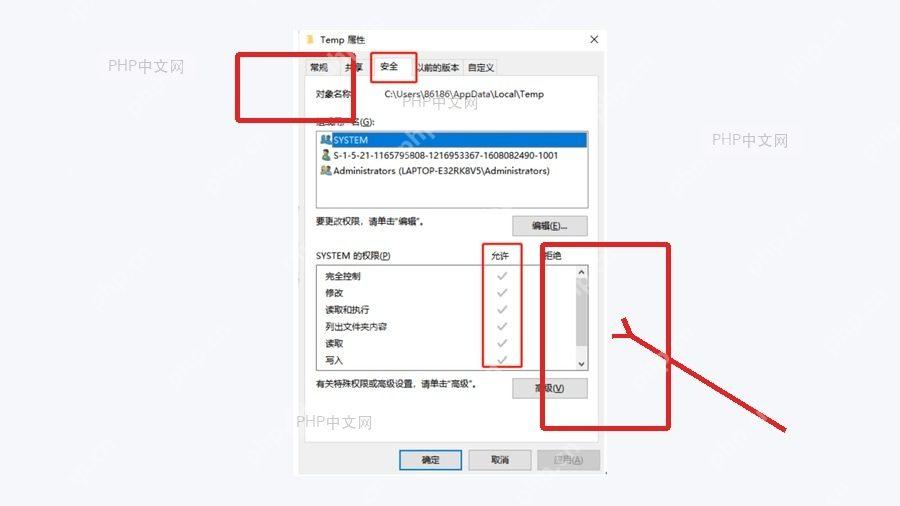
接着打开 %USERPROFILE%\AppData\Local 下的 Temp 文件夹,进「属性」里的「安全」选项卡,确认当前账户、SYSTEM 和 Administrators 至少拥有读取、写入和修改权限。权限被收紧的话,流程图的保存、缓存和临时渲染都会失败,把允许项都补齐之后再重新打开文件。
如果所有权限都正常但还是报错,就把流程图移出共享盘、网盘同步目录或者受控文件夹,换到桌面或者本地文档目录再试一遍;企业办公的电脑还要检查安全软件有没有拦截WPS的临时写入操作。













