


excel里大家常说的「表格定位功能」,本质就是自带的「定位条件」工具。它不是用来筛选整列数据的,核心作用是一键选中指定类型的单元格,比如空值、公式、常量、批注、可见单元格、最后一个单元格这些。本次演示用的是microsoft 365版本的excel。
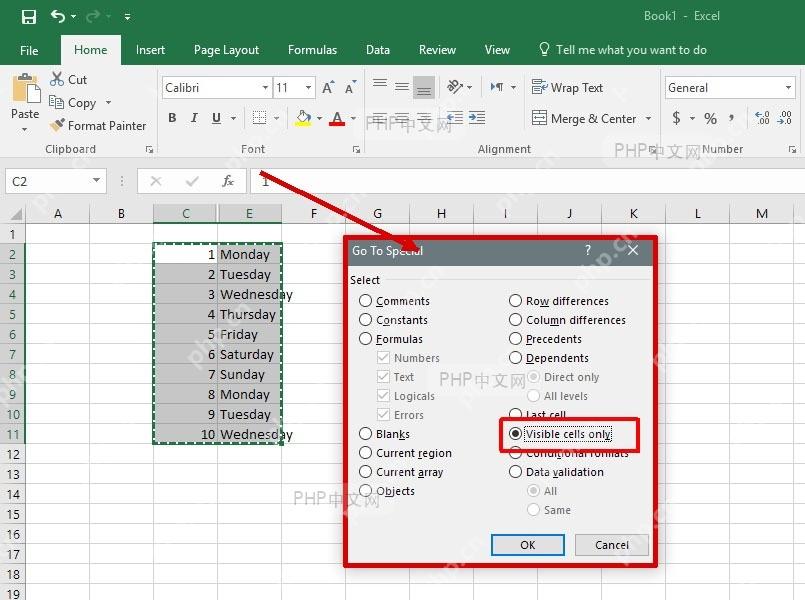
日常用的时候,先框选要处理的一段数据,点顶部「开始」选项卡里的「查找与选择」,找到「定位条件」点进去,Excel就能一次性把所有符合要求的单元格全选出来。选完之后直接做填充、删除、复制、标色,或者批量校验都很方便。
第一步:打开定位条件
先框选你要处理的数据范围,再点「开始」选项卡最右侧的「查找与选择」,在下拉菜单里选「定位条件」就行。要是你要排查整列的异常项,就先把整列选中;只想处理表格中间某一小块区域的话,就只选那部分,Excel只会在你当前选好的范围内做定位,不会乱扫别的地方。
第二步:选中空白单元格
弹出的「定位条件」窗口里,选「空值」再点确定,Excel就会一次性把当前选区内所有空白单元格全选中。这个功能最常用的场景就是批量填0、批量补全缺漏数据,或者提前把空行空列里没用的内容清掉。

第三步:对定位结果批量处理
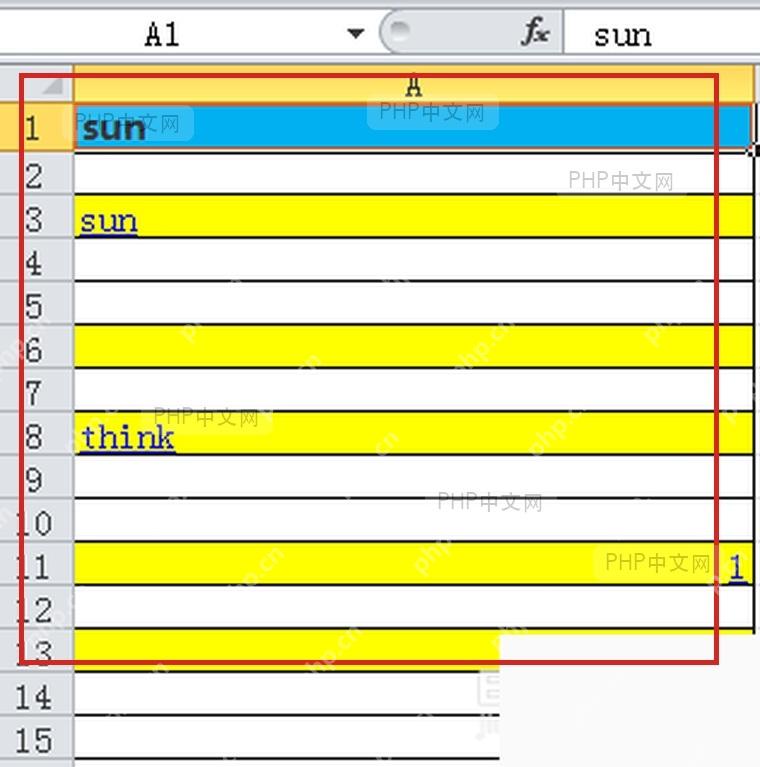
所有空白单元格选中之后,直接输入你要填的内容,按下Ctrl+Enter就能一次性全部填满,也可以右键点删除,选择单元格上移或者左移。如果要清理整张表的空白项,一定要先确认你选的范围没把标题行包含进去再点删除;要是选漏或者选错了范围,Excel只会照着你当前高亮的区域处理,不会自动帮你补全修正。
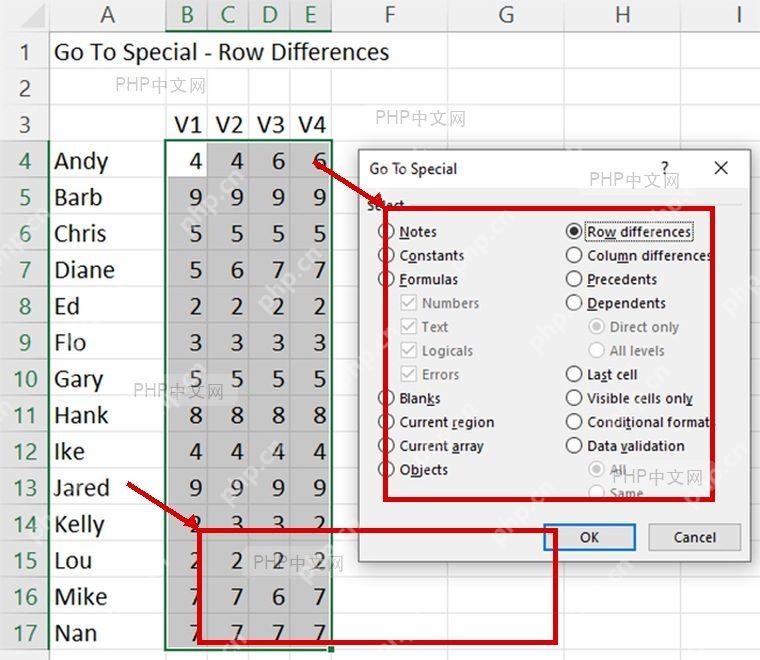
你要是想定位其他类型的单元格,定位条件窗口里还能选「公式」「常量」「批注」「最后一个单元格」「可见单元格」这些选项,切换完选项之后的操作逻辑完全一样:先把符合要求的目标单元格全挑出来,再做后续批量处理就行。












