




想给word文档里的文字加特殊效果,常规做法是先插入艺术字,再到「格式」面板里调整文本填充、轮廓和各类特效。这个方法适合做标题、封面文案、通知抬头、重点高亮文字,普通正文不建议整段都套效果。
第一步:插入艺术字
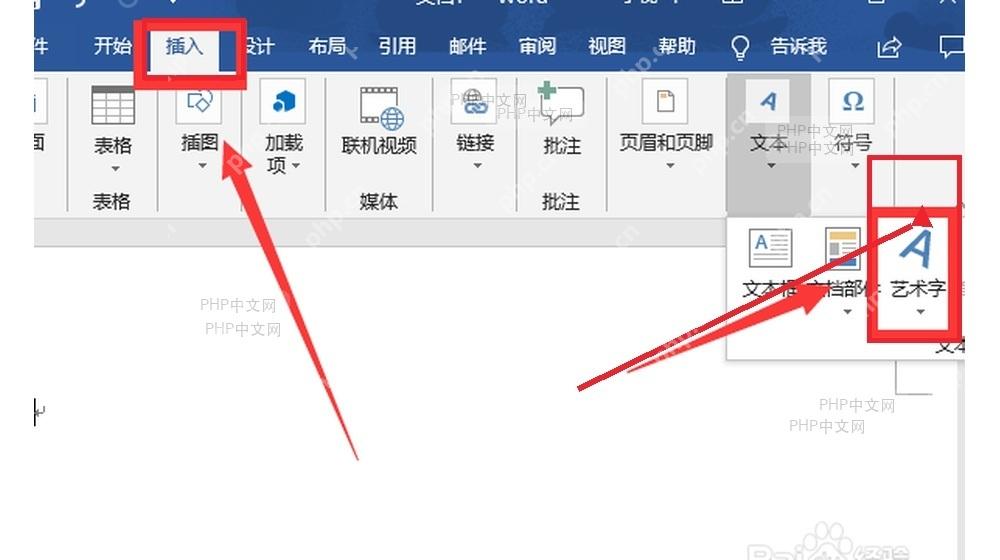
先把光标挪到你要放特效文字的位置,切到「插入」选项卡,找到「文本」分组里的「艺术字」,随便选个样式插进去就行。插入后Word会生成一个可独立编辑的艺术字对象,后面所有特效调整都直接作用在这个对象上。
第二步:选中艺术字对象
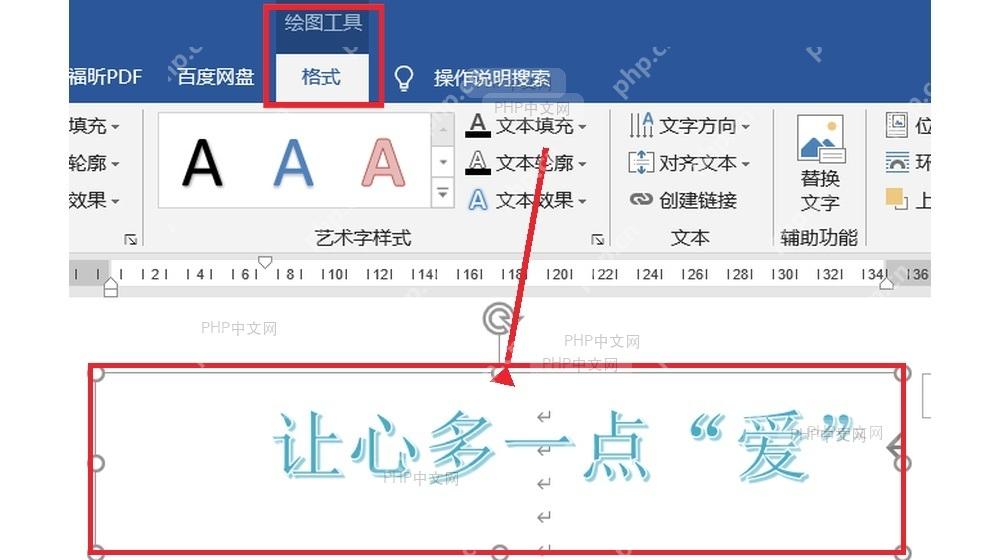
点一下艺术字的边框,对象四周就会弹出调整控制点。只有选中这个艺术字对象,顶部才会调出对应的「格式」工具栏,填充、轮廓、阴影、发光这些设置项才能正常调整。
第三步:打开文本效果
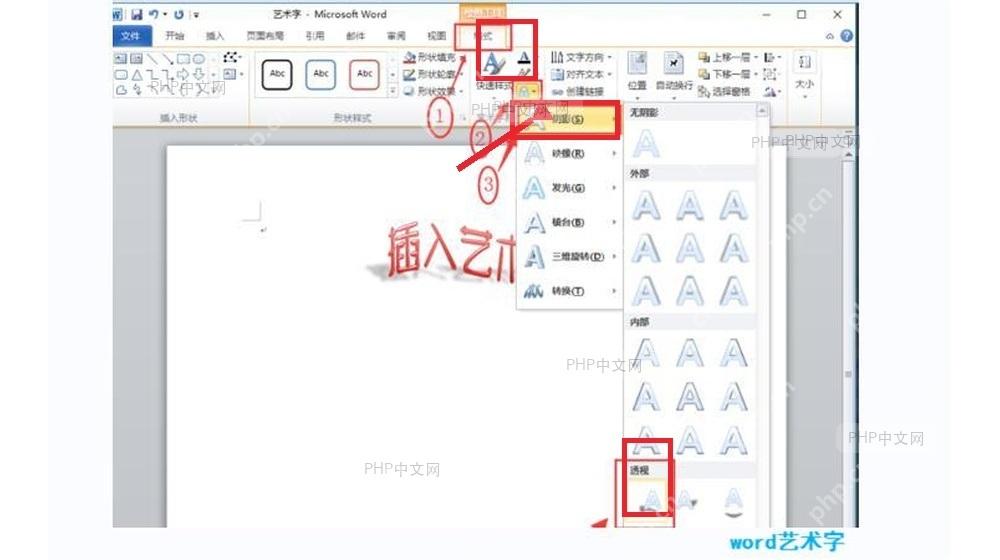
进到「格式」选项卡之后,在「艺术字样式」分组里点「文本效果」。里面最常用的是阴影、发光、映像和变形;要是只是想让标题更醒目,先从阴影或者发光入手就行,效果更稳定,也好把控。

word报告自动生成神器
下载
Word报告自动生成神器。自动生成专业Word文档报告,支持模板填充、目录生成、表格/图表插入、页眉页脚、多级标题、样式主题、批量邮件合并。当用户需要生成Word报告、创建合同文档、批量生成通知/证书、填充Word模板、制作商业计划书时触发。
第四步:细调填充和轮廓
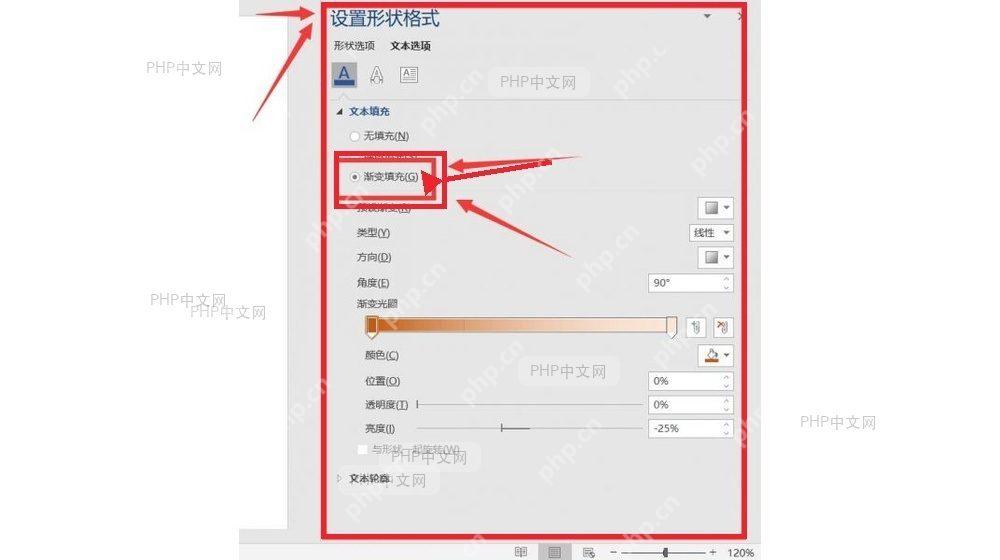
要是想调得更精细,打开「设置形状格式」窗格,在「文本选项」里就能细调文本填充和文本轮廓。纯色填充适合正式办公文档,渐变更适合海报类标题;轮廓别调太粗,不然字形会显得特别生硬。
很多人操作时遇到找不到格式工具的问题,基本都是没选中艺术字对象,光标还停在普通正文段落里。另一个常见问题是特效堆得太多,最后标题花得看不清,建议大家先选好字体,先定一个主效果,最多再加少量补充调整就够了。














