





在wps文字里做能直接点击打勾的待办清单,别只插个方框符号,用「开发工具」里的复选框控件更方便。插完直接点就能打勾,做检查表、兴趣选择表、流程确认表都好用。
当前操作软件:WPS 文字
软件版本:WPS Office 2023
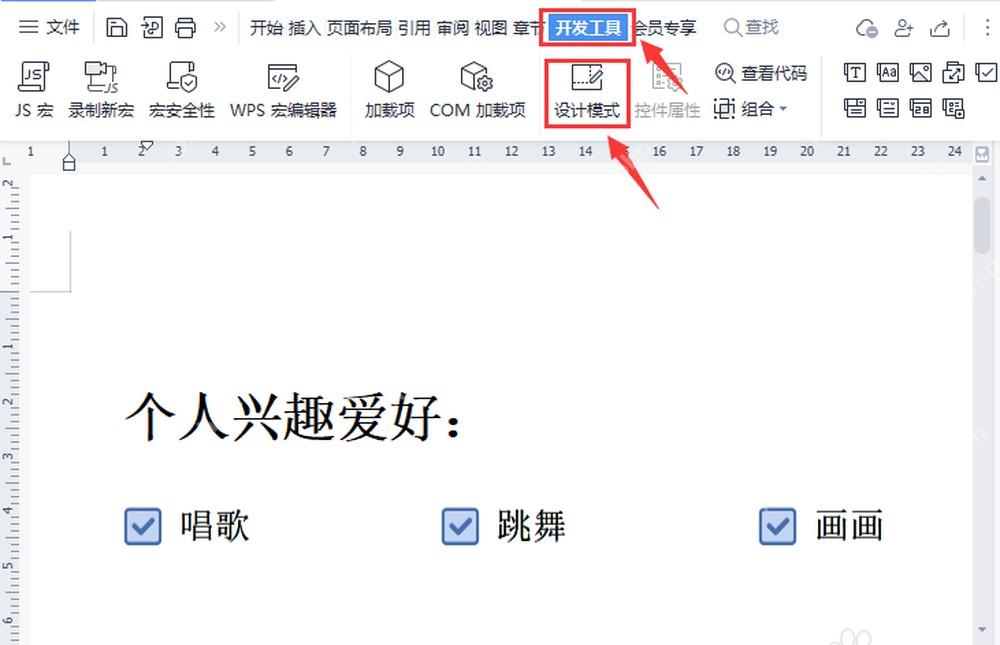
第一步:打开开发工具并进入设计模式
先打开你要做清单的文档,切到「开发工具」选项卡。要是后续需要调整复选框位置、批量复制多个,先把「设计模式」开着,这时候控件好选也方便拖动。
第二步:插入复选框控件
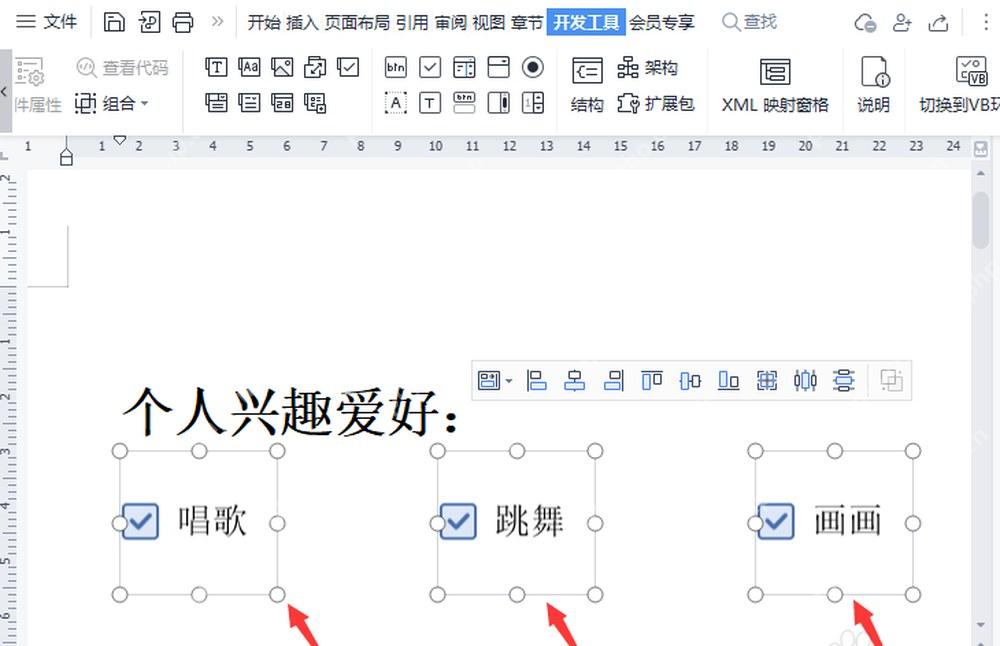
光标放到要放勾选框的位置,点一下就能插入复选框控件。插完可以直接复制到其他选项前面,拖控件边框微调位置,保证每个复选框都和后面的文字在同一行。

WPS macOS Helper
下载
{"answer":"协助 macOS 用户准备、转换、导出及排查 Word、PDF、Markdown、PowerPoint 和 Excel 文件,确保 WPS Office 工作流程可靠。"}
第三步:退出设计模式后点击勾选
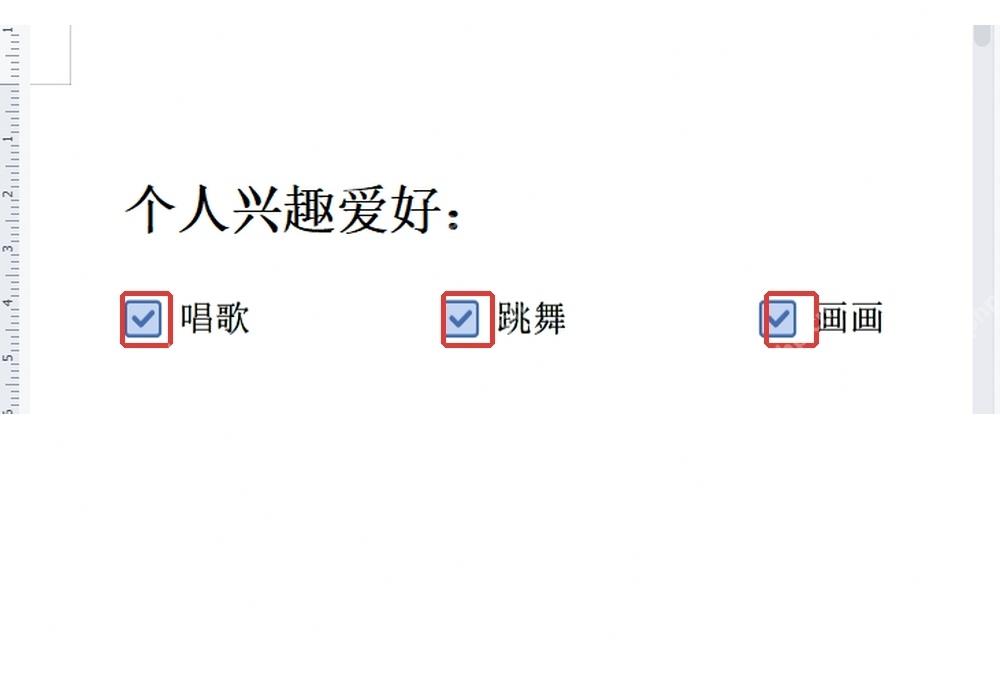
所有复选框位置调完,把「设计模式」关掉。这时候点一下方框,就能切换打勾/取消的状态,文档存好之后,下次打开还能保留之前的勾选记录。
注意事项
要是点复选框只能选中控件边框,说明你还处在设计模式,先退出就能正常点选了。如果只是要打印纸质表格,不需要点击交互,直接插入方框符号就行。
不同版本的WPS,复选框控件的位置可能稍有差异。要是找不到「开发工具」选项卡,去软件的选项设置里把这个功能区启用,再回到文档里插控件就好。














