


想在wps文字里做出点一下就能打勾的可交互方框,别用普通符号凑数,正确做法是先调出「开发工具」,插入复选框控件,最后退出设计模式测试就行。做出来的方框直接在电脑上点就能勾选,适合做选项确认、兴趣选择、报名表、内部流程单这类场景。
当前操作软件:WPS 文字
软件版本:WPS Office 2023
第一步:打开开发工具
先扫一眼顶部功能区,有没有「开发工具」选项卡。有的话直接点进去就行,没有的话先去WPS的选项设置里把开发工具功能区启用。进到开发工具界面就能看到控件、设计模式、属性这些按钮,后面要用到的复选框就从这里插入。

WPS macOS Helper
下载
{"answer":"协助 macOS 用户准备、转换、导出及排查 Word、PDF、Markdown、PowerPoint 和 Excel 文件,确保 WPS Office 工作流程可靠。"}
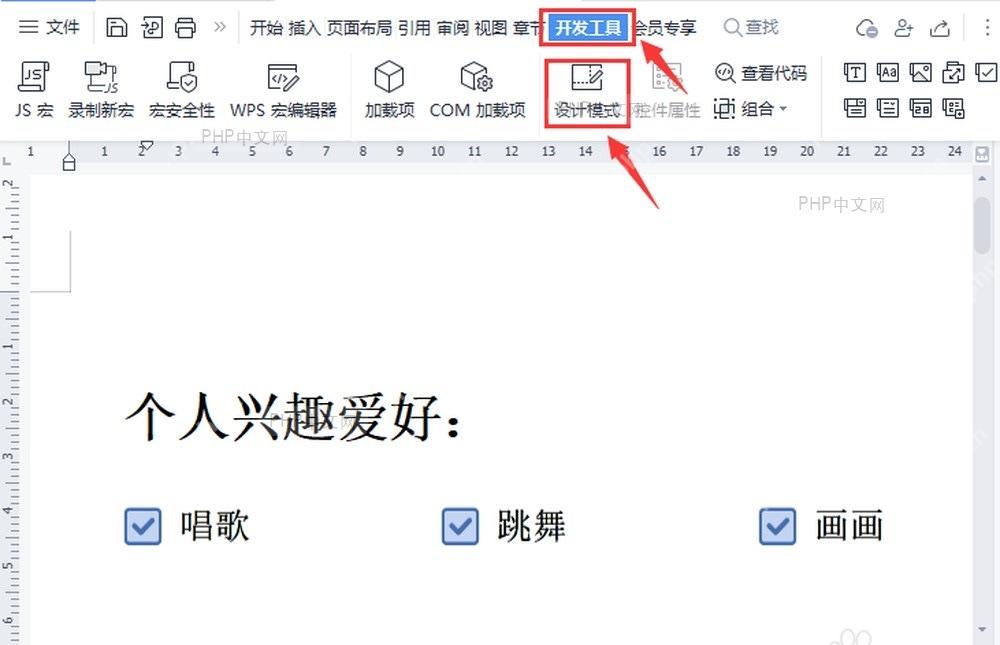
第二步:插入复选框控件
把光标放到需要放方框的位置,在开发工具的控件区域选中复选框控件。插完控件之后,后面可以直接输入说明文字,比如“唱歌”“跳舞”“画画”,也可以换成“已阅读”“同意条款”“资料已核对”这类提示。要做多选项并排的话,插完一个控件敲空格调整位置,再插下一个就好。
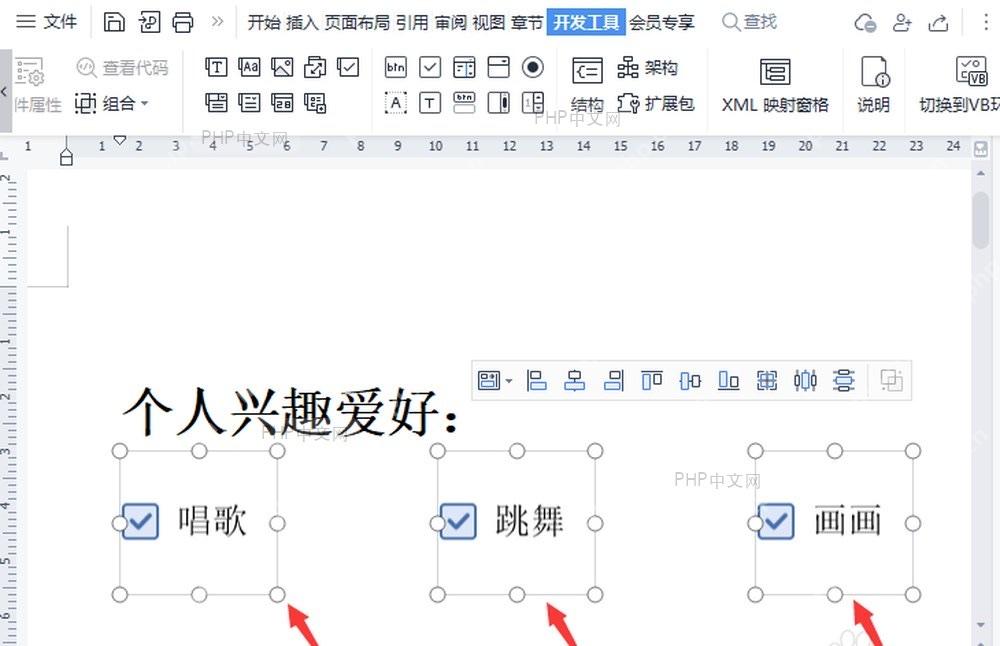
第三步:退出设计模式并测试勾选
所有控件插完之后,要是点方框只能选中控件外框,大概率是还停留在设计模式里。点一下“设计模式”按钮把它关掉,再点方框,就能在空框、打勾两种状态之间自由切换了。做完挨个点一遍所有方框测试,确认都能正常切换再保存文档。
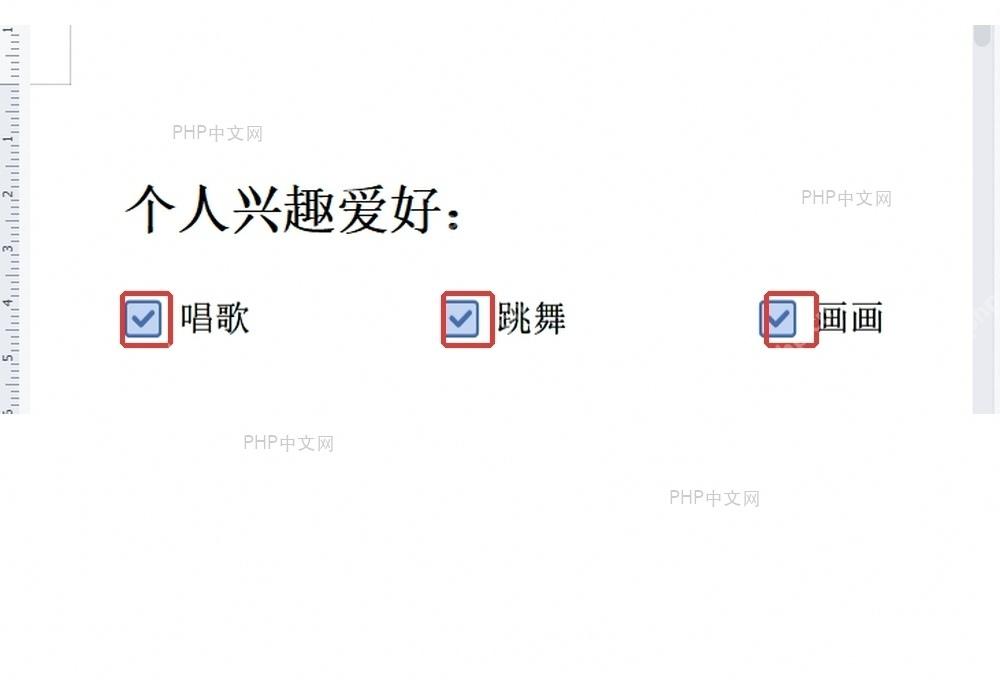
操作要点整理
| 使用目的 | 建议做法 |
|---|---|
| 电脑上直接点选 | 使用开发工具里的复选框控件,退出设计模式后测试可用。 |
| 打印后手写打勾 | 插入普通方框符号即可,不用折腾控件。 |
| 方框只能被选中,不能打勾 | 检查是不是还处在设计模式,关掉之后再点方框就行。 |
| 发给别人填写 | 保存前先在本地测试好控件状态,避免对方打开只看到普通符号。 |
要是只做纸质打印的表格,直接插普通方框符号更省事;需要收件人在WPS文档里直接点击勾选的,就按上面的开发工具控件方法操作就行。














