


想在wps文字里插入可交互的复选框窗体?核心操作逻辑很清晰:先调出开发工具选项卡,插入复选框型窗体域,最后在窗体域属性里自定义默认的勾选符号就好。要是你顶部功能区找不到「开发工具」选项,先去wps设置里把它启用,再跟着下面的步骤操作就行。
咱们就拿最常用的复选框窗体来说——报名表、确认单、问卷里那些能点击的勾选框,基本都是用它做的。插完之后光标位置会直接出现一个小方框,后面要加其他选项的话,直接复制这个方框粘贴过去就行,不用每次都重新插。
第一步:打开开发工具
先打开你要编辑的WPS文档,把光标移到要插勾选框的位置。切换到顶部的「开发工具」选项卡,先确认功能区里能看到「窗体域」相关的控件入口——注意别跑错去「插入」选项卡找普通方框符号,那种是没法点击勾选的哦。
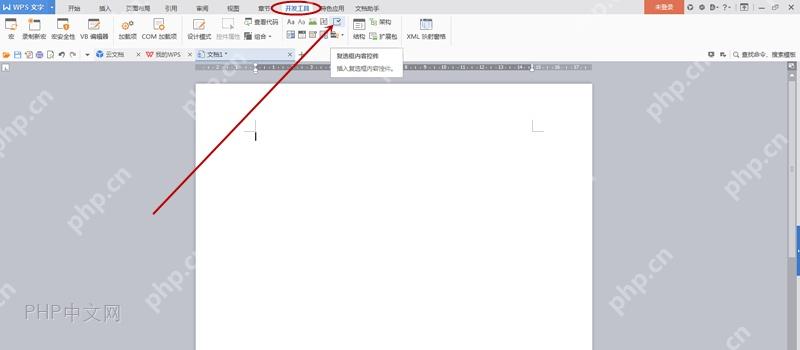
第二步:插入复选框域
在开发工具栏点一下「复选框型窗体域」按钮,WPS会直接在你光标位置生成一个小方框。刚插完先别急着输后面的文字,先看看方框位置对不对——要是它自动跑到上一行或者段首,大概率是你之前光标没放准,删掉重插就好。
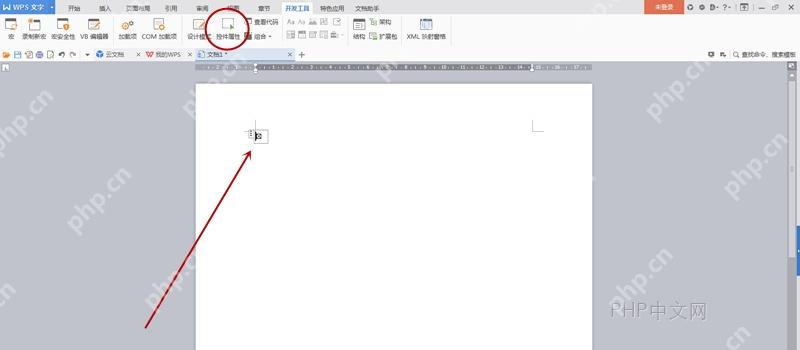
第三步:打开窗体属性
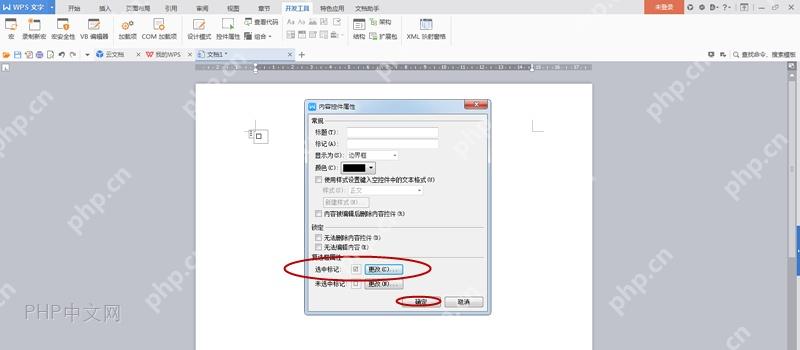
选中刚插好的这个小复选框,直接打开「窗体域属性」设置窗口就行。这里能改复选框的默认勾选状态、方框大小,还有勾选后显示的符号;要是你只想要一个能点的勾选小方框,重点调「选中标记」和「未选中标记」两个选项就行。

{"answer":"协助 macOS 用户准备、转换、导出及排查 Word、PDF、Markdown、PowerPoint 和 Excel 文件,确保 WPS Office 工作流程可靠。"}
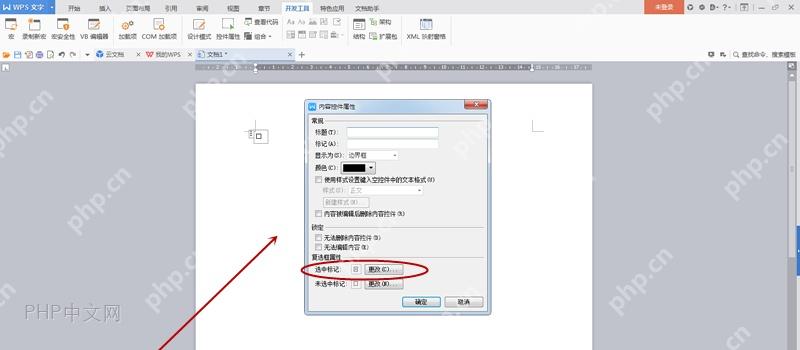
第四步:选择勾选符号
点「选中标记」旁边的「更改」按钮,会弹出符号选择窗口。字体默认保持Wingdings就能直接用,也可以根据文档的整体排版风格选其他常用符号;要是做打印表单,建议选辨识度高的对勾或者带框对勾,打出来清清楚楚不会糊。
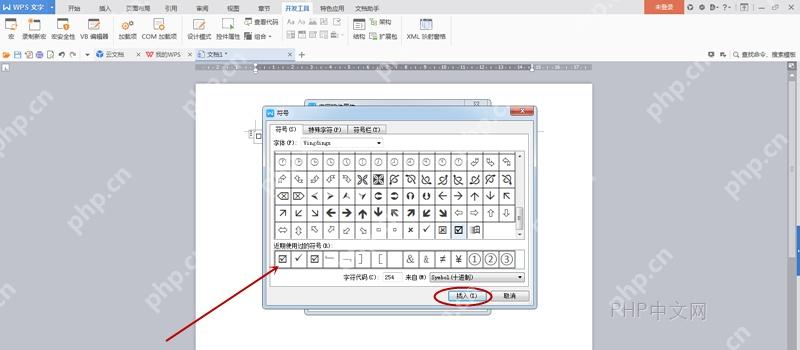
第五步:确认标记设置
选完符号跳回属性窗口,先核对下「选中标记」后面的预览是不是你刚选的样式,没问题再点确定,设置才会同步生效到当前这个复选框里。
第六步:检查插入结果
回到文档编辑页,确认复选框刚好在对应选项文字的前面。要做多个选项的话,直接复制这个调好的方框,挨个粘贴到其他选项前面就好。要是你做的表单需要限制别人只能勾选、不能随便改正文内容,配合WPS的「保护窗体」功能用就行。
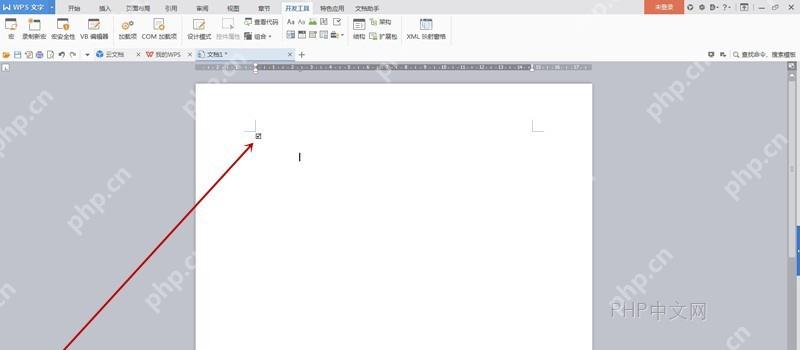
要是点复选框没反应,先确认下文档是不是还在普通编辑状态——不少WPS版本得先启用保护窗体,才能正常点选切换勾选状态。平时做表单模板的话,建议先把所有控件的位置、符号样式都调好,最后再统一开文档保护,比边做边反复开关保护要靠谱得多。














