桌面共享开关已开启却无法远程控制的故障,先核对当前本地会话登录状态,再确认远程控制开关是否勾选,接着检查端口对应关系区分两类服务,最后验证防火墙和网络连通性,这套操作适配Ubuntu 24.04 LTS及以上搭载GNOME桌面的正式版本。
核对桌面共享与远程登录的核心差异
桌面共享功能专门用来接入你当下正在本地操作的已有会话,远程登录功能则会生成完全独立的全新远程会话,二者运行逻辑完全独立。要是你本地还没完成gnome桌面的登录操作,哪怕桌面共享的总开关已经点亮,远程客户端也拿不到控制权限,甚至会直接连不上。如果本地已经处于登录状态,远程登录发起连接时会弹出提示问要不要终止现有本地会话,不会直接复用你正在操作的桌面,很多人搞混这俩功能的区别,连错服务就会误以为桌面共享的控制功能失效。
确认桌面共享远程控制权限开关
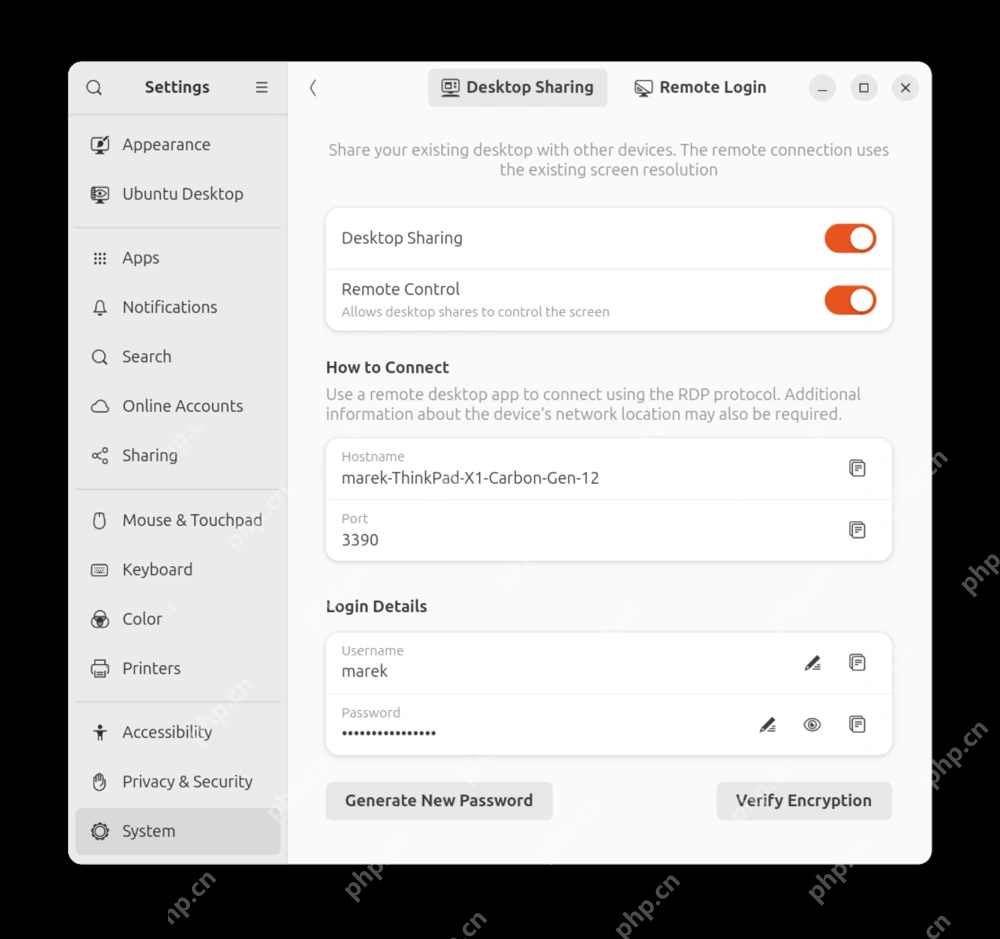
进入设置-系统-远程桌面-桌面共享页面,除了打开桌面共享总开关之外,必须单独勾选远程控制选项,不然远程客户端只能看画面,点鼠标敲键盘都没反应,这是绝大多数人第一次配置时最容易漏掉的步骤。
通过监听端口区分两类RDP服务
默认状态下两类服务都占用3389端口,要是你同时开了桌面共享和远程登录,系统会自动把桌面共享的运行端口切到3390,远程登录还是保留3389端口。不少用户在客户端连接时没改默认端口,就会错连到远程登录的新空白会话,完全看不到本地正在运行的桌面内容,自然没法控制。
ss -ltnp
这个命令不用管理员权限就能执行,返回结果里如果看到3389端口处于监听状态,对应的就是远程登录服务,3390端口处于监听状态对应的就是桌面共享服务,一眼就能确认当前两类服务的实际运行端口,不会搞混。

核对服务实际监听与网络访问范围
先运行sudo ufw status verbose查看状态;不要因无法控制就同时开放一组RDP端口。结合设置页的连接地址、端口和ss -ltnp结果确认连接的具体服务。桌面共享与远程登录可能使用不同端口或会话,不能凭端口号猜测。
只在可信网络按需要允许指定服务与来源,组织设备交给管理员。先区分是否能看到画面却无法输入、认证失败,还是根本连不上,再处理对应层面。
两类连接的实际效果核验
确认本地已经正常登录GNOME桌面,在远程RDP客户端里填写服务器的局域网IP地址加3390端口,输入远程桌面页面显示的专属访问凭证,就能直接获得现有本地会话的完全控制权限,操作画面和本地实时同步。如果填写3389端口发起连接,就会触发远程登录的新会话创建流程,不会关联你当前正在操作的本地桌面,你可以根据自己的使用需求选择对应的端口发起连接,确认功能是否正常运行。