Ubuntu里修改Snap应用文件后重启被还原,先确认编辑的是否为/snap下的只读应用内容,再按该应用支持的方式保存配置。Snap数据目录分版本目录与公共目录,但不能仅把文件搬到公共目录就保证应用会读取。
不要修改/snap下的应用源文件
/snap目录下的所有snap应用内容都是通过squashfs格式只读挂载的,本身完全不支持写入操作,你手动改完的内容哪怕当时看起来生效,也会在snap刷新更新、系统重启后被原始镜像直接覆盖还原。别尝试递归修改目录权限、重新打包镜像这类操作,这类临时修改都会在snap版本迭代后完全失效,完全不符合snap的原生设计规范。
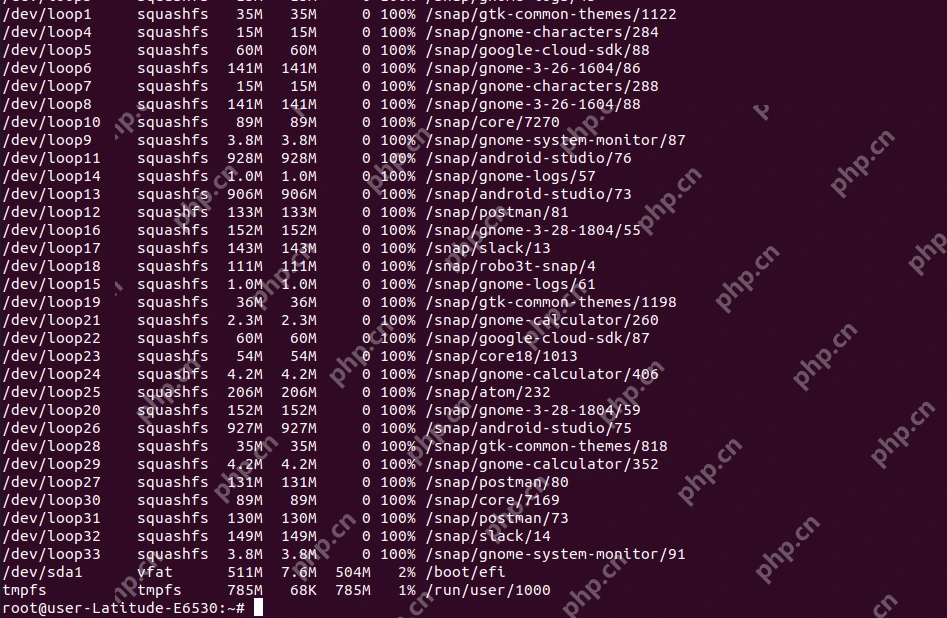
mount | grep squashfs
这条命令不需要root权限,执行后会输出当前系统所有只读挂载的Snap镜像路径,你可以直接核对之前修改的路径是不是属于这类只读分区,确认自己之前的修改操作本来就不会被系统持久化保存。
按应用约定找到用户配置目录
严格隔离Snap常见的用户数据目录包括~/snap/SNAP_NAME/当前修订号和common。应用可通过SNAP_USER_DATA、SNAP_USER_COMMON使用这些目录,但具体配置文件放在哪里由应用决定。
先退出应用,备份现有配置,再查看它自己的设置、导入导出或官方文档。不盲目修改current符号链接、给整个/snap改写权限,或把任意文件移入common。

系统级Snap服务配置存放位置
如果是后台运行的Snap系统服务,需要修改的全局配置要放到/var/snap//common目录下,这个目录归属root用户所有,跨所有修订版本共享,不会随版本升级被重置,只有你手动执行带--purge参数的卸载命令才会被删除。
对应修订号的SNAP_DATA目录仅用于存放当前版本专属的运行日志、临时状态数据,不适合存放需要跨版本保留的全局配置,放进去的内容在Snap更新后也不会被新版本识别。
配置持久化核验方法
把需要保留的配置文件移动到对应公共目录后,先完全关闭正在运行的目标Snap应用,手动触发一次Snap刷新操作,重启系统后再次进入对应公共目录查看修改的配置文件是否完整存在,启动应用验证自定义配置是否正常生效即可。