








Linux可用nmcli查看WiFi列表中的SIGNAL和BARS,也可用wavemon观察无线信号。SIGNAL通常是0—100的相对值,dBm则是接收功率;二者不能直接当作网速,也不能脱离设备和环境保证某个数值一定稳定。
一、用nmcli查看附近无线信号
本方法适用于networkmanager管理的无线设备。先确认无线网卡已开启,多个无线网卡时注意查询对象。
第一步:打开终端运行nmcli dev wifi,查看附近接入点列表。
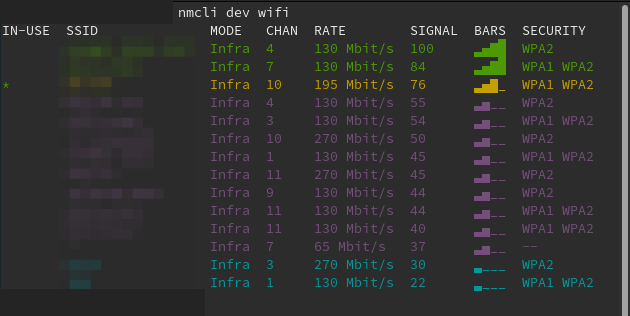
第二步:读取SIGNAL和BARS列,结合SSID、频段与连接标记判断。IN-USE中的星号通常表示当前连接的接入点。
第三步:需要强制刷新时运行nmcli device wifi rescan,再查看列表;扫描可能受权限、设备和时间间隔限制。
二、需要分清同名接入点时
相同SSID可能同时对应多个频段或接入点。RATE列不是当前实际下载速率,不能只看一列就判断上网快慢。
第一步:运行nmcli -f ALL dev wifi查看扩展字段。内容较宽时按终端分页提示横向查看。
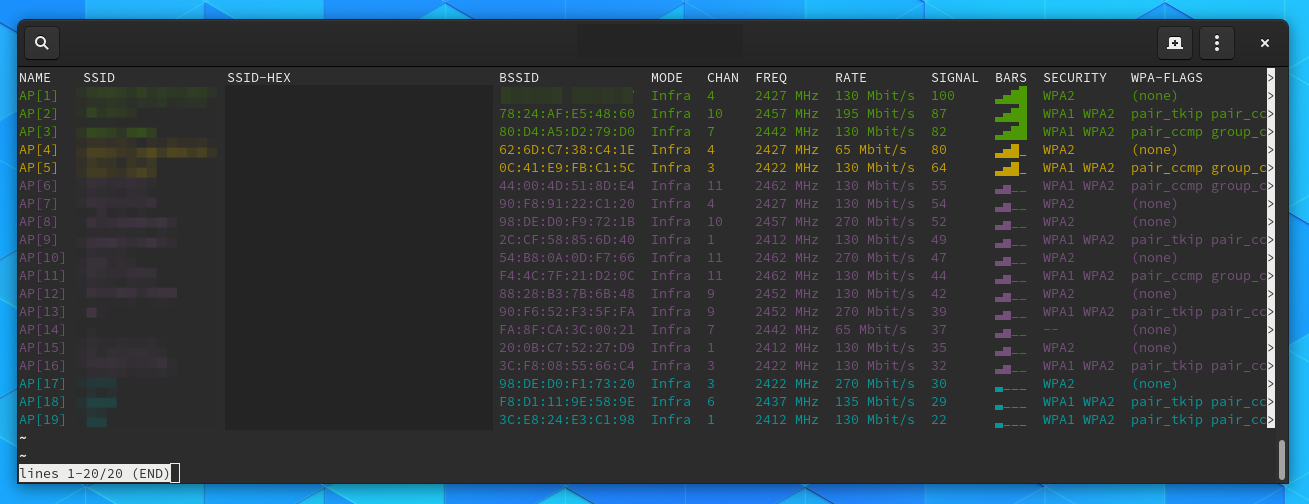
第二步:结合BSSID、CHAN、FREQ和SIGNAL区分同名接入点。移动位置比较时,尽量保持同一设备和接入点,不跨不同网卡直接比较百分比。

Linux 系统管理技能。避免权限陷阱、静默失败和常见运维错误,覆盖用户权限、文件系统、进程管理、网络配置等日常运维场景。触发词:Linux 管理、系统运维、权限、Shell 命令。
第三步:查看完成后按q退出分页;没有进入分页器时不需要这一步。
三、用wavemon观察dBm与扫描结果
wavemon并非所有系统预装。Ubuntu、Debian可从发行版软件源安装;扫描功能是否需要sudo取决于系统权限设置。
第一步:需要安装时运行sudo apt install wavemon。
第二步:运行wavemon,按界面提示选择无线网卡并进入Scan/扫描视图;部分版本使用F3。权限不足时可按管理员要求使用sudo。
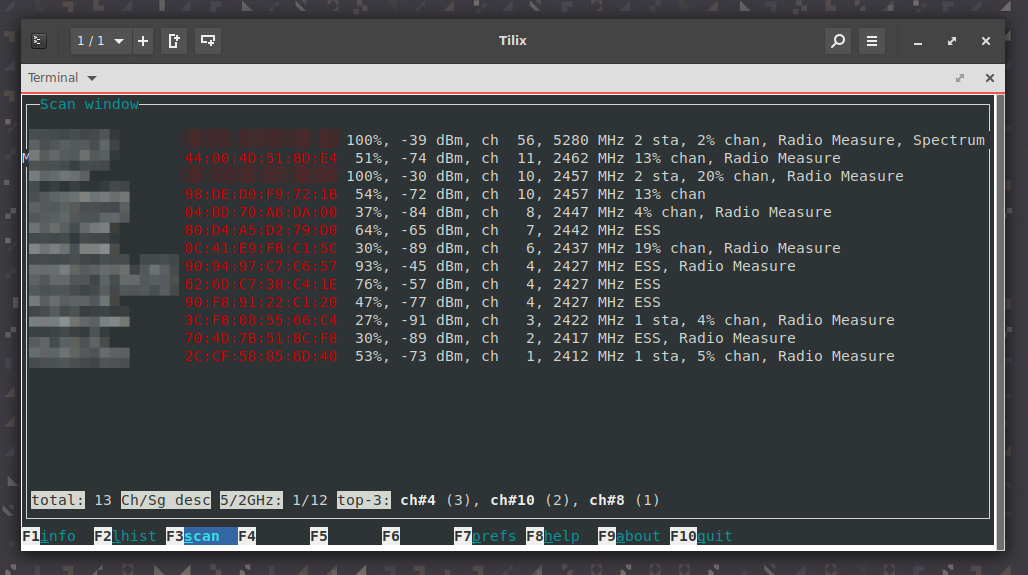
第三步:对比同一设备上signal的dBm数值,例如-50dBm通常比-80dBm更强;不要把不同工具的百分比直接换算成统一dBm。
第四步:按q或界面提示退出。信号强仍可能受干扰、拥塞或上游网络影响,必要时另查丢包、延迟及实际业务。



















