








Linux挂载SMB共享目录可安装cifs-utils,创建空挂载点,再用mount -t cifs连接服务器。本文以Ubuntu22.04和需要账户验证的共享为例,密码通过终端提示输入;挂载成功不代表当前账户能访问共享中的所有子目录。
一、安装工具并准备挂载点
先取得共享地址、账户和必要的域信息。下面的nikhef_share只是本地目录名,服务器地址与共享名应换成你实际有权访问的目标。
① Ubuntu或Debian需要安装工具时,运行sudo apt update刷新索引。
② 运行sudo apt install cifs-utils,等待安装完成。
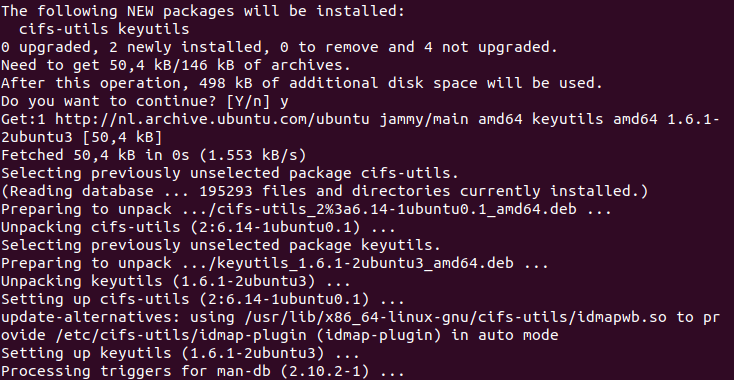
③ 运行sudo mkdir /mnt/nikhef_share创建挂载点。目录已存在时,先确认它为空再使用,不必重复创建;挂载会暂时遮住原目录中的本地文件。

二、执行需要认证的临时挂载
下面不把密码放进命令行。命令中的用户名使用共享服务器上的账户,本地Linux账户与它不一定同名。需要域时,在-o的选项列表末尾加,domain=实际域名;没有域则不填写。
① 按实际参数运行sudo mount -t cifs //服务器/共享名 /mnt/nikhef_share -o username=共享用户名。

② 按终端提示输入共享账户密码。密码输入不回显,回车后等待命令返回;不要把密码当成命令行参数公开填写。

Linux 系统管理技能。避免权限陷阱、静默失败和常见运维错误,覆盖用户权限、文件系统、进程管理、网络配置等日常运维场景。触发词:Linux 管理、系统运维、权限、Shell 命令。
③ 命令没有报错后,运行findmnt /mnt/nikhef_share核对挂载来源与文件系统类型,再进入该目录。
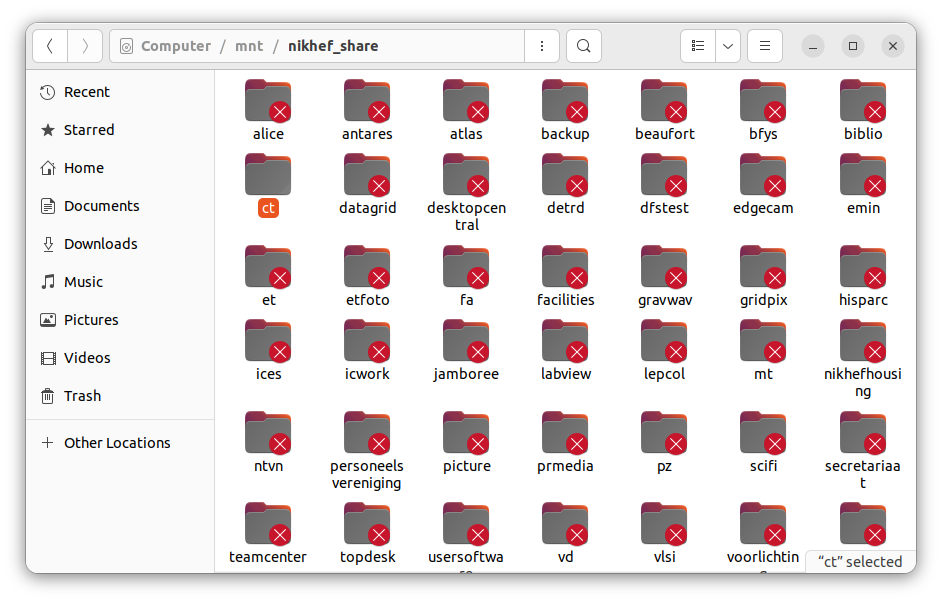
④ 使用文件管理器或ls /mnt/nikhef_share检查自己有权访问的内容。看到顶层目录,不代表能够读取所有子目录;红叉或Permission denied应按服务端授权处理,不能用chmod 777绕过。
三、卸载与长期使用注意事项
本节前面的手动挂载通常不会在重启后自动恢复。经常使用时,可按管理员要求另外配置凭据文件和fstab。
① 使用完先关闭该共享中的文件,并将终端工作目录切换到共享之外。
② 运行sudo umount /mnt/nikhef_share卸载该目录。
③ 若提示busy,先查明仍在使用它的程序,关闭相关访问后再卸载,不直接强制卸载。
④ 需要自动挂载时,将凭据放在受保护的文件中并设为0600,在fstab中引用credentials路径;先测试单个挂载点,再考虑开机策略,不把明文密码写进所有用户可读的fstab。协议版本交由协商或管理员指定,不默认启用SMB1。



















