








Linux可用Samba把指定文件夹共享给局域网中的其他电脑。下面以Ubuntu20.04的Nautilus共享扩展为例:安装组件、选择共享目录、设置读写范围并创建Samba密码。默认保留账户验证,不开放匿名可写共享。
一、安装共享组件
只共享专门用于交换文件的目录,先确认目录中没有不希望他人读取的内容。以下命令适用于ubuntu、debian的apt环境。
(1)在终端运行sudo apt update,刷新软件包索引。
(2)运行sudo apt install samba,查看软件包安装清单。
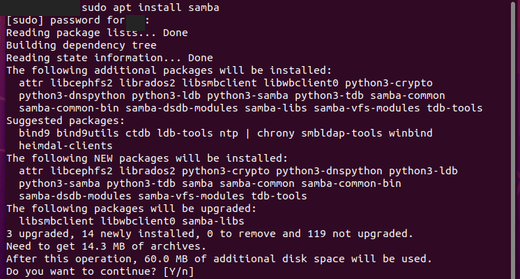
(3)核对清单后按提示确认,等待安装完成。
(4)运行sudo apt install nautilus-share安装Files共享扩展。Ubuntu24.04等其他版本的界面或扩展支持可能不同,不能把本篇入口当成所有桌面的默认功能。
(5)保存文件管理器中尚未完成的操作,再退出并重新打开Files;扩展尚未出现时可注销后重新登录。不要以root身份启动文件管理器。
二、选择目录并控制权限
在自己的主目录中准备需要共享的文件夹;示例共享名为Documents,实际可选专门的交换目录。
(1)在Files/文件中右键目标文件夹,找到Local Network Share/本地网络共享。
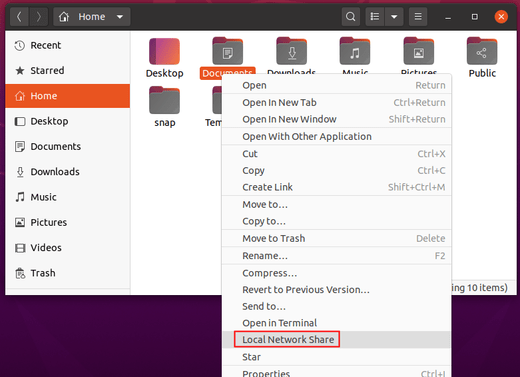
(2)单击该菜单项,打开Folder Sharing窗口。
(3)勾选Share this folder/共享此文件夹。
(4)填写明确的Share name/共享名称,例如Documents。
(5)按需求决定是否勾选Allow others to create and delete files/允许创建和删除。需要只读时保持此项关闭。

Linux 系统管理技能。避免权限陷阱、静默失败和常见运维错误,覆盖用户权限、文件系统、进程管理、网络配置等日常运维场景。触发词:Linux 管理、系统运维、权限、Shell 命令。
(6)保持Guest access/来宾访问关闭,使用账户认证。
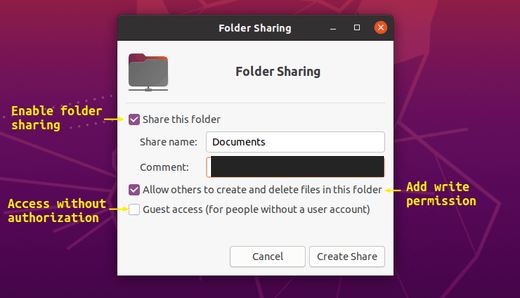
(7)单击Create Share/创建共享保存。若出现目录权限确认,先看清会开放的范围,不要直接把整个主目录设成所有人可写。
三、为共享账户设置Samba密码
Samba密码与Linux登录密码分别管理,但该Samba用户名必须对应已存在的本地账户。文件系统权限也必须允许该账户访问。
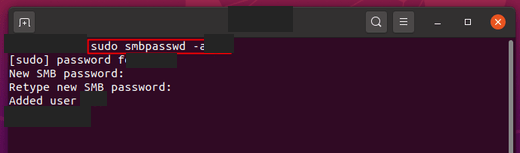
(1)为当前本地用户设置Samba密码时运行sudo smbpasswd -a "$USER"。需要其他用户时,把"$USER"替换为已存在的对应账户名。
(2)按提示输入并再次确认Samba密码,终端不回显字符属于正常现象。不要把密码直接写进命令或共享说明。
四、从另一台电脑验证访问
默认只在可信局域网开放共享。防火墙已启用时,由管理员按实际子网放行Samba所需服务,不要关闭整台电脑的防火墙。
(1)在共享电脑运行ip -4 addr,确认其他电脑能到达的局域网IP。
(2)Windows电脑可在文件资源管理器地址栏输入\服务器IPDocuments;另一台Linux的Files中可输入smb://服务器IP/Documents。共享名与前面设置一致。
(3)输入刚配置的Samba用户名和密码,完成登录。
(4)先测试读取文件;只有获得写权限时才测试新建文件。
(5)不再需要共享时,回到目录的Local Network Share取消共享。修改账户和文件权限前,先核实是否还有其他人依赖该目录。


















