








已激活Microsoft 365 Backup的管理员可在策略的Recovery window选择保留时间。OneDrive和SharePoint支持最长10年,Exchange最多2年;编辑已有策略前应确认其处于活动状态,并评估缩短窗口的影响。
先确定服务、权限与工作负载
本教程从已开通并能管理microsoft 365 backup的租户开始,不包含服务购买、计费激活或角色授予。使用具有相应备份管理权限的账号进入备份管理页,确定要保护的是onedrive、sharepoint还是exchange,再选择窗口;不可把文件服务的10年上限用于邮箱。
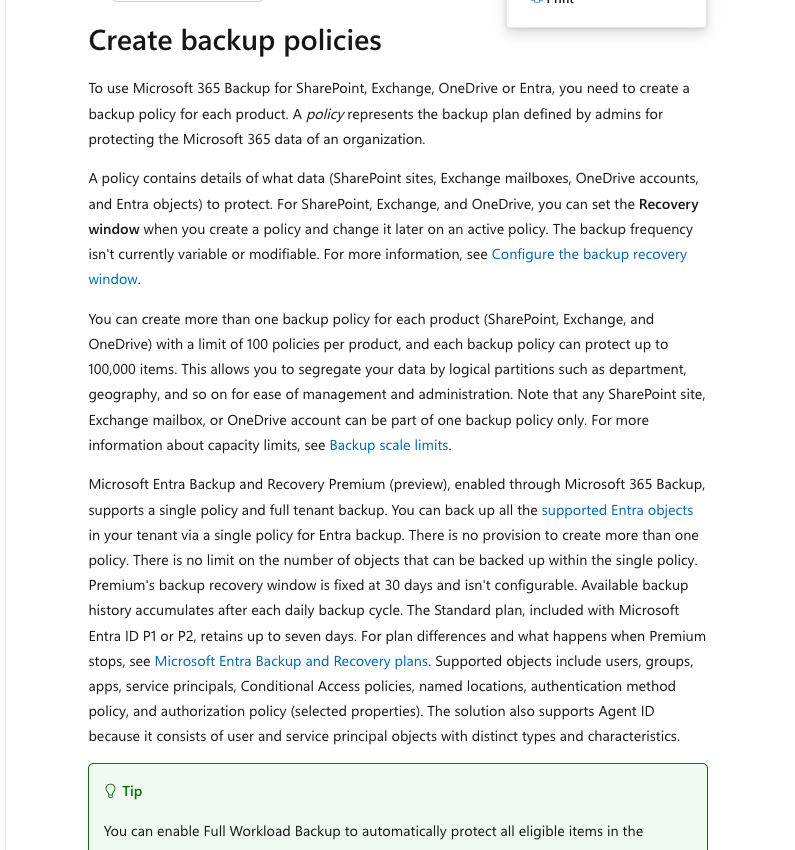
微软官方文档中的备份策略创建界面
在新策略中选择Recovery window
按管理页创建对应工作负载策略,完成要保护对象的选择,进入Backup settings,在Recovery window选择3个月、6个月或该类型可用的年份。核对Review页中的对象与保留范围后,使用Create policy提交。一个策略中的对象适用该策略窗口,需要不同期限时应在策略设计阶段分开考虑。
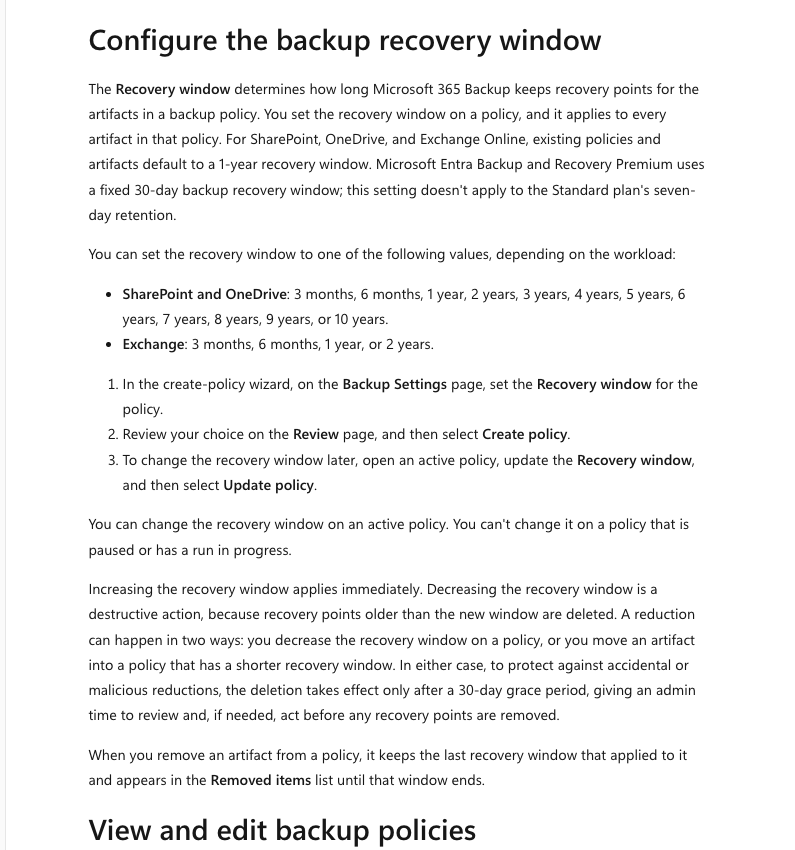
微软官方文档中的恢复窗口设置说明
修改已有策略时检查活动状态
找到已有策略并查看其状态。只有活动策略可以修改恢复窗口;暂停的策略或正在执行作业的情况需要先满足可编辑条件。进入Recovery window更改期限,确认后选择Update policy,再回读策略中的实际值。

使用Microsoft Graph API v1.0和委托权限自动处理电子邮件。使用NLP对电子邮件按紧急程度进行分类,应用Outlook规则,并通过Graph Tasks API将操作项目显示到Microsoft To Do中。
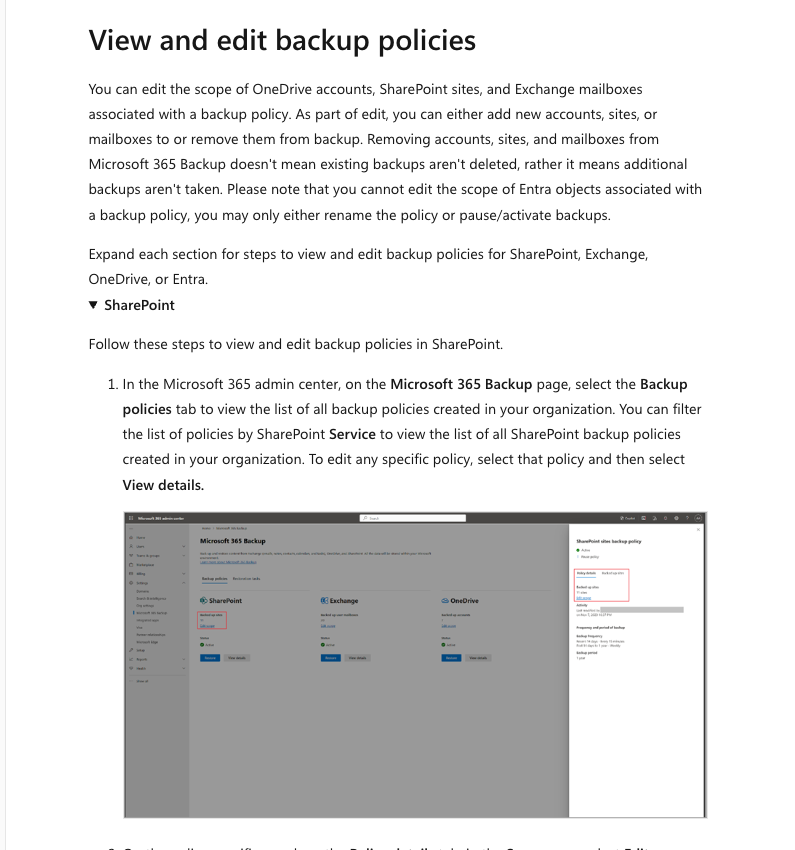
微软官方文档中的现有备份策略编辑方法
延长与缩短的效果分别验证
延长窗口立即作用于后续保留,但历史仍从最初受保护时逐步积累。缩短窗口则让超出新范围的旧恢复点进入30天宽限期,期满删除;移动对象到较短期限策略也可能产生同类影响。因此,操作前应确认业务是否仍依赖这些旧恢复点。
保存后检查窗口值、保护对象和策略状态,不要把一次策略保存当作恢复演练成功。真正验证恢复能力,需要在获授权的对象上按原恢复流程测试;本文不建议为验证而删除生产文件或邮箱内容。



















