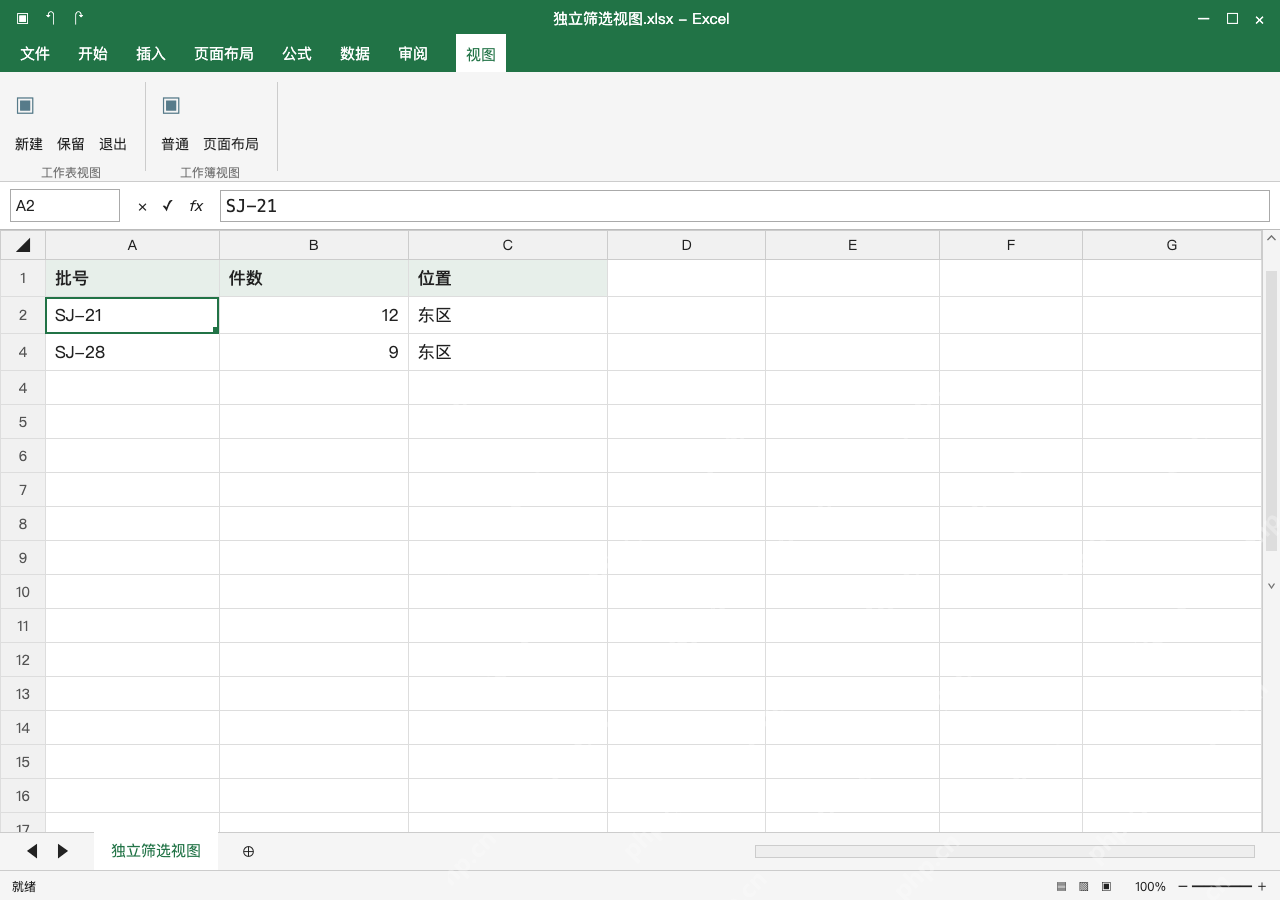
excel多人编辑时想做到各自筛选互不影响,用microsoft 365支持的工作表视图功能就能实现。把文件存到onedrive或sharepoint,打开视图、新建工作表视图,之后就能单独筛选自己需要的记录。普通本地文件或者旧版excel不一定支持这个功能,操作前先确认功能入口和协作条件没问题。
确认文件支持共同编辑
要打开独立筛选视图,先确认工作簿已经存放在OneDrive或SharePoint里,顶部显示已保存。如果拿到的是只读分享链接,得先申请编辑权限才能继续操作。
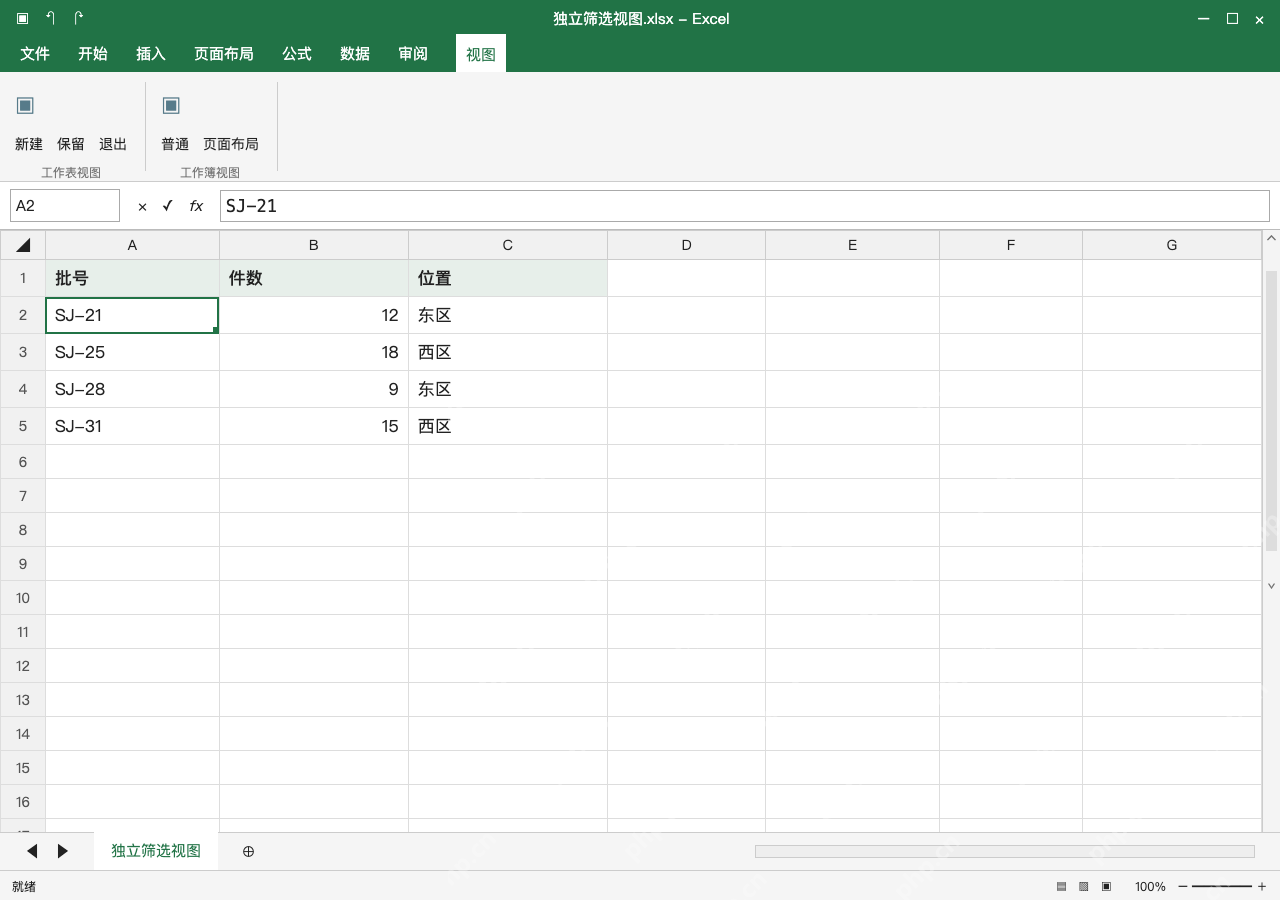
创建自己的工作表视图
点视图,在工作表视图组选择新建,之后就可以对位置列筛选东区。一定要先进入个人视图再做筛选,避免改动默认视图。

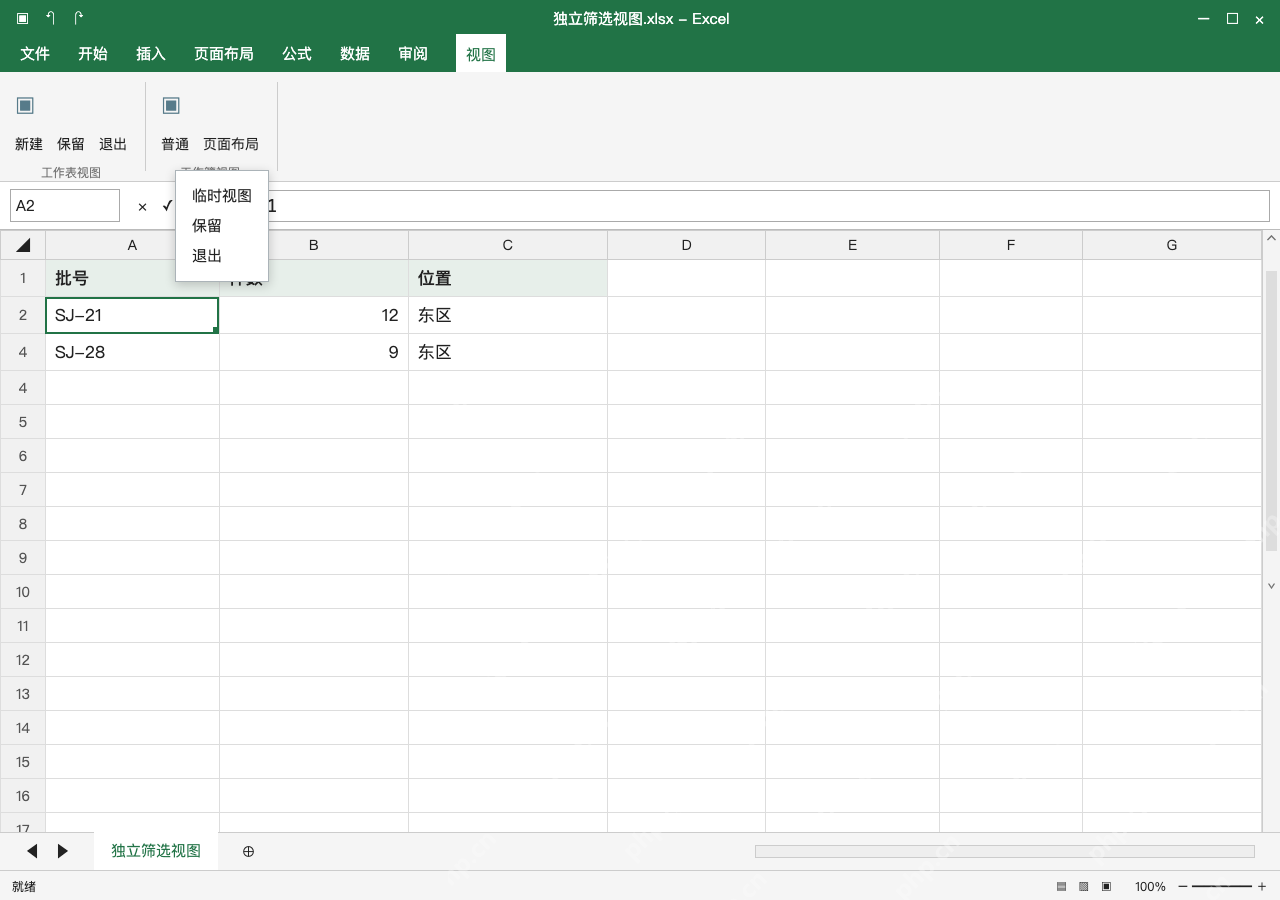
保留视图再切回默认
点击保留给视图命名,之后需要查看全部数据时退出切回默认就行。和同事协作时确认彼此都处于各自的独立视图,别把退出后的普通筛选误当成独立筛选用。