








若Microsoft 365启动后被空白对话框阻挡,微软建议关闭全部Office应用,再用提升权限的命令提示符调用Click-to-Run更新客户端,安装16.0.20625.20142修复构建。
先确认是官方说明中的启动故障
适用现象是打开office应用后出现没有文字和按钮的对话框,并可能无法继续操作。不要把空白文档、网页白屏或插件加载慢直接按同一原因处理。官方修复页适用于microsoft 365列出的office应用,下面是其click-to-run路径。
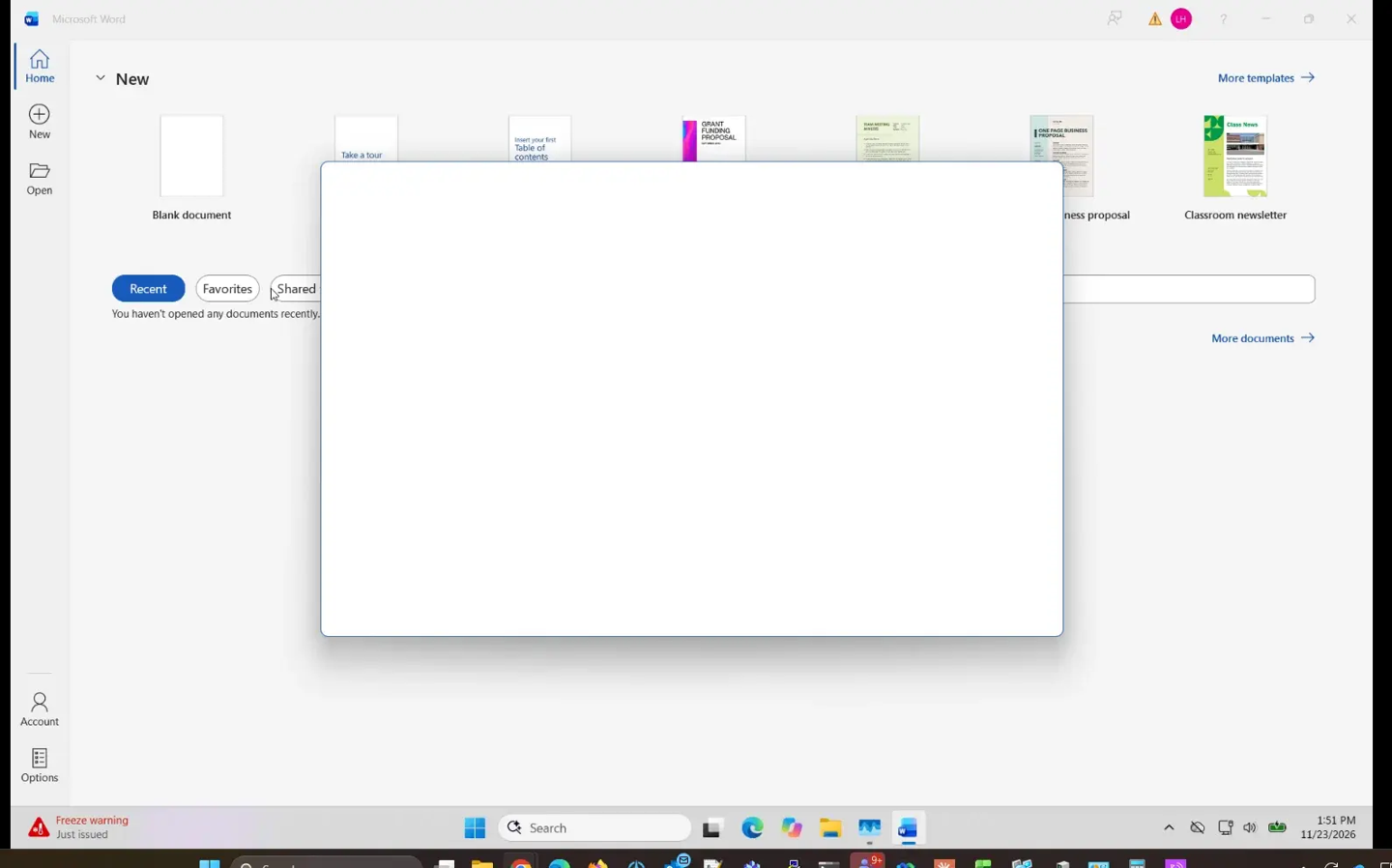
Office启动时出现无文字、无按钮的空白对话框,IT之家刊载的故障画面
保存工作,关闭全部Office程序
先保存仍可操作的文档,再退出Word、Excel、Outlook等所有Office应用。如果其他窗口仍有未保存工作,不要为了执行更新直接强制结束全部进程。组织托管设备还要确认允许安装的更新通道和版本。
在提升权限的命令提示符运行更新
从开始菜单搜索命令提示符,选择以管理员身份运行,再粘贴以下完整命令。路径两端的双引号必须保留,因为Common Files与Microsoft Shared包含空格。
"%programfiles%\Common Files\Microsoft Shared\ClickToRun\officec2rclient.exe" /update user updatetoversion=16.0.20625.20142
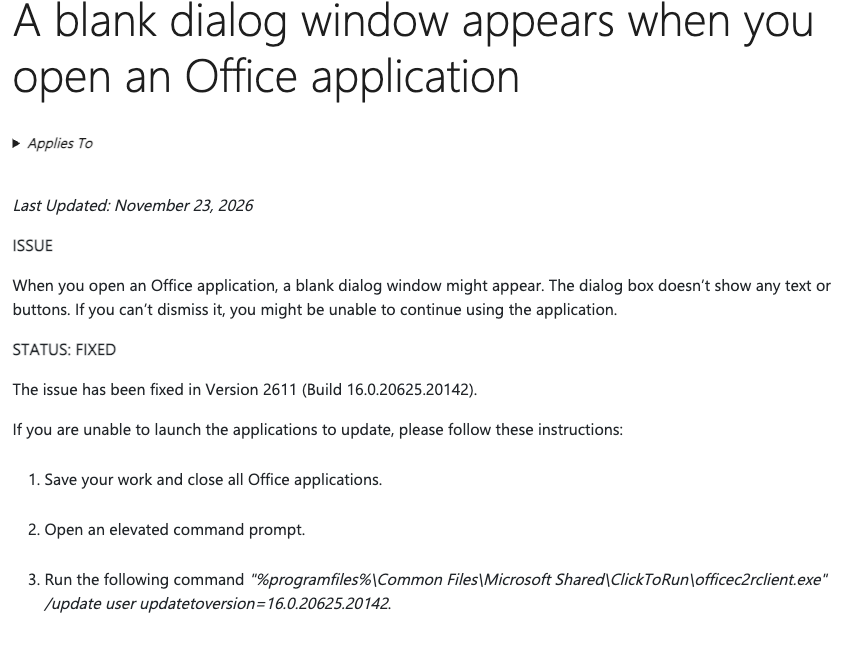
微软官方空白对话框故障与修复版本说明
这里使用cmd语法。不要直接把%programfiles%当作PowerShell变量执行,也不要把中文引号代替英文双引号。等待更新客户端处理完成,期间保持网络与电源稳定。

在办公室中使用固定摄像头(对准工位),系统实时分析办公人员的坐姿视频,检测连续久坐时长、颈部前倾角度(头部相对于肩部的偏移角度)以及背部弯曲程度(驼背程度)。
重新打开并核对结果
更新结束后重新打开之前受影响的应用,确认对话框是否消失,并在应用账户或产品信息中核对版本与构建号。修复目标是Version 2611、Build 16.0.20625.20142,应用能打开但构建未更新,不能直接认定已安装该修复。
如果提示找不到officec2rclient.exe,先核对安装类型和实际安装路径,不下载来源不明的同名程序,也不把这条命令套到非Click-to-Run版本。若企业策略阻止目标版本,交由组织管理员按通道安排更新,避免绕过管理策略。





















