








Linux切换用户可使用su - 用户名启动目标用户的登录环境,已获授权的sudo账户也可用sudo -iu 用户名切换。两种方式的认证凭据和权限来源不同;切换后应立即核对实际用户、家目录和环境,完成操作后用exit返回原会话。
一、切换前确认当前身份和目标账户
账户名、用户id和授权策略都会影响能否切换。
1、运行whoami查看当前有效用户,再用id查看UID、主组和附加组。多层su或sudo会话中,提示符的颜色和符号不能代替id结果。
2、用getent passwd 目标用户名确认账户存在、家目录和登录Shell。Shell为/usr/sbin/nologin或/bin/false的服务账户通常不用于交互登录。
3、需要通过sudo切换时,先运行sudo -l查看当前账户的实际授权。属于sudo或wheel组只是线索,最终结果以sudo配置为准。
二、使用su启动目标用户登录环境
su默认通常要求目标用户的密码,并受PAM和账户状态约束。
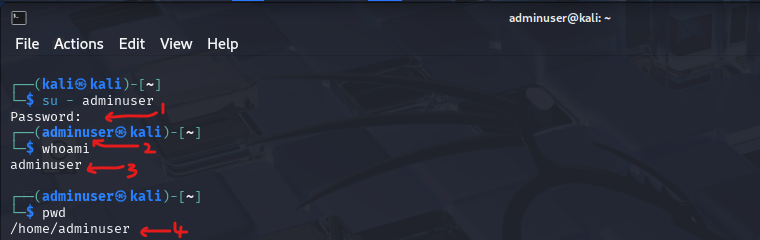
1、执行su - targetuser,将targetuser替换为目标用户名。短横线会请求登录式环境,使HOME、PATH和当前目录更接近目标用户正常登录状态。

2、在Password提示中输入目标用户的密码,输入时没有字符回显属于正常现象。认证失败时不反复猜测,检查账户是否锁定、是否允许su和密码是否正确。
3、切换成功后立即运行whoami、id和pwd。确认用户、组和家目录符合预期后再执行其他命令。

Linux 系统管理技能。避免权限陷阱、静默失败和常见运维错误,覆盖用户权限、文件系统、进程管理、网络配置等日常运维场景。触发词:Linux 管理、系统运维、权限、Shell 命令。
三、使用sudo切换到授权用户
sudo使用当前账户的授权规则,与su的目标用户密码机制不同。
1、已获授权时,执行sudo -iu targetuser启动目标用户的登录式Shell。认证提示通常要求当前sudo用户的密码,不是目标用户密码。
2、只需以另一用户执行单条命令时,使用sudo -u targetuser -- 命令比启动长时间交互式Shell更清晰。命令参数与引号仍要按shell规则检查。
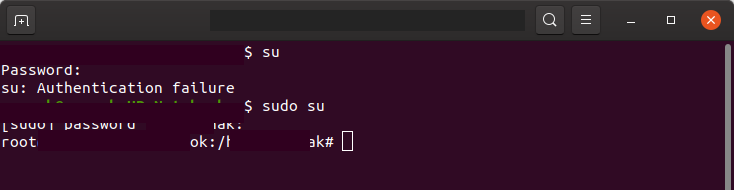
3、切换到root的完整登录环境可使用sudo -i,但应只在管理任务明确时使用。有些示例会写sudo su进入root Shell,截图展示的就是这种常见写法;它没有本文推荐的登录式环境语义,日常仍优先sudo -i。
四、退出并避免在错误身份下操作
每一次su或交互式sudo都会增加一层Shell,退出时应确认返回的层级。
完成目标用户下的操作后输入exit或按Ctrl+D退出当前Shell,再运行whoami确认已回到原用户。
多层切换中每次exit通常只退出一层。编辑文件、创建文件或运行管理命令前都可再用id确认,避免生成错误所有者的文件。



















