








Linux访问Windows共享文件夹,可在Ubuntu文件管理器中输入smb协议地址并使用获授权的Windows账户连接;需要长期挂载时再使用cifs-utils。操作前应确认共享名、主机地址、网络可达性和Windows端的共享及防火墙权限。
一、先确认Windows共享信息
linux端不能只凭文件夹的本地路径连接,需要windows主机名或ip与真实共享名。
在Windows主机上确认目标文件夹已按实际需要开启共享,并记录共享名。“C:\Users\name\Documents”是Windows本地路径,并不自动等于网络共享名。
记录Windows主机名或内网IP,并准备具有该共享访问权限的账户。共享权限与NTFS权限会共同影响最终可读写范围。
确认两台设备网络可达,Windows端已允许文件和打印机共享的必要规则。不为了临时测试就关闭所有防火墙或把共享暴露到公网。
二、从Ubuntu文件管理器连接
图形方式适合临时访问,下面以GNOME Files为例。
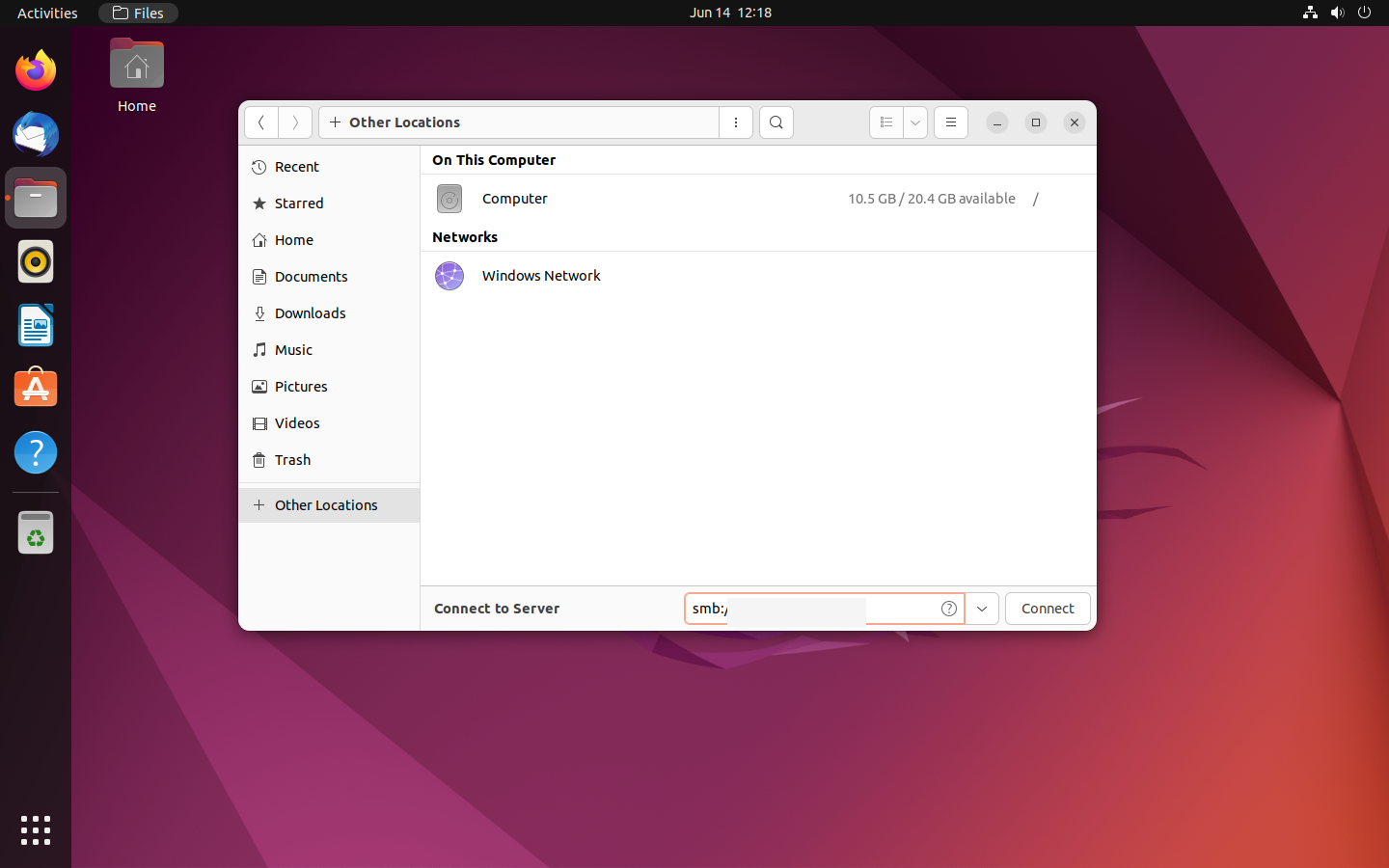
(1)打开Files/文件,进入Other Locations/其他位置,在“Connect to Server”输入smb://主机/共享名,例如smb://192.168.1.20/Public,将地址和共享名换成实际值。
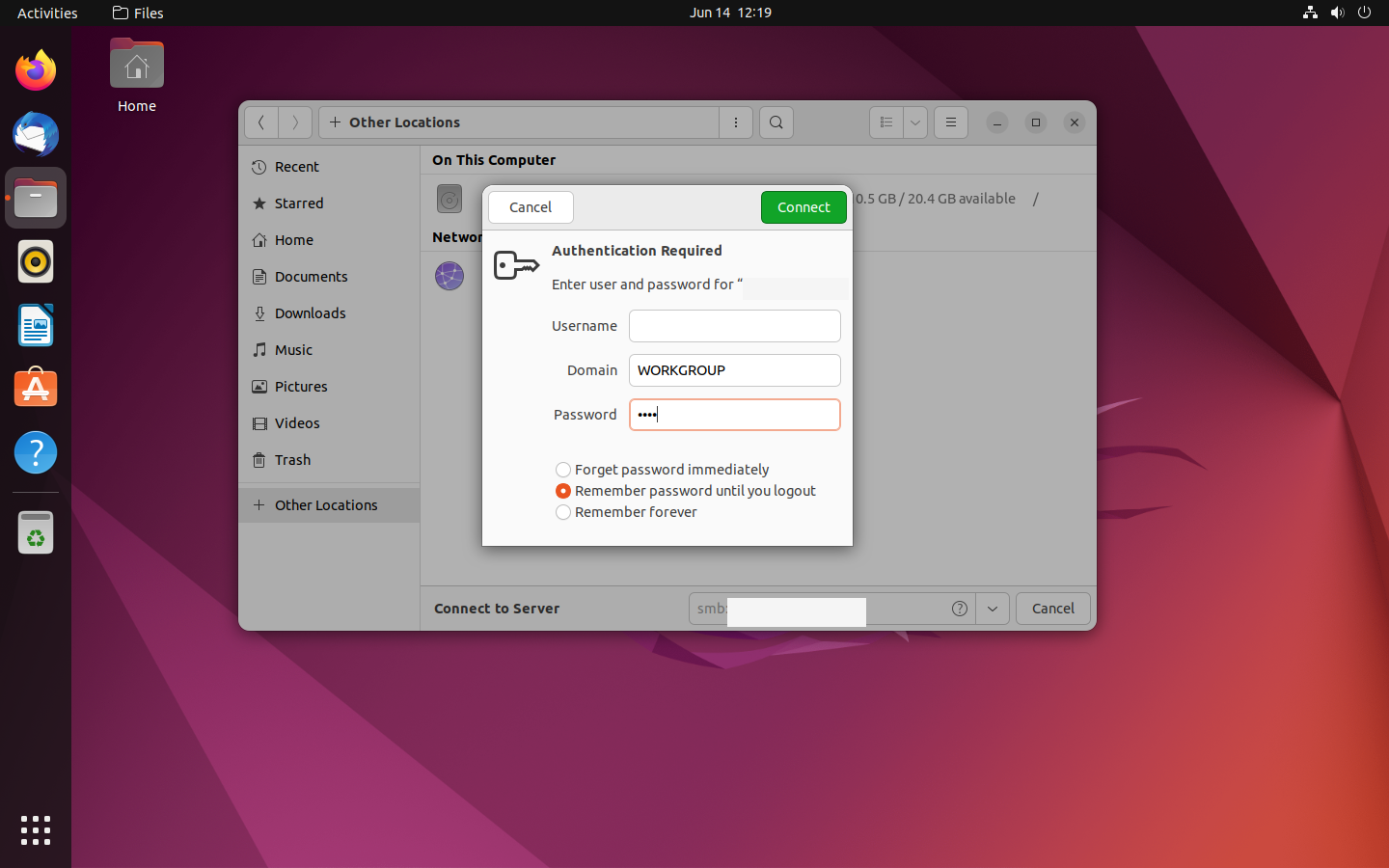
(2)点击Connect/连接后,选择注册用户并输入Windows账户名、域或工作组以及密码。不确定设备是否安全时,不保存密码。

Linux 系统管理技能。避免权限陷阱、静默失败和常见运维错误,覆盖用户权限、文件系统、进程管理、网络配置等日常运维场景。触发词:Linux 管理、系统运维、权限、Shell 命令。
(3)连接后打开共享文件夹,先测试读取一个普通文件;只在获授权时再测试新建和删除。能看到目录不代表拥有写入权限。
三、需要挂载点时使用CIFS
命令行挂载适合需要稳定本地路径的场景,涉及持久化时要保护凭据。
(1)Ubuntu上运行sudo apt install cifs-utils,再创建挂载点,例如sudo mkdir -p /mnt/windows-share。其他发行版使用自身包管理器安装对应的CIFS客户端工具。
(2)临时测试可执行sudo mount -t cifs //主机/共享名 /mnt/windows-share -o username=账户名,在提示中输入密码。不把密码直接写入可被其他用户读取的命令历史。
(3)验证使用mountpoint /mnt/windows-share和ls -la /mnt/windows-share。需要开机自动挂载时,使用权限600的凭据文件并配置/etc/fstab;修改后先用sudo mount -a测试,避免错误条目影响启动。


















