








Linux删除文件常用rm命令,但rm默认不经过回收站,路径写错可能造成无法恢复的损失。安全做法是先确认当前目录和目标类型,优先使用交互确认或图形回收站,删除目录时再明确加递归选项,并避免对系统路径使用强制递归命令。
一、删除前先确认目标
rm的危险主要来自路径、通配符和当前目录判断错误。
运行pwd确认当前目录,再用ls -ld -- 目标检查目标是普通文件、符号链接还是目录。路径中有空格时用引号包住。
若命令中有*或?通配符,先用printf '%s\n' 模式或ls查看shell展开后的实际列表。不确定时不直接带rm执行。
普通桌面文件如果可能需要恢复,优先从文件管理器移入回收站。命令行rm更适合明确不再需要且已有备份的目标。
二、交互删除普通文件
对少量文件,使用-i可在真正删除前逐个确认。
1、执行rm -i -- notes.txt,将notes.txt替换为实际文件。看清提示中的文件名后再输入y;输入n或按Ctrl+C可取消。
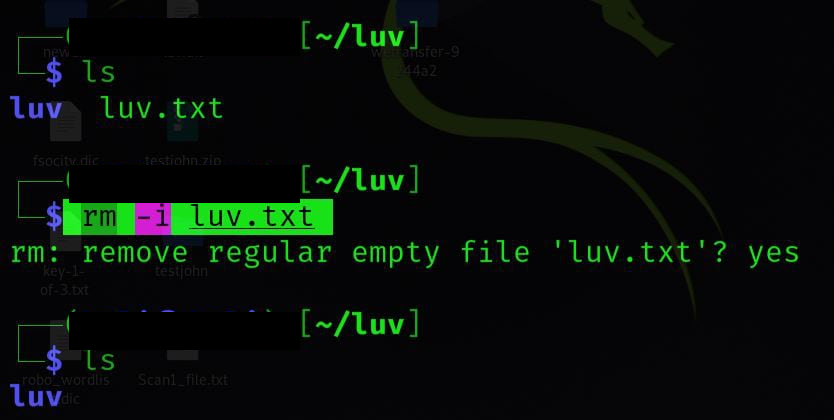
2、删除多个已核对的文件时,可写rm -i -- file1.txt file2.txt。--表示后面是路径,能避免以短横线开头的文件名被误解为选项。
3、完成后使用ls -l -- notes.txt或test ! -e notes.txt检查目标是否仍存在。没有输出不足以证明删除的一定是预期路径。
三、删除目录时使用递归选项
空目录可用rmdir,非空目录才需要rm的递归处理。

Linux 系统管理技能。避免权限陷阱、静默失败和常见运维错误,覆盖用户权限、文件系统、进程管理、网络配置等日常运维场景。触发词:Linux 管理、系统运维、权限、Shell 命令。
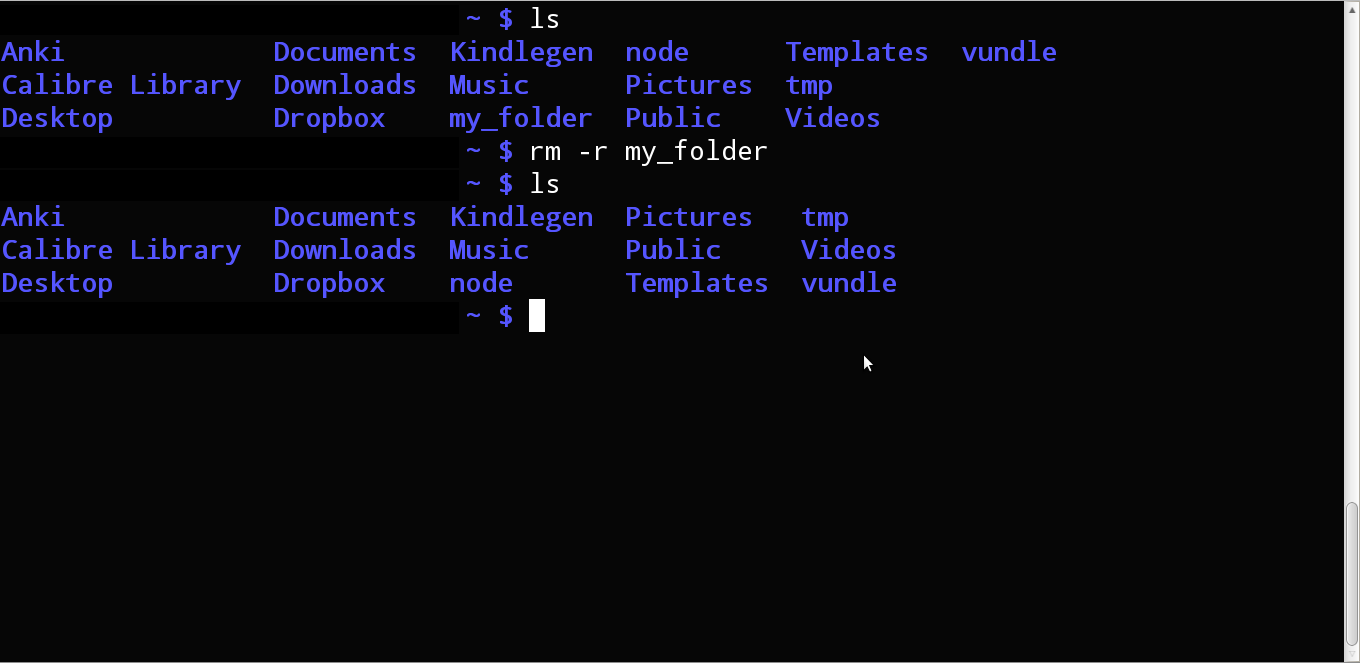
1、先用find 目标目录 -maxdepth 2 -print或ls -la 目标目录查看内容。空目录可执行rmdir -- 目标目录,非空时rmdir会拒绝而不会删掉内容。
2、确认非空目录整体可删除时,使用rm -ri -- 目标目录逐项确认。对内容较多的目录,更应先备份并使用绝对路径核对。
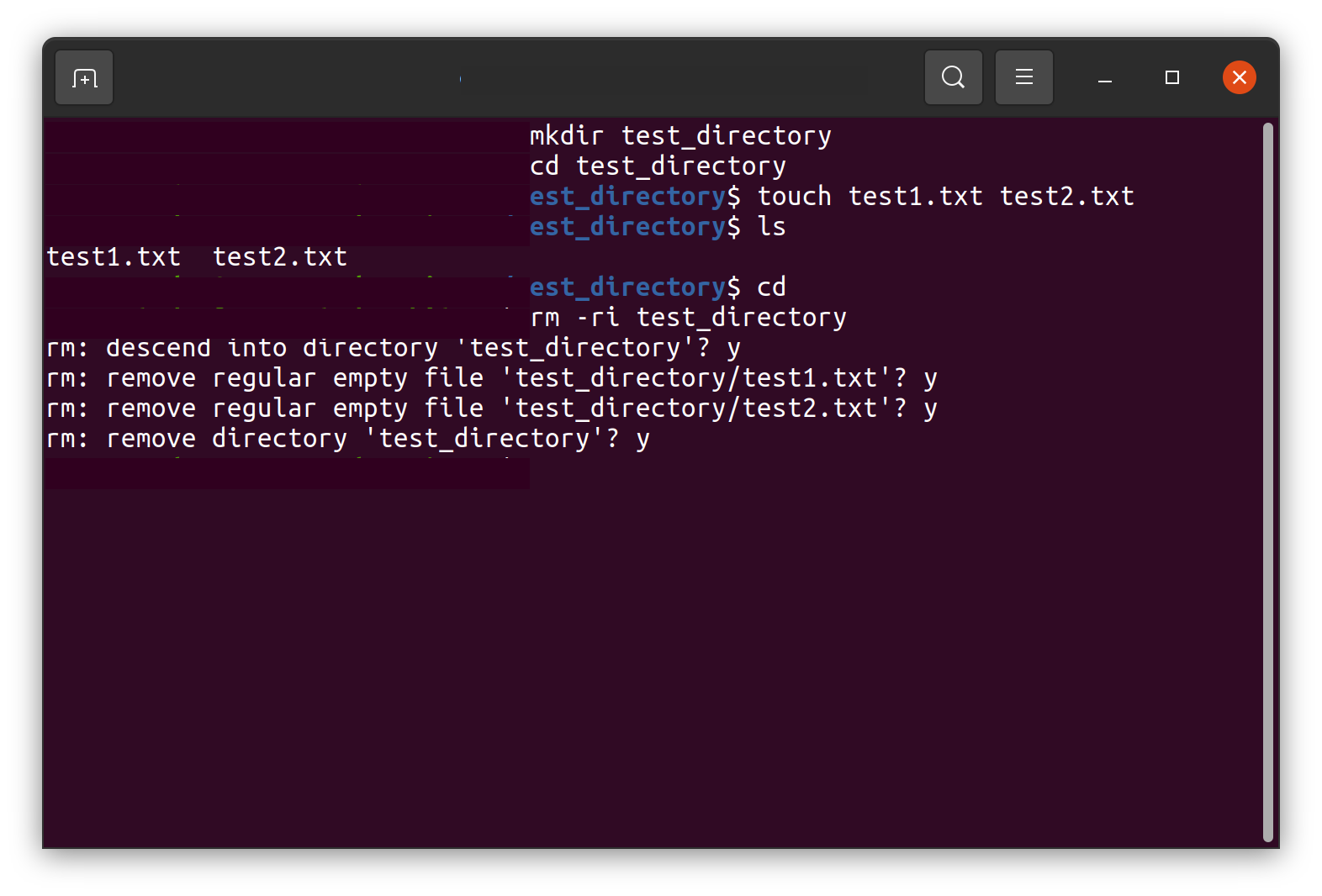
3、删除后再次运行ls -ld -- 目标目录并检查上级目录。不在脚本、sudo或系统路径中轻易使用rm -rf;-f会取消许多保护性提示。
四、权限错误和误删应如何处理
没有权限通常是边界信号,不应直接把整条命令前加sudo。
遇到Permission denied时,用namei -l 路径或ls -ld查看上级目录的所有者和权限。只在已获授权且目标明确时使用sudo。
发现误删后立即停止向所在文件系统继续写入,不在原分区安装恢复工具。优先从备份、快照或版本库恢复;无备份时再评估专业恢复,不假设rm后一定能找回。

















