








Linux开启远程SSH,需安装OpenSSH服务端、确认ssh服务运行,再放行实际使用的防火墙端口并核对监听状态。修改配置后应先检查语法,保留现有会话并从另一终端验证,避免因错误设置导致远程主机无法再登录或中断管理。
一、安装OpenSSH服务端
以ubuntu为例,只安装ssh客户端不会让本机接收远程登录。
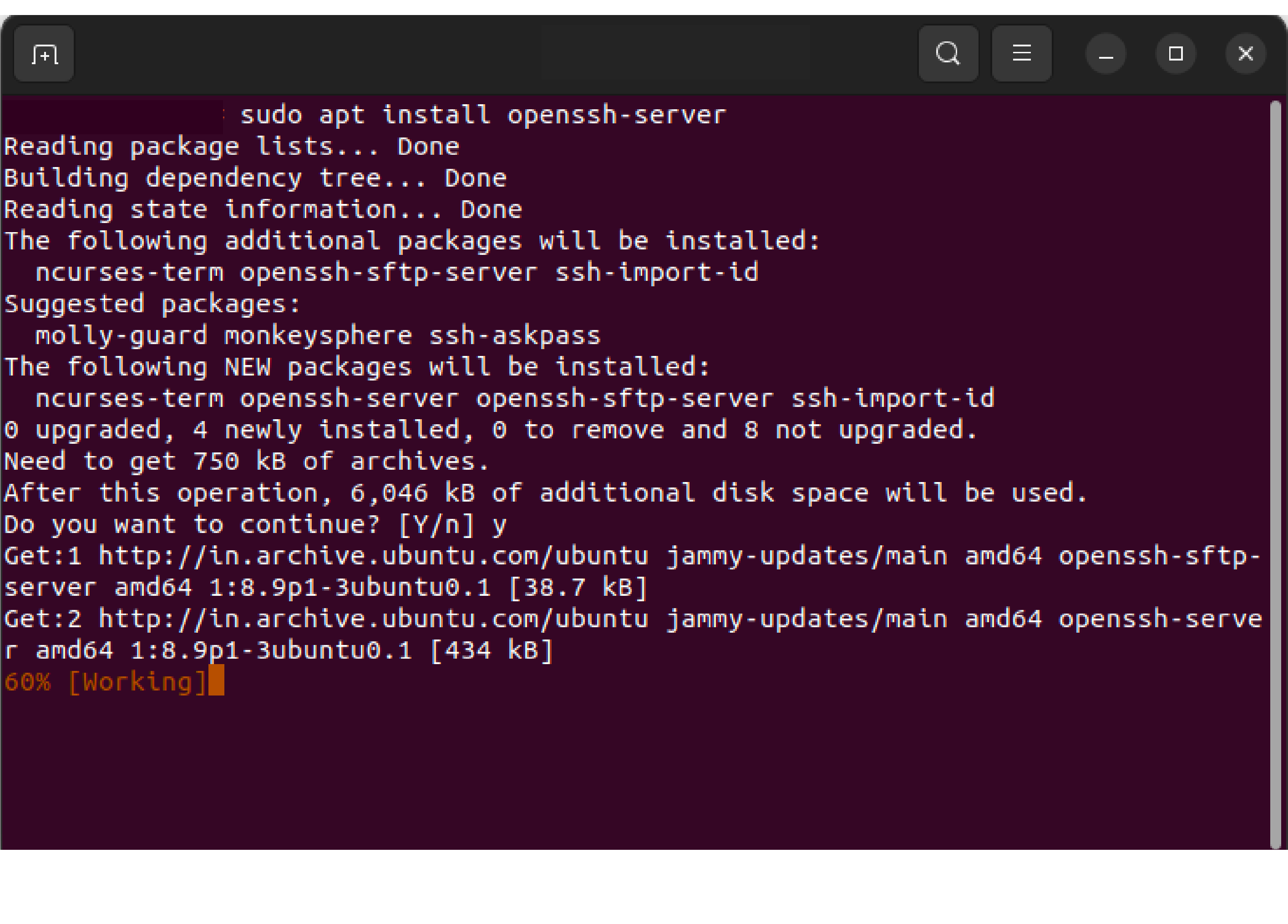
① 打开本机终端,运行sudo apt update刷新软件索引,再执行sudo apt install openssh-server。阅读将安装的包与磁盘占用后再确认。
② 安装完成后运行systemctl status ssh --no-pager。看到active (running)才表示当前服务已运行;enabled表示启动策略,两者不是同一状态。
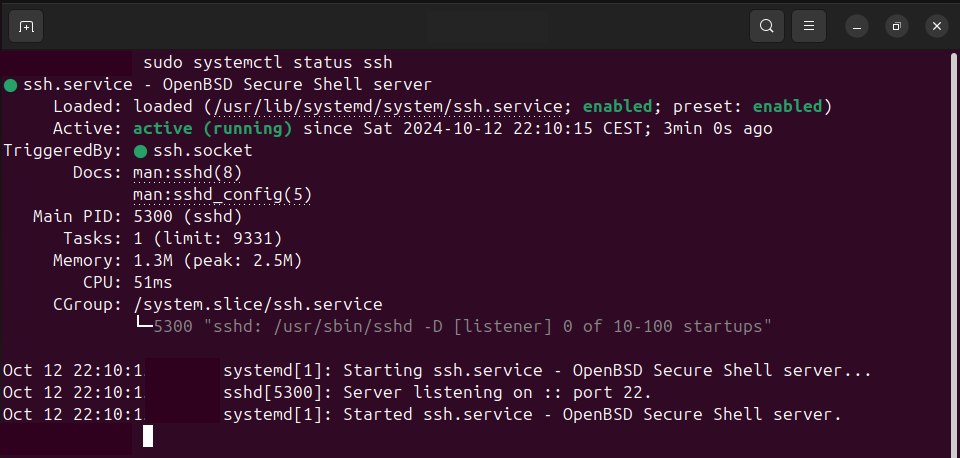
③ 服务未运行时,执行sudo systemctl enable --now ssh启动并设为随系统启动。如仍失败,用journalctl -u ssh -b --no-pager查看当次启动日志,不反复盲目重启。
二、检查配置和监听端口
默认主配置与片段目录可能同时生效,修改前要确认参数最终值。
① 先运行sudo sshd -t检查现有配置语法,无输出通常表示语法检查通过。Ubuntu的/etc/ssh/sshd_config可能包含/etc/ssh/sshd_config.d/*.conf中的片段。

Linux 系统管理技能。避免权限陷阱、静默失败和常见运维错误,覆盖用户权限、文件系统、进程管理、网络配置等日常运维场景。触发词:Linux 管理、系统运维、权限、Shell 命令。
② 查看有效值可使用sudo sshd -T,并重点确认port、listenaddress、passwordauthentication和permitrootlogin。新手不应默认开放root密码登录。
③ 修改后再次执行sudo sshd -t,通过后使用sudo systemctl restart ssh应用。保留当前管理会话,直到新连接验证成功。
三、处理防火墙并试连接
服务正常运行时,还需要网络路由和主机防火墙允许相应连接。
① 使用UFW且SSH保持默认端口时,可执行sudo ufw allow OpenSSH,再用sudo ufw status verbose确认规则。若UFW未启用,这条规则不代表外部网络已通。
② 在另一台有权访问的设备上运行ssh 用户名@服务器IP。首次连接会显示主机密钥指纹,应通过可信渠道核对后再接受,不能只因为出现yes/no就输入yes。
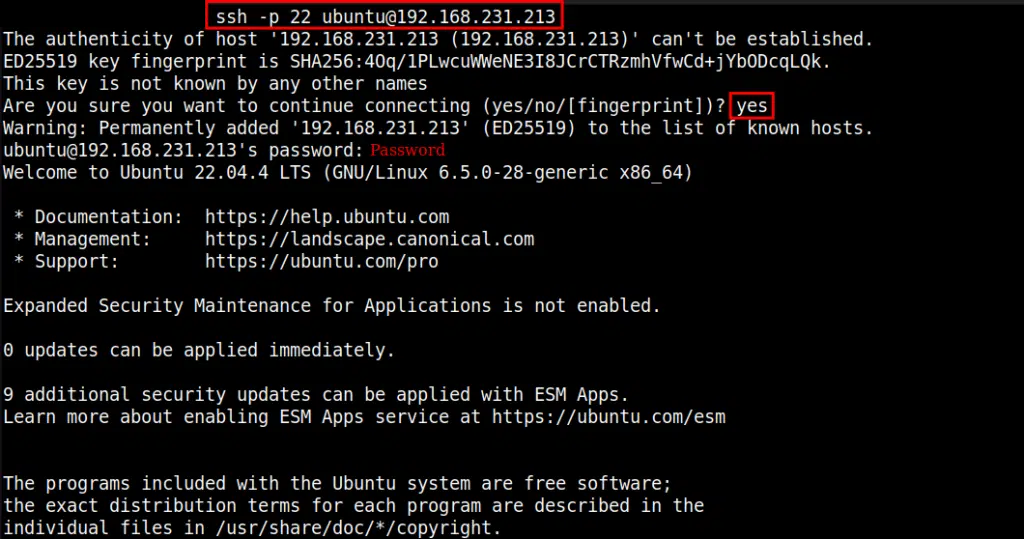
③ 连接成功后运行whoami和hostname确认实际身份与主机。若超时,检查地址、路由和防火墙;若拒绝连接,检查服务监听;若认证失败,再检查账户、密钥或密码策略。
















