Linux安装VLC应优先使用发行版软件仓库,Ubuntu可用APT或Snap安装,其他系统则选择对应包管理器。安装前先确认软件源和包名,完成后检查版本与启动情况,并用本地媒体文件验证播放、声音、字幕与菜单响应是否正常。
一、确认系统和可用软件源
下面以ubuntu及其apt软件源为主,不同发行版不能直接混用安装命令。
1、打开终端,运行cat /etc/os-release确认发行版。Ubuntu或Debian系统使用APT,Fedora通常使用DNF,Arch Linux使用pacman。
2、Ubuntu上先执行sudo apt update刷新索引,再运行apt policy vlc查看候选版本与来源。若提示没有候选版本,先核对当前Ubuntu支持状态和Universe软件源,不随意添加陌生PPA。
3、桌面版也可从Ubuntu Software/应用中心搜索VLC,但要看清来源是Deb还是Snap。两种安装来源的更新节奏和隔离方式不同,通常只保留一种即可。
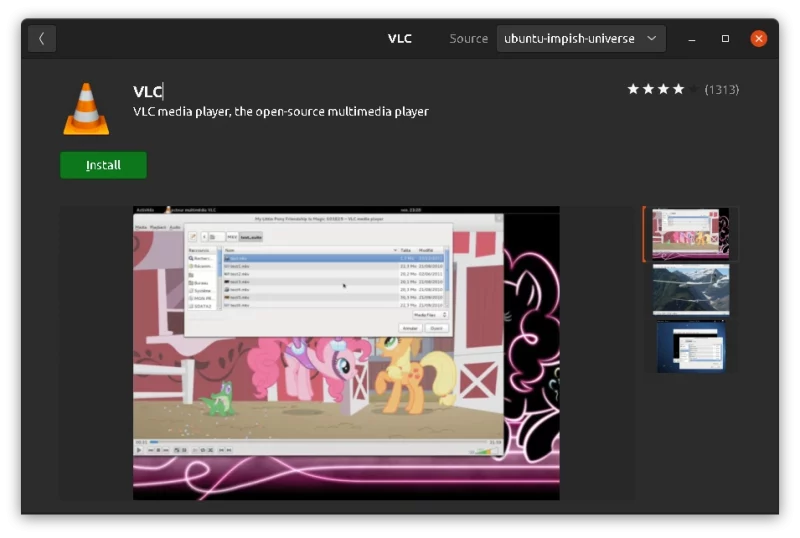
二、使用APT或Snap安装VLC
两种方法二选一;需要与Ubuntu软件源一起维护时优先APT。
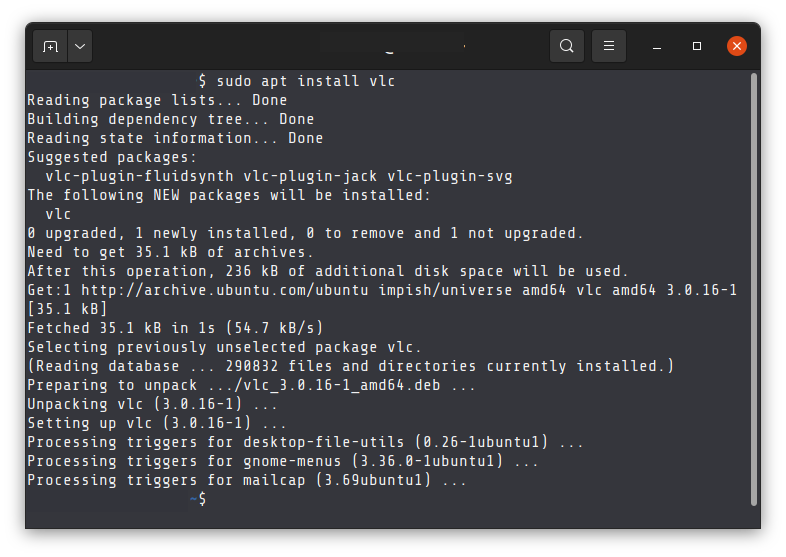
1、APT方式运行sudo apt install vlc,阅读将安装的依赖和磁盘占用,确认无误后输入Y继续。等待命令返回提示符,中途不强制关闭终端。

Linux 系统管理技能。避免权限陷阱、静默失败和常见运维错误,覆盖用户权限、文件系统、进程管理、网络配置等日常运维场景。触发词:Linux 管理、系统运维、权限、Shell 命令。
2、若明确选择VideoLAN提供的Snap包,先确认系统已可用snapd,再运行sudo snap install vlc。不要同时保留APT版和Snap版却只凭图标判断实际启动的哪一份。
3、Fedora可根据当前启用的官方或可信软件源使用DNF,Arch Linux使用pacman。包名、编解码支持和可用版本以该发行版当前文档为准。
三、启动并核对安装结果
包管理器完成不等于所有媒体都能正常播放,还要检查程序和实际文件。
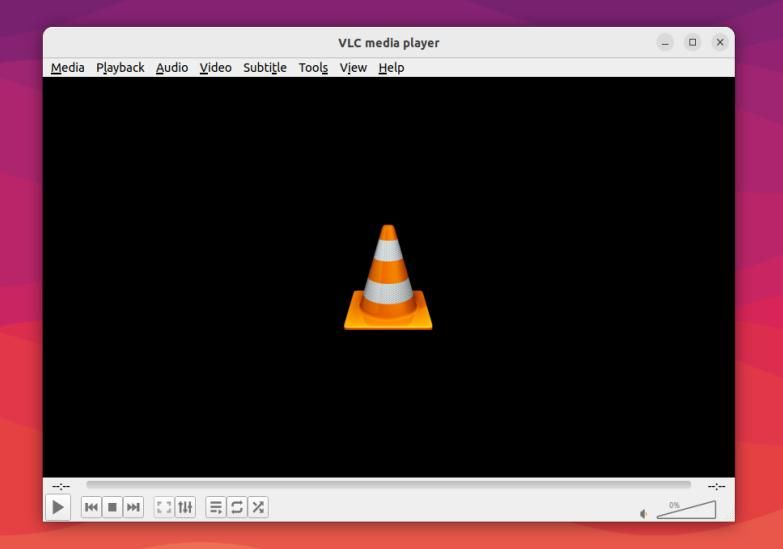
1、在应用列表搜索VLC media player并启动;也可在终端运行vlc --version查看命令可用性和版本。若同时存在多个安装源,用command -v vlc辅助判断当前命令路径。
2、打开VLC后选择Media→Open File,使用自己有权播放的本地音视频测试暂停、进度条、音量和字幕。某个文件失败时,先核对编解码和文件是否完整,不直接重装系统。
3、如需卸载APT版,使用sudo apt remove vlc;Snap版使用sudo snap remove vlc。先确认安装来源,避免卸载了另一种包却误以为没有生效。