








Linux查看文件夹大小常用du,du -sh可返回指定目录的汇总占用,du -h --max-depth=1则便于比较直接子目录。du统计已占用的文件系统空间,与df显示整个挂载点的容量和剩余空间不同;权限、硬链接、稀疏文件和挂载内容也会影响结果。
一、查看单个文件夹的总占用
du默认从当前文件系统读取统计,目录较大时需要等待扫描完成。
(1)运行du -sh -- "$HOME/Downloads"查看Downloads的汇总占用,将路径替换为实际文件夹。若需比较当前目录下各项,可运行du -sh -- *;-s表示每个参数只输出汇总,-h将数字显示为K、M、G等便于阅读的单位。
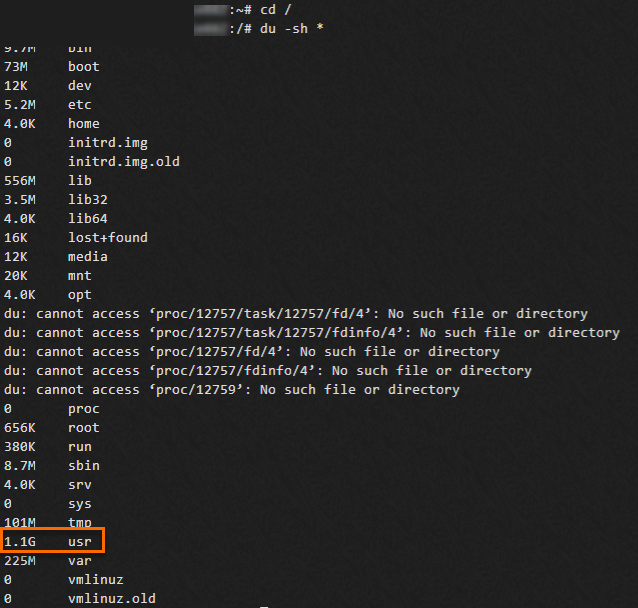
(2)路径含空格时保留引号,以短横线开头的路径前使用--结束选项解析。不确定目标时先用ls -ld确认。
(3)若出现Permission denied,du可能只统计可读部分。只在已获授权且确需完整数据时使用sudo,并留意结果中可能暴露的其他用户路径。
二、比较直接子目录占用
只看总数无法找到最大子目录,可限制深度后再排序。
(1)GNU du可运行du -h --max-depth=1 -- "$HOME"列出家目录本身和直接子目录的占用。部分系统使用du -h -d 1,参数以du --help或man du为准。
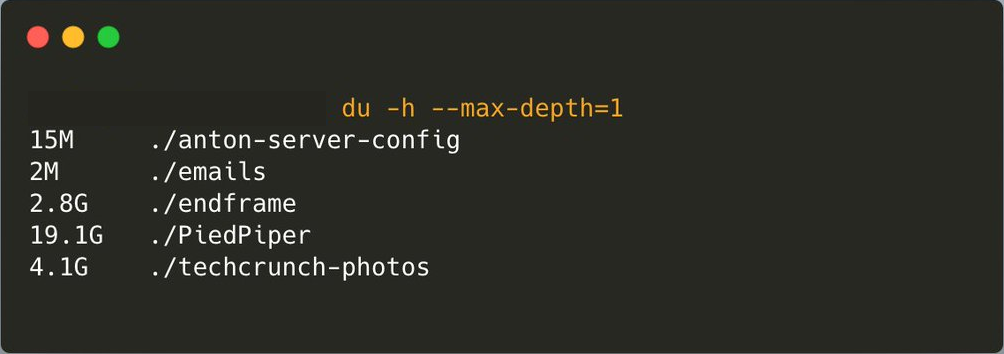
(2)需要按容量排序时,可在GNU环境使用du -h --max-depth=1 -- "$HOME" | sort -h。该管道只重排已输出行,不会删除或压缩文件。
(3)找到较大子目录后,将它作为新路径重复一层查询。不直接在根目录上无限深度扫描,这可能跨越大量挂载点并产生很多权限错误。

Linux 系统管理技能。避免权限陷阱、静默失败和常见运维错误,覆盖用户权限、文件系统、进程管理、网络配置等日常运维场景。触发词:Linux 管理、系统运维、权限、Shell 命令。
三、查看文件级明细与限制范围
需要定位单个大文件时再输出文件级数据,避免在平常查看中刷屏。
(1)运行du -ah -- "$HOME/example"同时显示目录和文件占用,再根据需要结合sort -h。对拥有大量小文件的目录,输出可能很长。
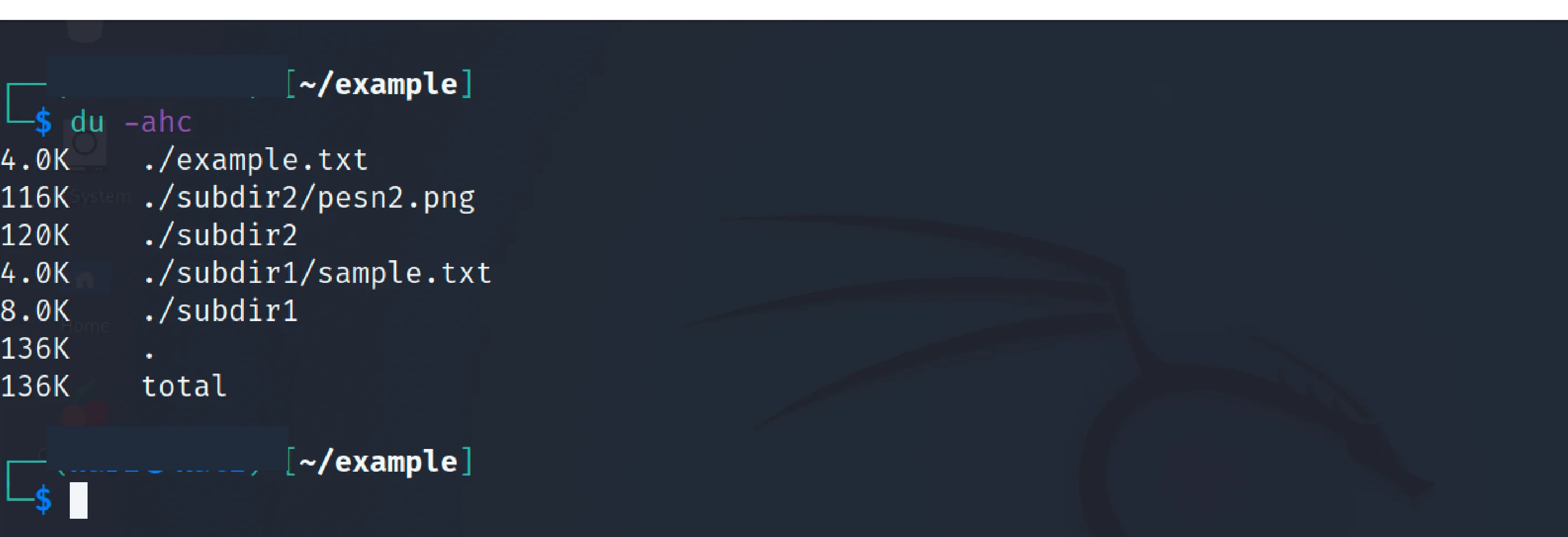
(2)不希望跨越其他挂载点时,GNU du可加-x或--one-file-system。这对检查/、/home或包含网络挂载的目录尤其重要。
(3)交互式分析可使用发行版软件源中的ncdu,但它需额外安装,且仍受访问权限和扫描范围影响。只查看结果时不在工具内直接删除。
四、区分du、df和文件表面大小
不同命令的统计对象不同,数字不一样并不一定是异常。
du统计路径下文件通常实际占用的块,df -h显示挂载的整个文件系统的已用与剩余容量。要回答“这个文件夹多大”使用du,要回答“磁盘还剩多少”使用df。
稀疏文件的表面大小可以大于实际占用,硬链接和快照也会改变对结果的理解。需要表面大小时查看当前du是否支持--apparent-size。

















