








Linux复制文件常用cp命令,基本形式是cp源路径目标路径;复制目录需要递归选项,覆盖旧文件前应交互确认。复制并不必然原样保留所有者、权限和时间属性;做系统备份或跨文件系统迁移时,需根据权限和目标支持情况选择保留参数。
一、复制单个文件并验证
先在普通用户有写权限的目录中练习,不为复制普通文件直接切换root。
1、运行cp -- source.txt backup.txt将source.txt复制为backup.txt。源文件必须存在;目标不存在时会创建,已存在时默认可能被覆盖。
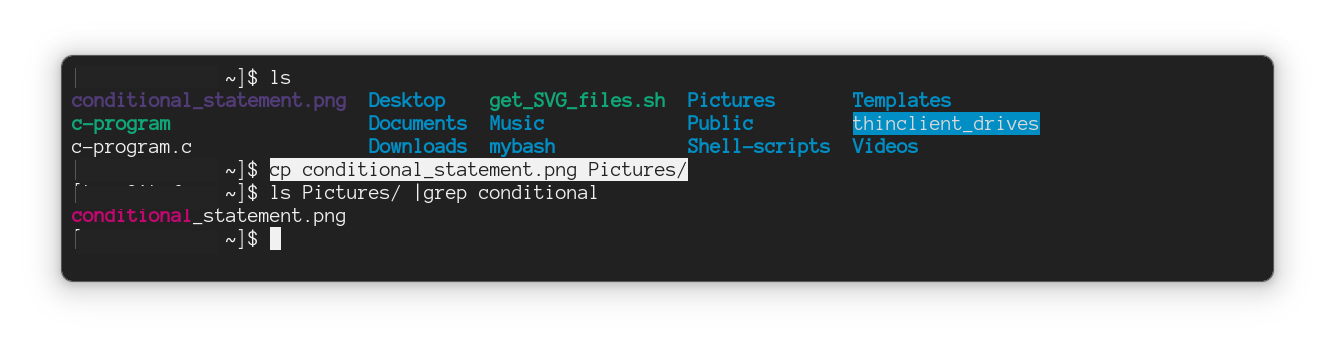
2、复制到目录时使用cp -- source.txt "$HOME/Documents/"。末尾斜杠与目标是否已存在会影响结果路径,操作前可用ls -ld确认目标类型。
3、完成后用ls -l source.txt backup.txt查看大小和权限,需要确认内容一致时可用cmp -s source.txt backup.txt;返回状态为0表示内容相同。
二、避免意外覆盖目标文件
覆盖前交互确认适合人工操作,脚本则应用更明确的存在性判断。
1、使用cp -i -- source.txt backup.txt,当backup.txt已存在时,cp会在覆盖前询问。看清完整路径后再输入y,不覆盖则输入n。
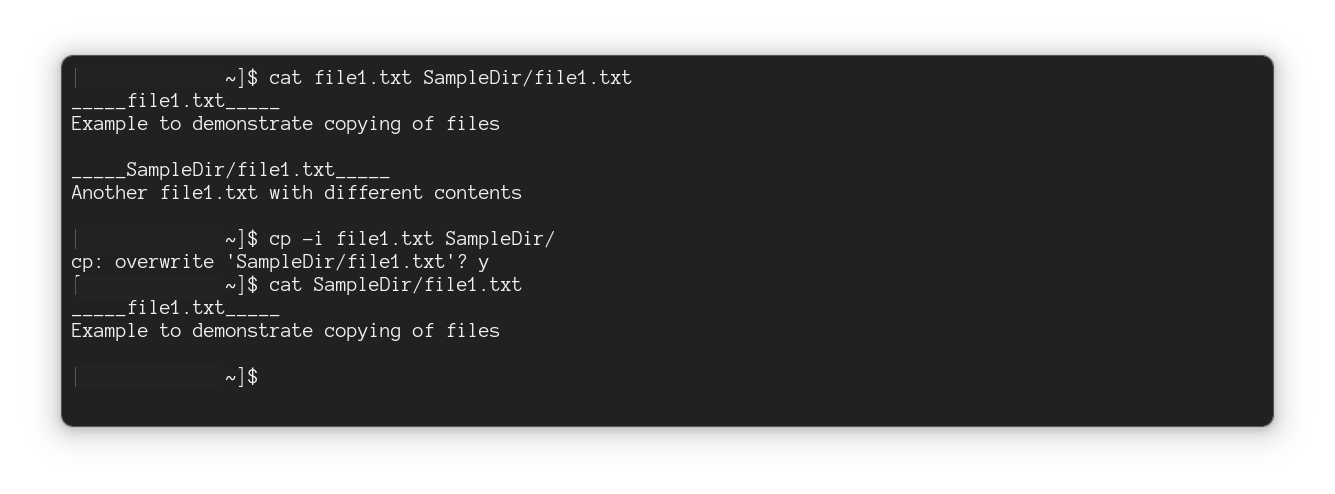
2、希望目标已存在时直接跳过,可先查看当前cp实现是否支持-n。自动化中不应依赖无人回答的-i提示。
3、需要保留覆盖前的内容时,先把旧文件复制到独立备份目录并加入时间标识。不把保存在同一目录的临时副本当成唯一备份。

Linux 系统管理技能。避免权限陷阱、静默失败和常见运维错误,覆盖用户权限、文件系统、进程管理、网络配置等日常运维场景。触发词:Linux 管理、系统运维、权限、Shell 命令。
三、复制目录和保留属性
目录需要递归复制,是否保留元数据要按实际用途选择。
1、复制整个目录时使用cp -R -- project project-backup。先确认project-backup是否存在;已存在的目录可能导致源目录嵌入其中。
2、在GNU cp中,需尽量保留链接、权限、时间等属性时可使用cp -a -- source-dir destination。普通用户可能无法保留原所有者,目标文件系统也可能不支持全部Linux属性。
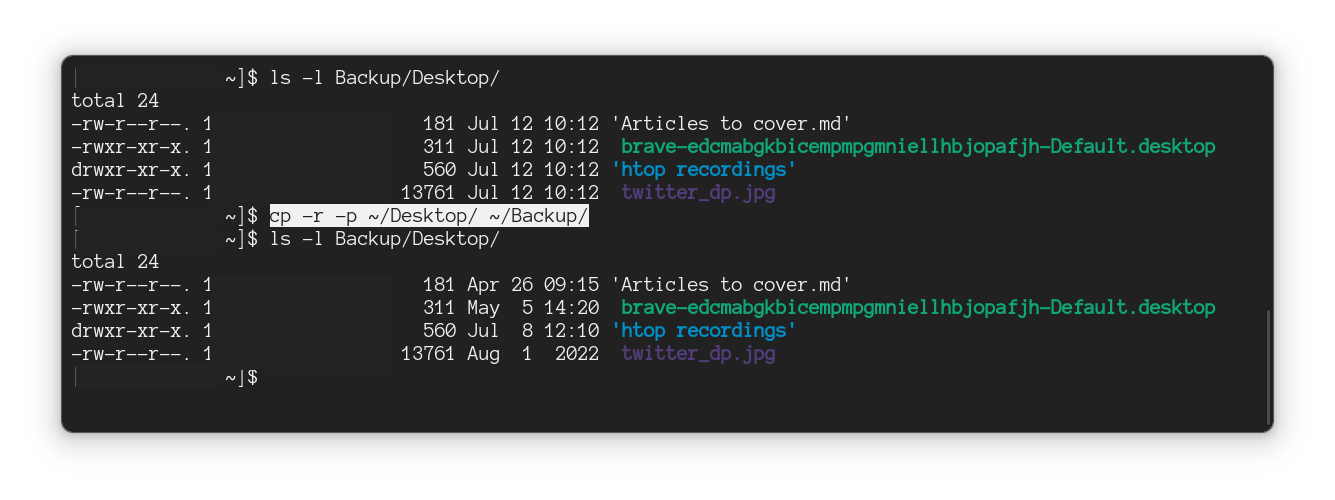
3、完成后用find source-dir -maxdepth 2 -printf '%M %p\n'与目标列表对照,重要迁移还应核对数量、容量和内容校验。不为了强行复制就对整个目标执行宽泛chmod或chown。
四、权限不足时找准阻塞点
cp需要读取源文件,并对目标目录具有写入和搜索权限。
遇到Permission denied时,使用namei -l 源路径和namei -l 目标路径检查各级目录权限,再用id确认当前用户和组。
只在目标确实是系统管理范围且已获授权时使用sudo。复制到/etc等路径前保留原文件,并用对应程序的语法检查验证新配置。

















