








Bandicam开机自启不生效,先检查是否只隐藏到了系统托盘,再确认开机运行软件与启动后自动全屏录制两个开关。软件已经启动但没有录制,应继续检查自动录制和显示器设置;连手动启动都失败时,应先处理程序启动故障。
一、先排除已经启动但隐藏的情况
桌面没出现窗口,不等于软件没有运行。
1、进入Windows桌面后,点击任务栏通知区域的显示隐藏的图标,寻找Bandicam图标并打开窗口。
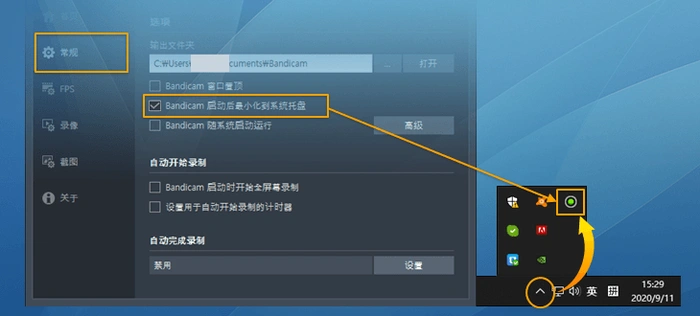
2、如果每次都能在托盘找到它,自启可能已经正常,只是开启了启动后自动最小化到托盘。需要开机显示窗口时,取消该项再测试。
二、分别确认开机运行和自动录制
前者负责启动软件,后者负责启动软件后开始录屏。
1、手动打开Bandicam,进入常规→高级→常规,勾选开机时自动运行Bandicam软件并确定;部分版本在常规主页也提供随系统启动选项。
2、需要启动后直接录屏时,再勾选启动Bandicam时自动开始全屏录制并选择目标显示器。仅设置等待若干分钟的定时器,不能代替开机启动软件。
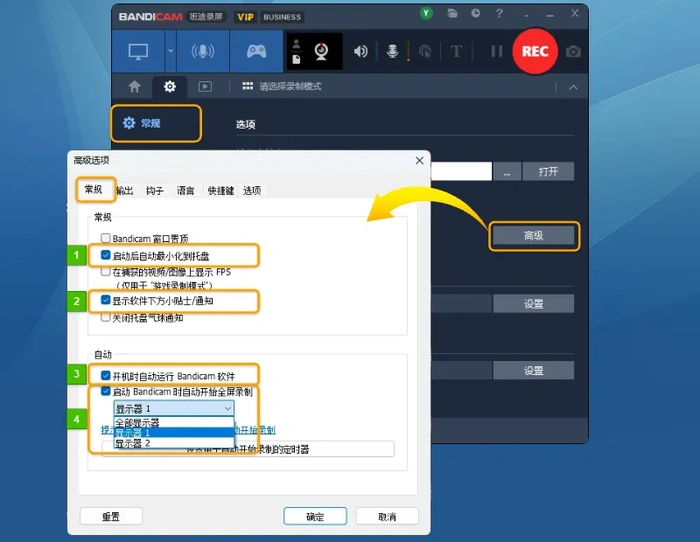
3、保存设置后重启并登录Windows,检查托盘和录制状态。这里不保证登录前、锁屏或睡眠期间能够捕获桌面。
三、软件启动后再检查录制目标
窗口能够自动出现后,再处理有窗口却没有预期画面的问题。
1、打开全屏录制页面,确认录制目标对应当前需要的显示器,先手动短录并播放,排除显示器或声音设置问题。
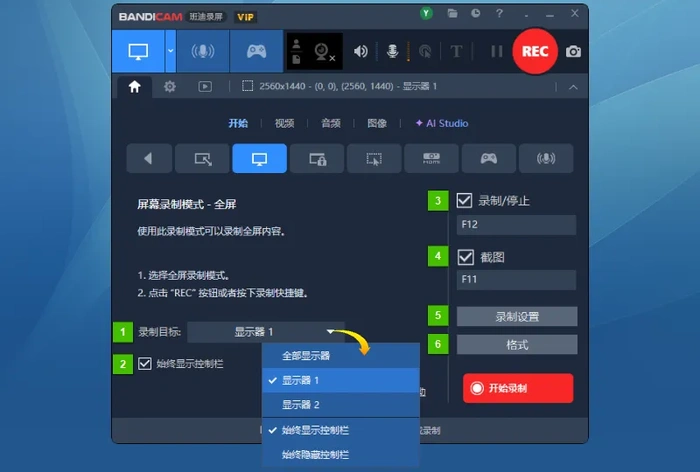
2、如果手动启动也闪退,先修复Bandicam或更新官方版本;如果手动正常、重启后始终没有进程,再记录软件版本、自启勾选状态及Windows版本交给官方支持。不要反复新建多个启动任务。























