








无线鼠标间歇卡顿,先补足电量、缩短距离,再区分USB接收器与蓝牙连接。接收器要排查USB 3.0设备干扰;蓝牙要检查重新配对和可用的节电设置。下面以Windows 11为例,指针停顿与单纯移动速度慢需分别处理。
一、先排除电量、表面和整体卡顿
每次只改一个条件,观察是否仍以相同频率停顿。
1、更换符合鼠标要求的新电池,或将充电鼠标充足电后再试。
2、关闭鼠标后清理底部传感器周围的浮尘,换到平整、无反光的鼠标垫上测试。
3、把鼠标靠近电脑,移开中间的金属遮挡;多模式鼠标确认底部选择的是正在使用的连接通道。
4、按Ctrl+Shift+Esc打开任务管理器,观察停顿时键盘、其他窗口是否也同时卡住。若整机同步卡顿,先处理持续高占用或磁盘异常,不只改鼠标速度。
二、使用USB接收器时远离干扰源
本节适用于2.4GHz接收器鼠标;纯蓝牙连接可跳过。
1、将接收器从扩展坞、显示器USB口或集线器上取下,先接电脑直连接口对照。
2、若接收器紧挨USB 3.0移动硬盘或U盘,先安全弹出相关存储设备,再拔下它测试卡顿是否减轻。
3、优先把接收器移到远离USB 3.0设备的USB 2.0接口;必要时用合格的短USB延长线,把接收器放近鼠标并远离硬盘和线缆。
4、在相同位置连续移动指针并点击,确认是否还有停顿。不要用增加鼠标指针速度来代替连接稳定性测试。
三、使用蓝牙时重新建立连接
先准备键盘或有线鼠标;删除配对后,原蓝牙鼠标会暂时不能操作电脑。
1、按Win+I打开设置。
2、选择蓝牙和其他设备。
3、确认蓝牙开关为开。

4、进入设备列表,找到这只鼠标。
5、点击该鼠标旁的更多选项。
6、选择删除设备并确认,不删除键盘或其他仍需要的设备。
7、按鼠标说明书进入配对模式;不同型号的长按键、通道和指示灯要求不同。
8、在Windows设置中点击添加设备。
9、在设备类型窗口选择蓝牙。
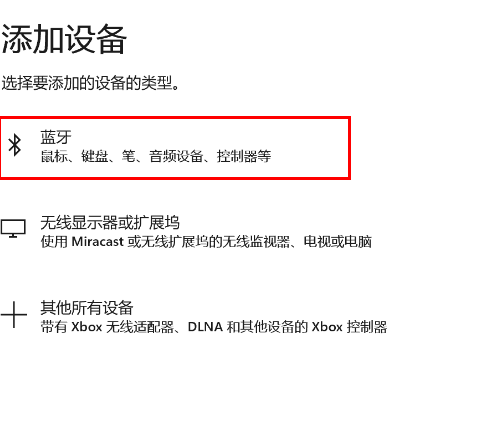
10、等待列表出现鼠标名称后选中它,按提示完成配对。
11、连接后先暂停其他不必要的蓝牙音频或外设传输,重复测试鼠标移动。只有同时使用多设备才异常时,再逐个恢复设备定位。
四、闲置后首次移动卡顿时检查蓝牙节电
只有适配器实际提供电源管理页才调整;没有该页则跳过,不通过注册表强行添加。
1、按Win+R运行devmgmt.msc。
2、在设备管理器中展开蓝牙。
3、打开电脑蓝牙适配器的属性,例如Intel或Realtek Bluetooth适配器,不选择鼠标配对名称。
4、若有电源管理页,记下原状态,再取消允许计算机关闭此设备以节约电源,点击确定保存。
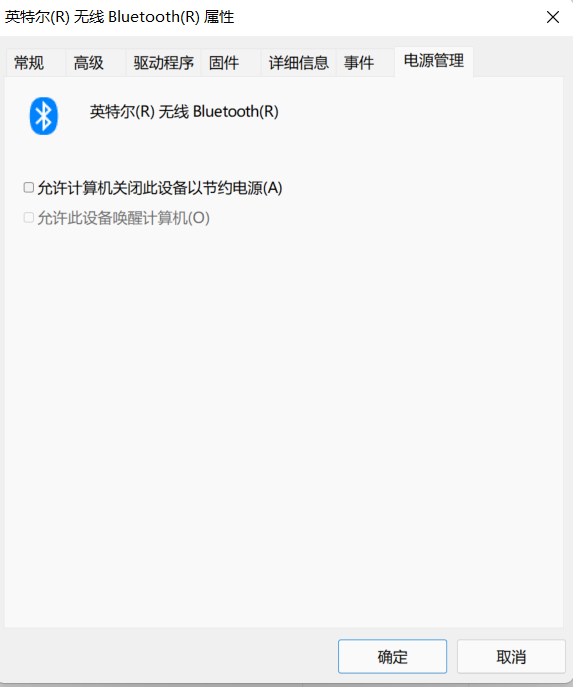
5、让鼠标闲置片刻后重新移动,比较首次响应;无改善时恢复原节电设置,避免无意义地增加电量消耗。
6、仍卡顿时,按电脑准确型号在品牌官网更新蓝牙及必要的芯片组驱动,保存文件后重启。原鼠标在另一台电脑也卡顿时,联系鼠标售后检查。






















