无线鼠标连接不上,先分清使用的是usb接收器还是蓝牙。2.4g接收器模式通常不走windows蓝牙配对;蓝牙模式需要电脑蓝牙可用,并让鼠标进入可被发现的配对状态。多模鼠标还要选对档位和通道。
接收器模式先查电源与匹配关系
换新电池或充满电,撕掉新鼠标电池绝缘片,打开开关。接收器型号把鼠标切到2.4G档位,将匹配的接收器直接接电脑USB口,换口后等待识别。外形相同的不同接收器不一定通用,重新配对需按该型号官方方法进行。
蓝牙型号把鼠标切到蓝牙模式,按说明书长按配对键,直到指示灯进入配对闪烁状态;普通开机亮灯不一定代表已可发现。
蓝牙模式先确认电脑开关已打开
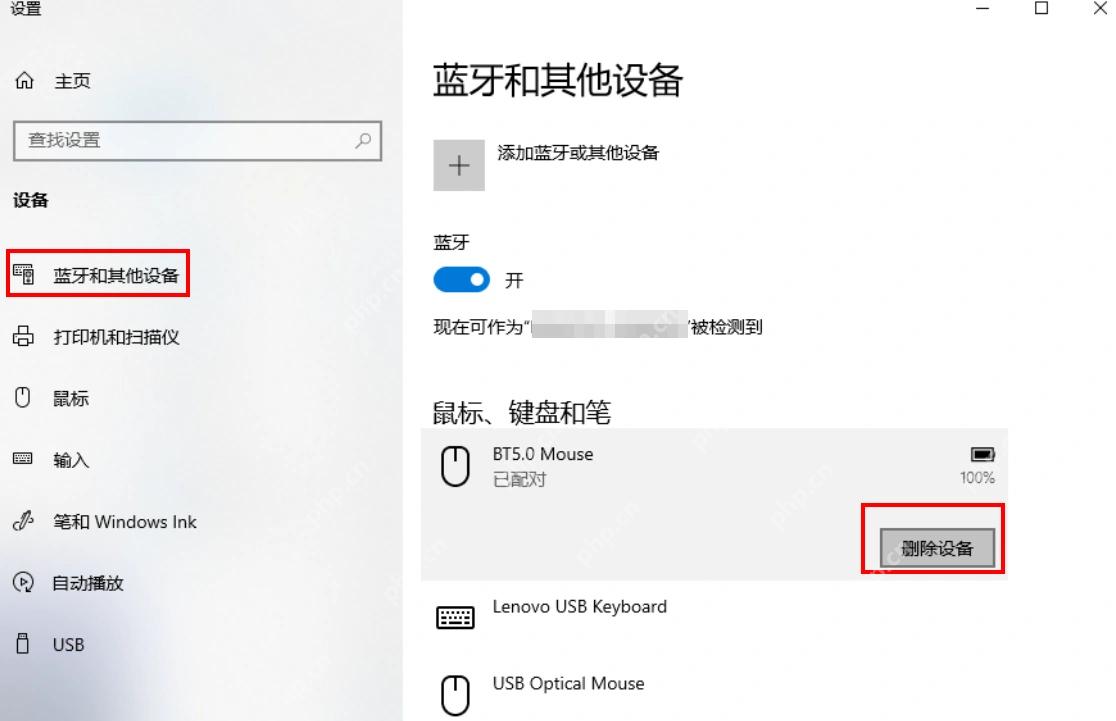
Windows 11打开“设置→蓝牙和其他设备”,确认“蓝牙”开关为开;Windows 10在“设置→设备→蓝牙和其他设备”中检查。普通2.4G接收器模式不依赖这个开关。鼠标也需切到正确蓝牙档位,并进入配对闪烁状态。

只显示已配对却不能用,删除旧记录重连
准备好键盘、触摸板或备用有线鼠标,再找到旧鼠标记录,执行“删除设备”。Windows 10可在蓝牙设备列表直接选择鼠标后删除;Windows 11一般在条目的三个点菜单操作。只删待重连的鼠标,不必清空其他键盘和耳机。
“已配对”只是保存了配对关系,不能代替实际连接验证。
重新添加蓝牙鼠标,再测试操作
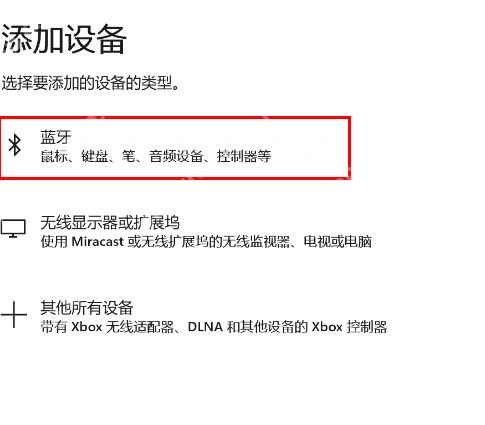
让鼠标重新进入配对模式,选择“添加设备→蓝牙”。等待设备名称出现后选择自己的鼠标,按提示连接。鼠标有多个通道时,确认当前通道未连到另一台电脑。
完成后查看设备状态,再实际移动、左右单击和滚动。列表反复掉线时,先换电池、靠近电脑,并暂时断开不需要的蓝牙设备做对照。完全没有蓝牙开关时,核对本机是否具备蓝牙和相应驱动;接收器模式无需为此安装蓝牙驱动。