





讲师中心 微信公众号

工具推荐

视频效率加速
立刻MV
立刻MV

低成本歌曲 MV、视频生成

Seko
Seko

AI短剧一键生成成片

updream

一键生成高质量推广成片

剧云
剧云

中文短剧剧本制作平台

Windows怎么修复磁盘?磁盘存储问题定位详解

落枫小哥_5908

落枫小哥_5908

发布时间:2026-11-25 17:15:15

|

194人浏览过

|

来源于php中文网

原创

Windows修复磁盘前,应先确认是文件系统错误、连接识别问题,还是存储硬件故障。可先查看驱动器属性并运行错误检查,再按文件系统与诊断结果选择CHKDSK参数。扫描不能修复物理损坏;重要数据未备份、磁盘异响或频繁掉线时,应先保护数据,避免反复强制修复。

一、先区分卷错误与硬件异常

修复命令只适用于能正常识别、状态相对稳定的目标卷。

先将能正常读取的重要文件备份到其他物理存储。出现异响、频繁掉盘、读盘严重卡住或健康警告时,减少使用并按厂商诊断或专业恢复方案处理。

在磁盘管理中核对目标磁盘、容量、分区与盘符。已有数据的卷若显示RAW、未初始化或未分配,不要为让它重新出现而直接初始化、格式化或创建新卷。

外接磁盘还应核对供电、线缆和接口。Windows能看到一个盘符,不代表硬件健康;资源管理器看不到盘符,也不能直接推断磁盘一定损坏。

二、在驱动器属性中进行错误检查

以下以Windows 11可正常识别的卷为例。

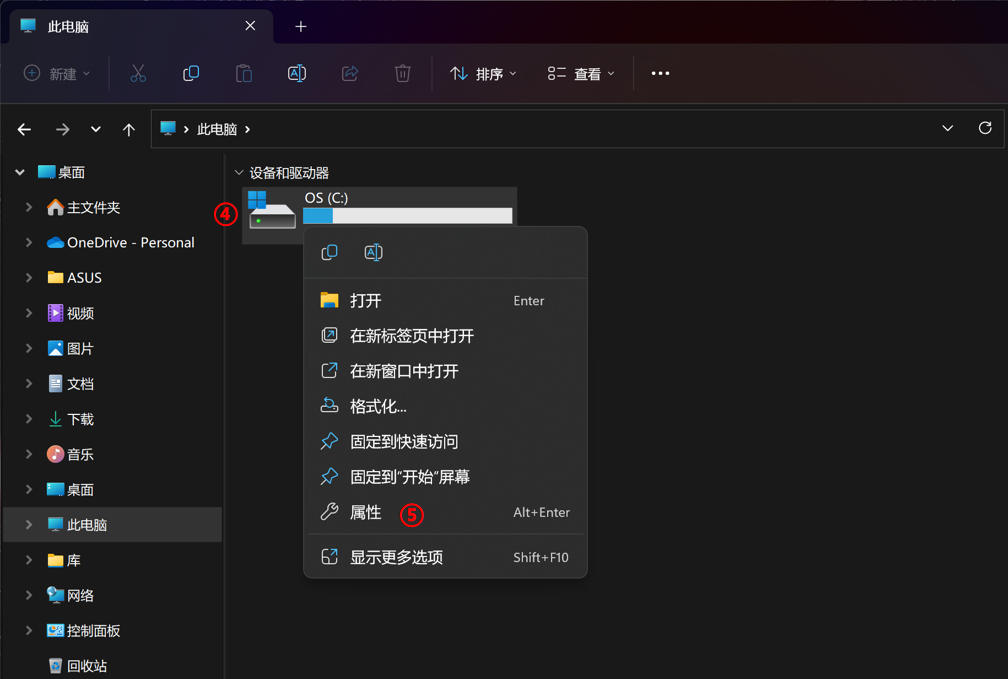
1、打开文件资源管理器→此电脑,找到有问题的目标驱动器,右键选择属性。先核对盘符与容量,避免检查错误的磁盘。
Windows怎么修复磁盘?磁盘存储问题定位详解 - php中文网

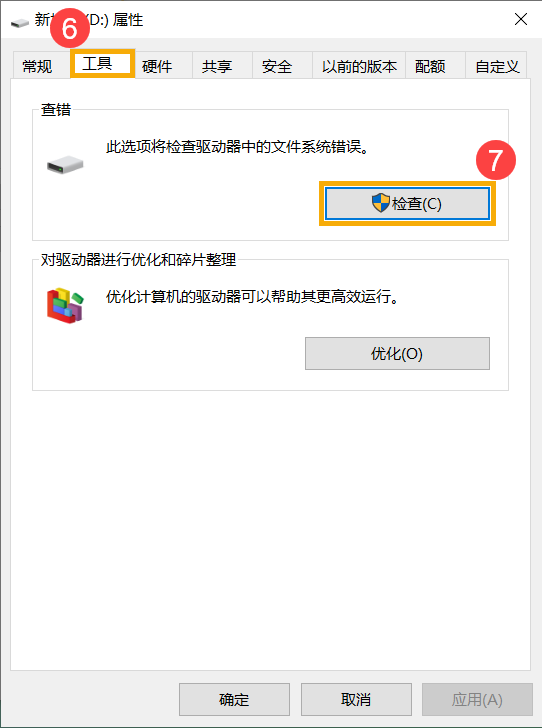
2、在属性窗口切换到工具,在检查错误区域点击检查;若要求管理员授权,按已有权限确认。不要把下方优化按钮当成错误修复。
Windows怎么修复磁盘?磁盘存储问题定位详解 - php中文网

Windows 服务器运维工具箱
Windows 服务器运维工具箱

Windows 服务器运维工具箱 - 磁盘分析、临时文件清理、IIS 站点管理、批量文件操作、服务状态监控、Windows Update 诊断、实时性能监控、安全审计、注册表启动项审计、磁盘健康检测、网络端口监控、事件日志诊断、已安装程序管理、用户会话监控、计划任务审计、文件共享审计、DNS网卡诊断、SSL证书过期检测、防火墙规则审计、服务崩溃恢复状态、系统文件修复、存储池管理、备份状态检查、Docker容器管理、K8s集群监控。只读分析+安全确认,绝不误删文件,完全免费离线运行。

下载

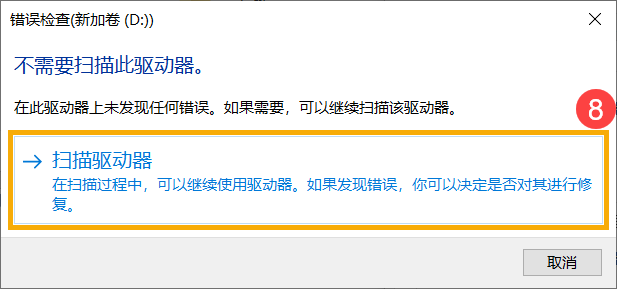
3、按提示点击扫描驱动器并等待结果。系统可能提示无需扫描,也可能要求安排重启或脱机修复,应先阅读说明并保存工作。
Windows怎么修复磁盘?磁盘存储问题定位详解 - php中文网

4、记录扫描结论与错误,再测试先前有问题的文件操作。一次未发现错误只说明本次检查范围内的结果,不能代替硬件健康检测。

三、需要命令行时按文件系统选择参数

以下D:仅为示例盘符,必须替换为已核对的实际目标。

1、以管理员身份打开命令提示符。对NTFS卷可先运行chkdsk D: /scan进行在线扫描;该参数不是所有文件系统都支持,不要直接套到FAT或其他卷。

2、确认需要修复且备份可靠后,按结果选择chkdsk D: /f修复文件系统错误。占用中的卷可能需要安排下次启动执行;先保存工作并读清提示,不在不知影响时强制卸载卷。

3、只有诊断确有需要时再考虑/r检查坏扇区并尝试恢复可读信息,它包含修复功能且耗时可能很长。不要把反复全盘扫描当成SSD的日常保养,也不能承诺修好物理故障。

4、执行后保留结果与相关日志,再核对文件可读性。若错误反复出现,应进一步检查硬件与连接,不持续运行同一修复命令消耗仍可读取的数据。

热门AI工具

更多
笔灵降AI

一款AI论文写作工具,主要用于论文降AI神器,适配知网及维普!一键降至安全线,100%保留原文格式;无口语化问题,文风更学术,降后字数控制最佳!,适合需要提升相关任务效率的用户。

WorkBuddy

一款AI办公效率工具,主要用于腾讯云推出的AI原生桌面智能体工作台,适合需要提升相关任务效率的用户。

函子Zion

一款支持AI搭建、可视化编辑和多端发布的全栈无代码开发平台。

Atoms
Atoms Hot

Atoms是一款AI智能体工具,第一支自动构建真实业务的 AI 团队。

DeepSeek

DeepSeek是一款面向对话、写作、编程和推理场景的AI大模型工具。

豆包大模型

豆包大模型是一款由字节跳动推出的企业级大语言模型服务平台。

切问学术

切问学术是一款AI论文写作工具,复旦大学NLP团队推出的AI学术智能体。

UpDream
UpDream Hot

一款AI视频创作工具,主要用于哔哩哔哩推出的自研AI视频创作工具,适合需要提升相关任务效率的用户。

咔片AIPPT

一款在线AI演示文稿制作工具,可根据主题和内容需求辅助生成PPT结构与页面,提高演示材料制作效率。

相关专题

更多
windows查看端口占用情况
windows查看端口占用情况

Windows端口可以认为是计算机与外界通讯交流的出入口。逻辑意义上的端口一般是指TCP/IP协议中的端口,端口号的范围从0到65535,比如用于浏览网页服务的80端口,用于FTP服务的21端口等等。怎么查看windows端口占用情况呢?php中文网给大家带来了相关的教程以及文章,欢迎大家前来阅读学习。

3599

2023.07.26

查看端口占用情况windows
查看端口占用情况windows

端口占用是指与端口关联的软件占用端口而使得其他应用程序无法使用这些端口,端口占用问题是计算机系统编程领域的一个常见问题,端口占用的根本原因可能是操作系统的一些错误,服务器也可能会出现端口占用问题。php中文网给大家带来了相关的教程以及文章,欢迎大家前来学习阅读。

3158

2023.07.27

windows照片无法显示
windows照片无法显示

当我们尝试打开一张图片时,可能会出现一个错误提示,提示说"Windows照片查看器无法显示此图片,因为计算机上的可用内存不足",本专题为大家提供windows照片无法显示相关的文章,帮助大家解决该问题。

1588

2023.08.01

windows查看端口被占用的情况
windows查看端口被占用的情况

windows查看端口被占用的情况的方法:1、使用Windows自带的资源监视器;2、使用命令提示符查看端口信息;3、使用任务管理器查看占用端口的进程。本专题为大家提供windows查看端口被占用的情况的相关的文章、下载、课程内容,供大家免费下载体验。

2859

2023.08.02

windows无法访问共享电脑
windows无法访问共享电脑

在现代社会中,共享电脑是办公室和家庭的重要组成部分。然而,有时我们可能会遇到Windows无法访问共享电脑的问题。这个问题可能会导致数据无法共享,影响工作和生活的正常进行。php中文网给大家带来了相关的教程以及文章,欢迎大家前来阅读学习。

3410

2023.08.08

windows自动更新
windows自动更新

Windows操作系统的自动更新功能可以确保系统及时获取最新的补丁和安全更新,以提高系统的稳定性和安全性。然而,有时候我们可能希望暂时或永久地关闭Windows的自动更新功能。php中文网给大家带来了相关的教程以及文章,欢迎大家前来学习阅读。

1797

2023.08.10

windows boot manager

windows boot manager无法开机的解决方法:1、系统文件损坏,使用Windows安装光盘或USB启动盘进入恢复环境,选择修复计算机,然后选择自动修复;2、引导顺序错误,进入恢复环境,选择命令提示符,输入命令"bootrec /fixboot"和"bootrec /fixmbr",然后重新启动计算机;3、硬件问题,使用硬盘检测工具进行扫描和修复;4、重装操作系统。本专题还提供其他解决

2557

2023.08.28

windows锁屏快捷键
windows锁屏快捷键

windows锁屏快捷键是Windows键+L、Ctrl+Alt+Del、Windows键+D、Windows键+P和Windows键+R。本专题为大家提供windows相关的文章、下载、课程内容,供大家免费下载体验。

5787

2023.08.30

GoReleaser多平台构建指南
GoReleaser多平台构建指南

本专题讲解GoReleaser的构建与交叉编译,拆解goos与goarch组合、CGO处理、ldflags版本注入与体积裁剪,覆盖ARM产物、多模块构建与构建矩阵设计,并整理构建失败的定位方式与加速手段。

20

2026.11.24

热门下载

更多
网站特效
/
网站源码
/
网站素材
/
前端模板

精品课程

更多
相关推荐
/
热门推荐
/
最新课程
Navicat BI 3 Windows 用户手册

共0课时 | 0人学习

Navicat 18 macOS用户手册

共0课时 | 0人学习

关于我们 免责申明 举报中心 意见反馈 讲师合作 广告合作 最新更新
php中文网:公益在线php培训,帮助PHP学习者快速成长!
关注服务号
PHP中文网订阅号
每天精选资源文章推送

Copyright 2014-2026 https://www.php.cn/ All Rights Reserved | php.cn









