








Windows系统文件异常时,可在管理员终端先用DISM修复当前系统的组件存储,再用SFC检查并修复受保护的系统文件。它们适合处理对应的软件损坏,不会解决所有驱动、硬件或磁盘故障。运行前应保存工作、备份重要资料,修复后还要根据结果与实际症状判断是否恢复。
一、从管理员命令提示符开始
以下适用于已经能够进入windows 11桌面的在线修复。
步骤1:保存正在编辑的文件,备份重要资料并接通电源。记录具体故障与错误信息;若磁盘出现异响、频繁掉盘或读盘错误,先处理数据保护,避免继续大量读写。
步骤2:在开始菜单搜索命令提示符,选择以管理员身份运行并完成账户控制授权。确认窗口有管理员权限,不能把普通终端中的访问拒绝当作系统文件损坏。
步骤3:确保修复所需网络和组织更新策略可用。本文的/Online表示当前正在运行的Windows系统,不是简单指“电脑已联网”;不能在恢复环境随意套用当前系统路径。
二、先用DISM处理组件存储
复制命令时保留空格与半角斜杠,每条命令单独执行。
步骤1:在管理员命令提示符输入DISM.exe /Online /Cleanup-Image /RestoreHealth并回车,等待命令完成,不因百分比暂时不动就立即强制关闭。
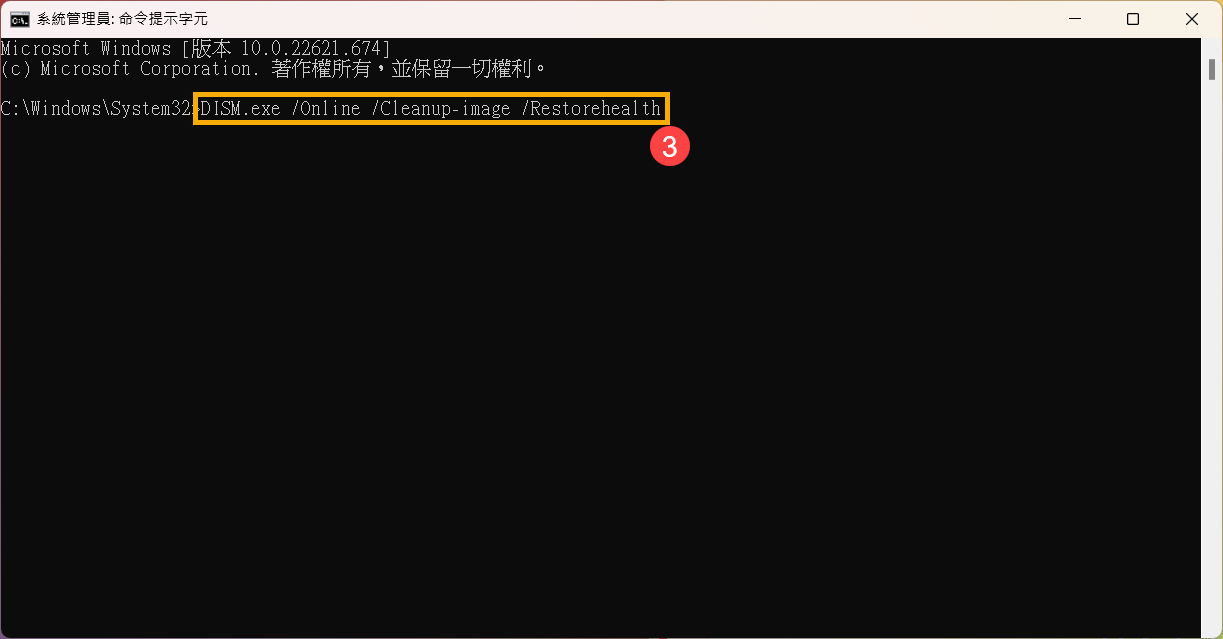
步骤2:读取最终成功或失败信息,记录错误码。成功后再进行SFC;缺少源文件时,应按微软说明提供与系统匹配的修复源或处理更新访问问题,不随机拼接另一台电脑的镜像路径。
步骤3:需要进一步分析时保留%windir%\Logs\DISM\dism.log。日志涉及多次操作,应结合本次运行时间核对,而非只看搜索到的一条旧错误。

Open Interpreter 让大型语言模型通过类似 ChatGPT 的终端界面在本地运行代码(Python、JavaScript、Shell 等)。它为计算机的通用功能提供了自然语言接口,包括文件操作、浏览器控制和数据分析。
三、再运行SFC并检查实际结果
SFC使用系统组件来源修复受保护文件,不负责修复所有第三方程序。
步骤1:在同一管理员窗口输入sfc /scannow并回车,等待验证完成。不要把/verifyonly等仅检查参数当作完全相同的修复操作。
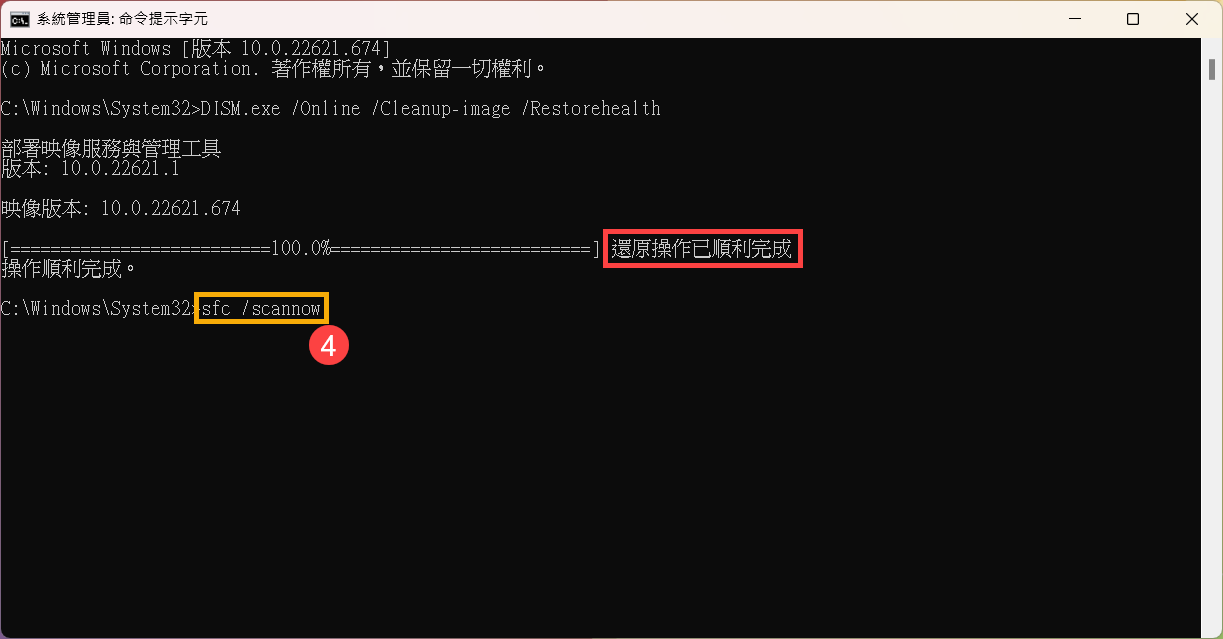
步骤2:读取Windows资源保护的最终提示:未发现完整性问题、已修复文件以及无法修复部分文件,分别对应不同结果。尚未完成扫描时不提前断言系统已修好。
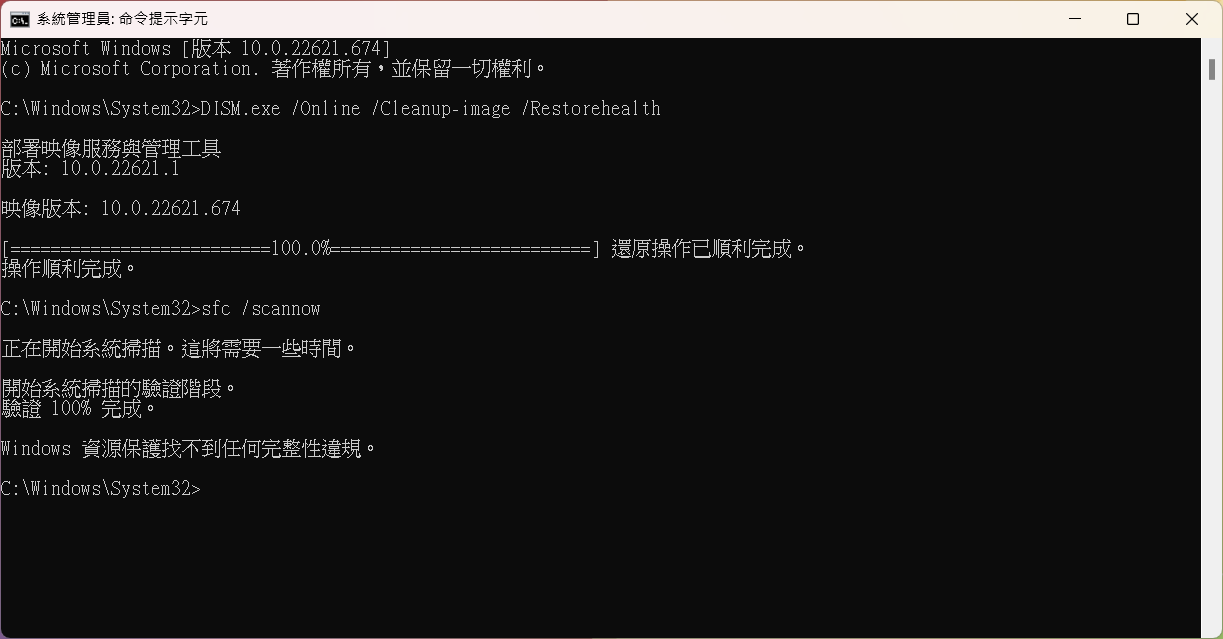
步骤3:若无法修复,保留%windir%\Logs\CBS\CBS.log及本次运行时间,再按错误和官方支持路径分析。不要随意取得系统文件所有权后手工覆盖,避免扩大权限或版本不匹配问题。
步骤4:按提示重启并复测原来的操作。文件检查通过而问题仍在时,继续核对应用、驱动或硬件;若电脑无法启动,应改走Windows恢复环境中适用的修复路径,不把在线命令直接照搬。




















