








Windows重装应先备份资料并确认许可证、硬件架构与恢复密钥,再选择重置、就地重新安装或从U盘全新安装。三种方式对应用和文件的保留范围不同。下面以Windows 11安装介质说明准备与安装流程,删除分区前必须核对目标磁盘,不能把重装当作自动备份。
一、准备备份并选定安装方式
本篇讲已决定进行全新安装的情况,仍需先核对保留需求。
第一步:将文档、桌面、浏览器资料和业务文件复制到独立存储,抽查备份能打开。记录应用授权与驱动来源,保管BitLocker恢复密钥;与目标磁盘同盘的副本不能代替独立备份。
第二步:检查当前Windows版本、激活状态和设备架构。x64电脑使用对应介质,Arm设备按厂商提供的受支持方式准备;需要保留应用时,应先检查从现有系统运行安装程序的就地方案,而非直接从U盘启动。
第三步:准备容量充足的空U盘,按微软工具要求通常至少8GB,并备好稳定电源和网络。制作工具会清除所选U盘数据,先拔下容易选错的其他可移动存储。
二、使用官方工具制作Windows 11安装U盘
在一台可正常使用的受支持Windows电脑上操作。
第一步:从微软Windows 11下载页面取得创建Windows 11安装介质工具并运行,核对软件来源与管理员提示后,阅读并接受适用许可条款。
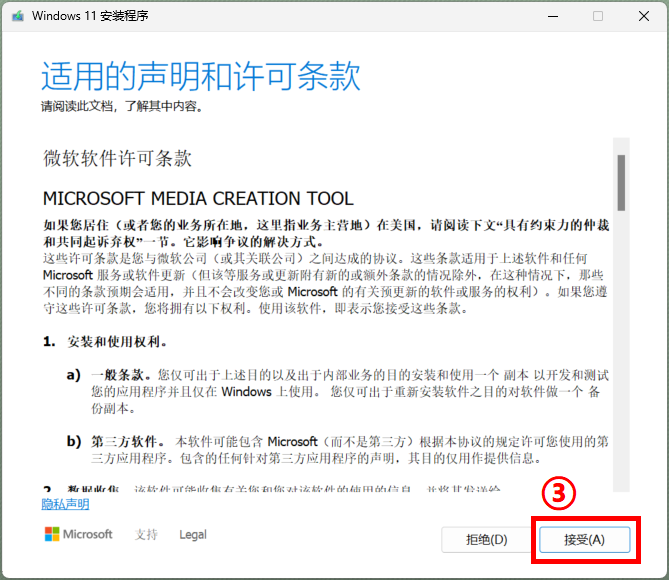
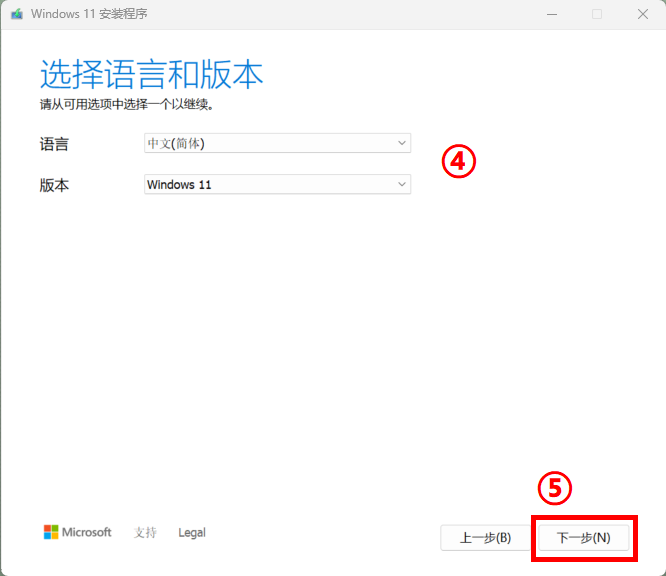
第二步:选择适合目标电脑的语言和版本,确认后进入下一步。默认推荐值来自制作介质的电脑,不一定符合另一台目标设备。
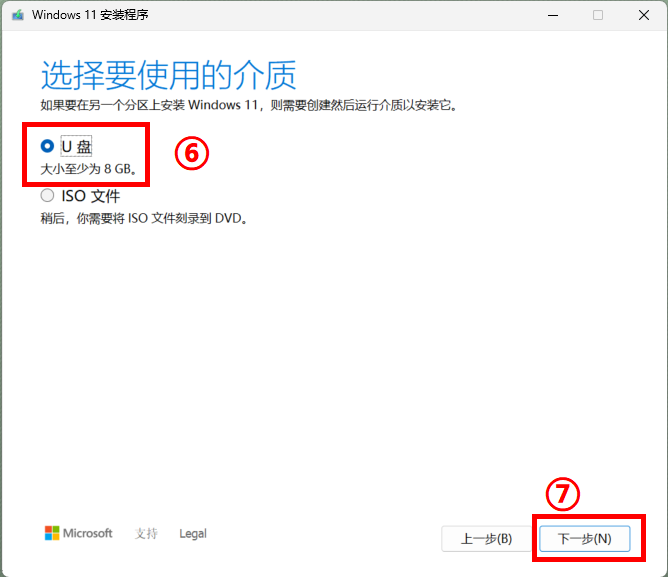
第三步:在介质类型中选择U盘并继续,随后核对目标盘符和容量,确认所选U盘中没有未备份资料。不要仅凭列表里只有一个盘就跳过核对。
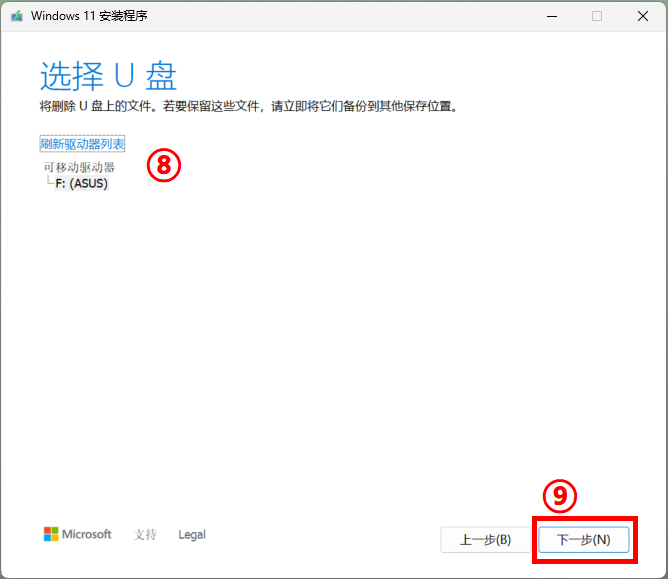
第四步:等待工具下载并完成制作,再按提示结束和安全移除。失败时先检查网络与U盘状态,不用修改文件名或复制一个ISO文件来冒充完整启动介质。

Windows 服务器运维工具箱 - 磁盘分析、临时文件清理、IIS 站点管理、批量文件操作、服务状态监控、Windows Update 诊断、实时性能监控、安全审计、注册表启动项审计、磁盘健康检测、网络端口监控、事件日志诊断、已安装程序管理、用户会话监控、计划任务审计、文件共享审计、DNS网卡诊断、SSL证书过期检测、防火墙规则审计、服务崩溃恢复状态、系统文件修复、存储池管理、备份状态检查、Docker容器管理、K8s集群监控。只读分析+安全确认,绝不误删文件,完全免费离线运行。
三、从介质启动后核对系统与磁盘
不同版本安装器的措辞可能略有变化,应按实际界面逐项确认。
第一步:将U盘接到目标电脑,按该机型说明打开一次性启动菜单,选择与原有UEFI配置匹配的USB启动项。只选择启动设备,不随意更改存储控制器模式或关闭安全功能。
第二步:选择语言与键盘,进入Windows安装流程。按已有合法授权选择相符的系统版本;允许跳过输入密钥时,应已确认设备有对应数字许可证,而非把跳过当作获得授权。
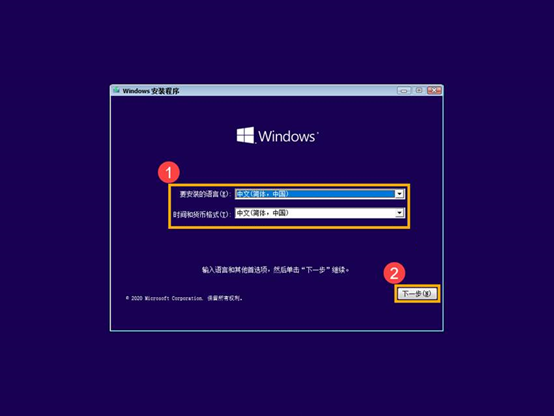
第三步:选择安装位置时再次核对目标磁盘、容量和已有分区。只有备份可靠且明确要清除目标系统盘时才按官方全新安装流程删除相应分区;其他磁盘的数据分区不要动。
第四步:安装器找不到磁盘时,先按设备厂商说明加载匹配的存储驱动;不要先清盘或随机切换控制器模式。确认所有设置后开始安装,保持供电并等待系统正常重启。
四、完成首次设置并恢复实际工作环境
安装结束不代表驱动、授权与业务数据已经恢复。
第一步:首次重启后按需要选择内置磁盘的Windows Boot Manager继续,不再次启动U盘并重复安装。按实际要求选择国家或地区、键盘、网络与账户,完成初始设置。
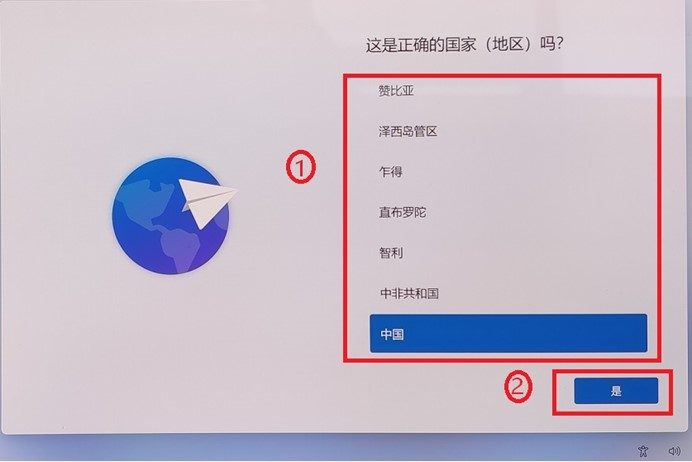
第二步:进入桌面后运行Windows更新,按设备支持页面安装适配驱动,检查设备管理器和激活状态,再逐项恢复应用与备份资料。
第三步:抽查网络、显示、声音和重要文件,确认系统与数据都可用后,再决定保留或整理旧备份。安装器没有保留应用的路径不能依靠事后简单复制Program Files来恢复全部软件。




















