








Windows可通过IPv6建立RDP远程桌面连接,前提是被控端支持远程桌面主机、双方IPv6路由可达,并且防火墙允许所需连接。先在被控端启用服务和账户权限,再从客户端使用可达地址或解析到IPv6的主机名连接。只有IPv6地址并不代表端口和认证已经可用。
一、在被控端开启远程桌面与访问权限
windows家庭版可作为客户端,不能直接充当系统自带rdp的主机。
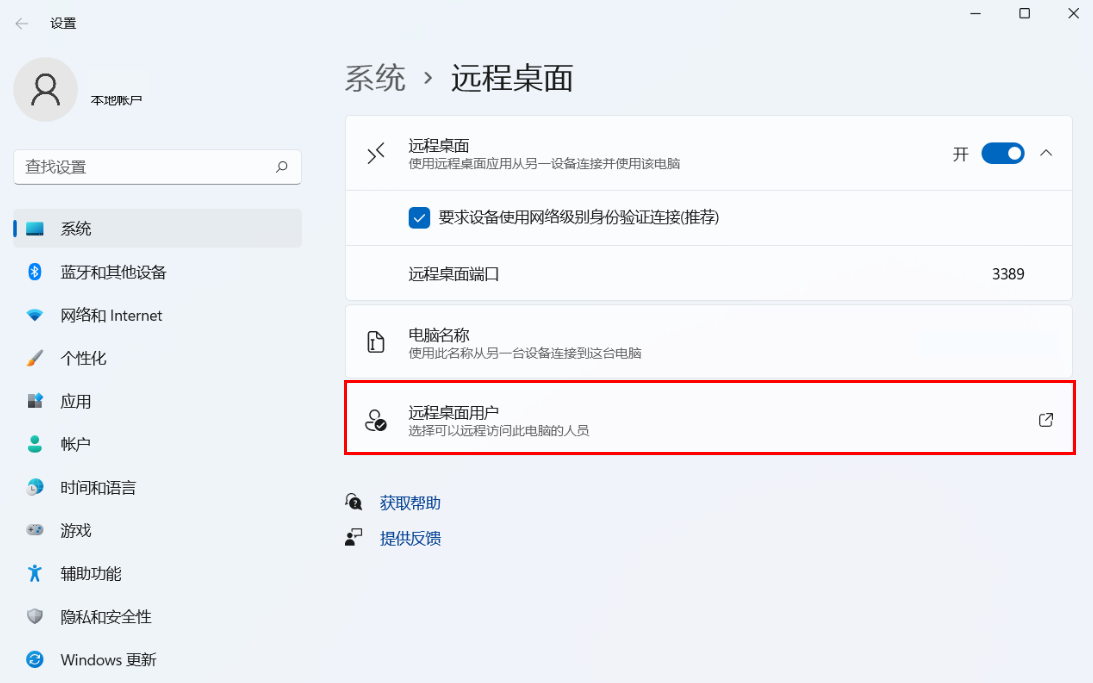
步骤1:在目标Windows 11专业版、企业版或教育版上,搜索远程桌面设置并打开;若系统不具备主机功能,应先选择受支持的方案,不通过修改系统文件绕开版本限制。

步骤2:将远程桌面设为开启,确认提示,保留网络级别身份验证等既有安全要求。记录实际端口;默认3389不代表管理员没有修改。
步骤3:进入远程桌面用户,仅添加需要访问的授权账户,确认其具备适用的登录凭据与组织要求的认证方式。普通账户密码、Windows Hello PIN和管理网络凭据不能随意互换。
二、核对IPv6地址、路由和防火墙范围
优先在可信局域网或获准的虚拟专用网络管理网络中验证。
步骤1:在被控端打开网络连接属性或运行ipconfig,记录目标网卡的IPv6地址。跨网络连接不要使用只在本链路有效的fe80开头地址,也不要使用127.0.0.1或本机回环地址。
步骤2:确认客户端也有相应IPv6连接和到目标的路由。可在PowerShell使用Test-NetConnection -ComputerName 目标IPv6地址 -Port 实际RDP端口测试,检查RemoteAddress确为目标IPv6,以及TcpTestSucceeded结果。把占位文字替换为实际值。

Windows 服务器运维工具箱 - 磁盘分析、临时文件清理、IIS 站点管理、批量文件操作、服务状态监控、Windows Update 诊断、实时性能监控、安全审计、注册表启动项审计、磁盘健康检测、网络端口监控、事件日志诊断、已安装程序管理、用户会话监控、计划任务审计、文件共享审计、DNS网卡诊断、SSL证书过期检测、防火墙规则审计、服务崩溃恢复状态、系统文件修复、存储池管理、备份状态检查、Docker容器管理、K8s集群监控。只读分析+安全确认,绝不误删文件,完全免费离线运行。
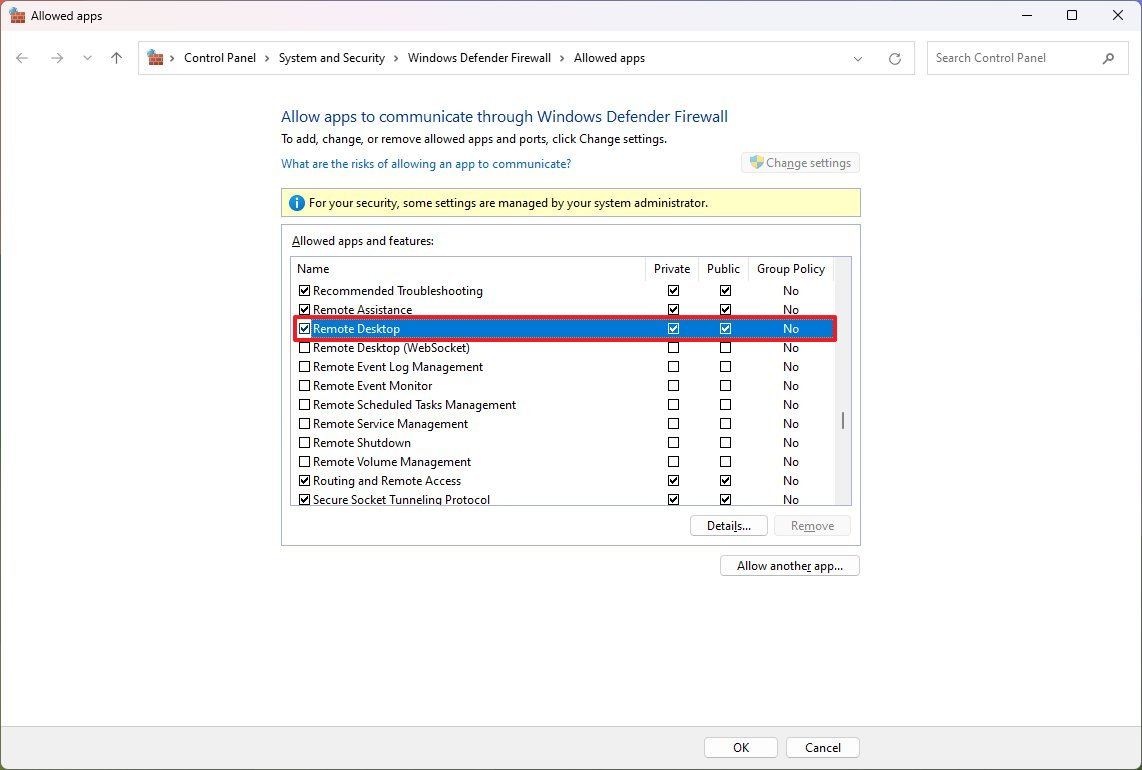
步骤3:在Windows Defender防火墙→允许应用或功能通过防火墙中核对远程桌面规则及适用网络配置文件;需要限制来源地址时由管理员在高级规则中设置。网络边界的IPv6防火墙也应按授权范围允许,不把关闭整个防火墙作为排错方法。
三、从客户端连接并确认目标身份
本节使用Windows内置的远程桌面连接客户端。
步骤1:按Win+R,输入mstsc并回车。在计算机栏填写目标IPv6地址,或填写已正确解析到该IPv6的主机名;需要指定端口时使用[IPv6地址]:端口形式。示例文档地址不能直接用来连接。
步骤2:点击连接,按要求填写被控端认可的用户与凭据。出现身份或证书提示时核对主机名、证书和管理员提供的信息,不直接忽略不匹配提示。
步骤3:连接后核对计算机身份并测试所需应用。若用同时解析IPv4和IPv6的名称连接,应结合连接测试或会话网络信息确认实际使用IPv6,不能只凭名称推断传输协议。
步骤4:完成工作后按需要注销远程用户或断开会话;断开不等于注销。若端口测试通过而认证失败,应检查账户权限、凭据与登录策略,而不是继续更换IPv6地址。




















