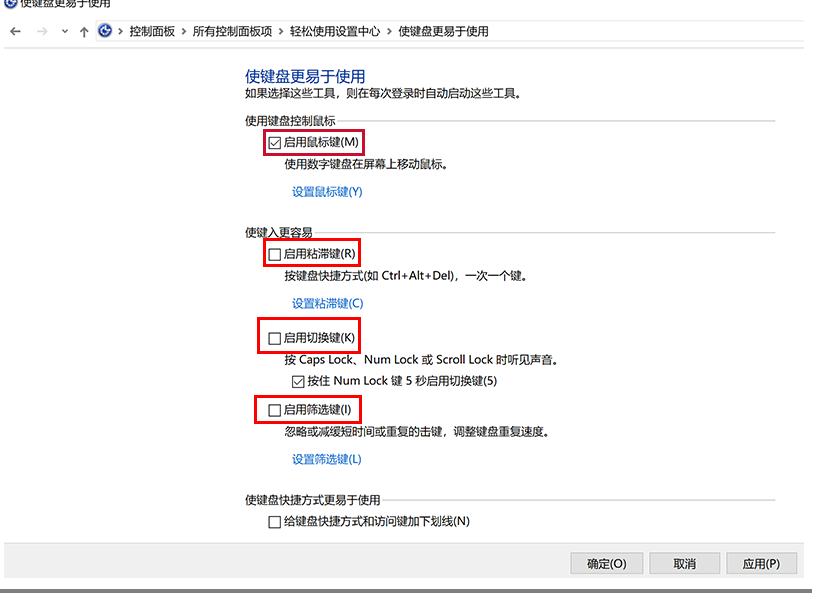
Windows可通过辅助功能中的鼠标键,让数字小键盘控制指针。开启后,用八个方向数字键移动,先选择鼠标按钮,再执行单击、双击或拖放。要确认键盘具备可用的小键盘,并核对鼠标键的Num Lock条件;主键盘上方的数字行通常不能直接代替小键盘。
一、在辅助功能中启用鼠标键
以下以windows 11为例,可用tab、方向键和空格操作设置。
第1步:按Win+I打开设置,进入辅助功能→鼠标,找到鼠标键。使用键盘导航时,以Tab切换焦点、空格切换当前开关。
第2步:将鼠标键设为开启,展开相关选项,核对仅在Num Lock处于打开状态时使用鼠标键是否勾选。启用该条件时,应同时打开小键盘的Num Lock。
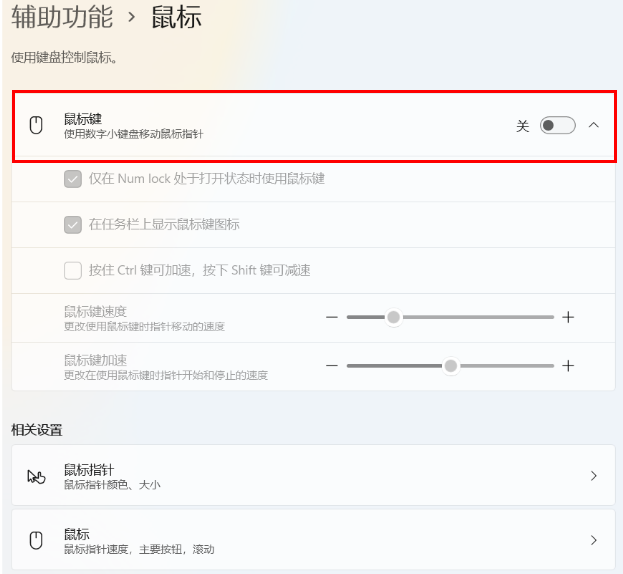
第3步:按需要调整指针速度与加速度,再尝试小键盘上的方向数字键。若使用带嵌入式小键盘的笔记本,先按该键盘说明启用对应模式;没有小键盘时可接入外置数字键盘。
二、用方向键、按钮选择和拖放完成操作
以下数字均指数字小键盘,不是键盘顶端的数字行。
第1步:按8、2、4、6分别向上、下、左、右移动;7、9、1、3用于四个斜向。按住相应键可持续移动,不能把5当成方向键。
第2步:先按小键盘/选择左键,再按5单击,按+双击;需要右键时先按-选择右键,再按5。按钮选择会保留,做完右键操作后按/切回左键。

Windows 服务器运维工具箱 - 磁盘分析、临时文件清理、IIS 站点管理、批量文件操作、服务状态监控、Windows Update 诊断、实时性能监控、安全审计、注册表启动项审计、磁盘健康检测、网络端口监控、事件日志诊断、已安装程序管理、用户会话监控、计划任务审计、文件共享审计、DNS网卡诊断、SSL证书过期检测、防火墙规则审计、服务崩溃恢复状态、系统文件修复、存储池管理、备份状态检查、Docker容器管理、K8s集群监控。只读分析+安全确认,绝不误删文件,完全免费离线运行。
第3步:拖放时先选择左键,将指针移到对象,按0保持按下,再用方向数字键移动,最后按小键盘小数点释放。先在可恢复的位置练习,避免误拖动重要文件。
三、需要经典入口时使用控制面板
经典设置适合核对鼠标键是否启用,也方便恢复普通数字输入。
第1步:打开控制面板→轻松使用→轻松使用设置中心→使鼠标更易于使用,找到启用鼠标键。检查当前状态后,按需要勾选并进入设置鼠标键调整选项。
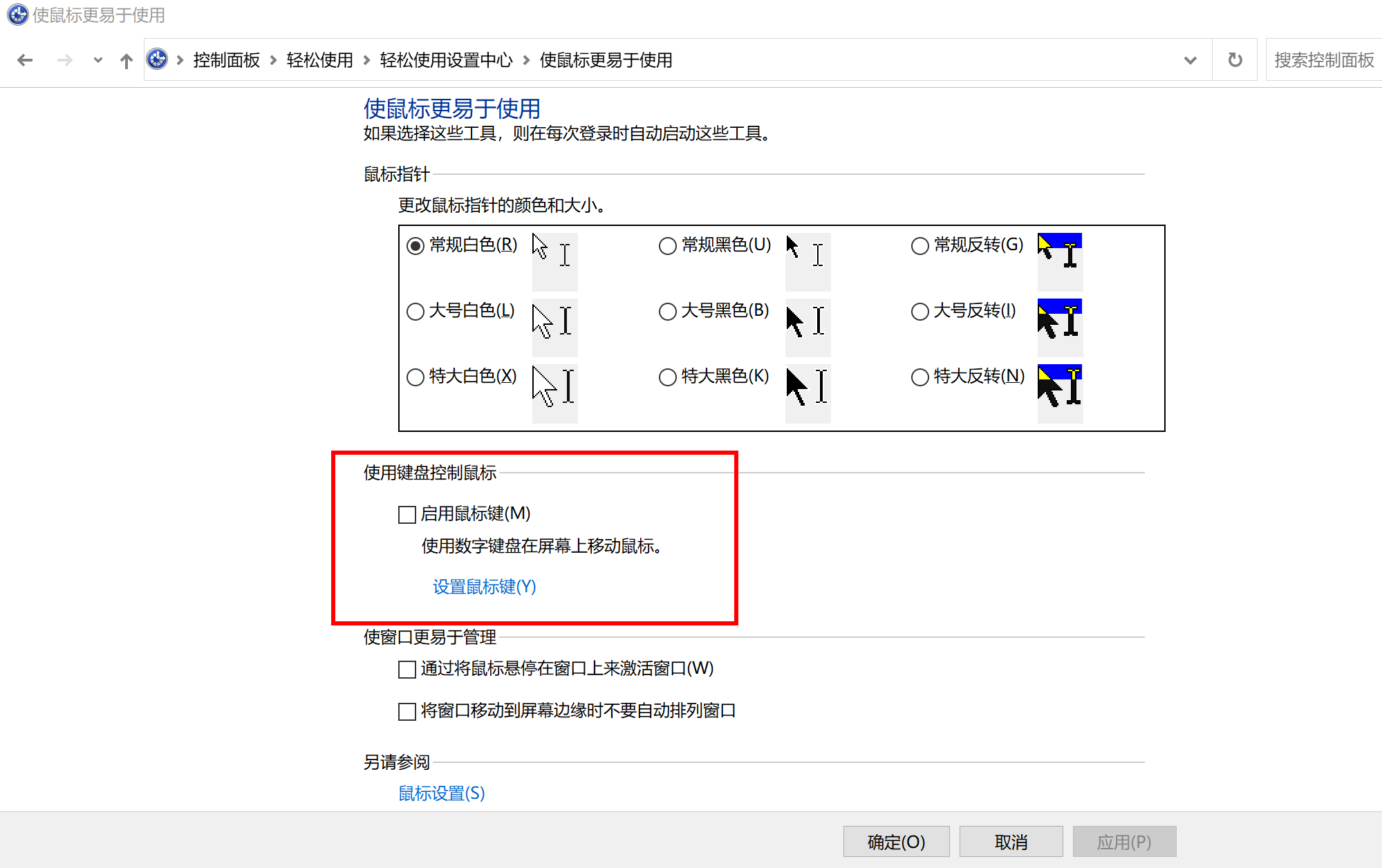
第2步:确认设置后点击应用和确定,再测试指针移动与单击。需要通过快捷键启用时,先核对鼠标键设置中是否允许该快捷方式,不假定所有键盘都已经启用。
第3步:恢复普通数字输入时关闭设置中的鼠标键;也可从轻松使用设置中心→使键盘更易于使用取消启用鼠标键,保存后再核对Num Lock。不要为了恢复数字键顺便更改不相关的粘滞键或筛选键。