








Windows使用IPMI,前提是目标服务器具备受支持的BMC管理控制器,并已配置管理网络和授权账户。可使用厂商提供的Windows管理工具登录,读取硬件状态、事件并打开远程控制台。它不等于远程桌面,普通电脑安装软件后也不会自动获得IPMI功能。
一、先核对服务器与管理网络
以下以windows版supermicro ipmiview为例,其他厂商应使用对应工具。
1、向管理员确认服务器型号、BMC管理地址、可用账户与权限,并核对当前IPMIView支持列表。不同代际可能要求其他管理工具,不能只凭服务器品牌判断兼容。
2、将管理电脑接入获准访问的管理网络,异地访问按组织要求使用虚拟专用网络或管理通道。BMC地址与Windows业务网卡地址可能不同,不能用业务系统的登录账号代替BMC账号。
3、从厂商官方渠道取得适配的安装包,按安装要求完成部署;需要系统权限时选择以管理员身份运行。不要为了启动旧工具而盲目启用过时协议或安装来源不明的插件。
二、添加目标并建立管理会话
先连接单台已知设备,再考虑批量管理。
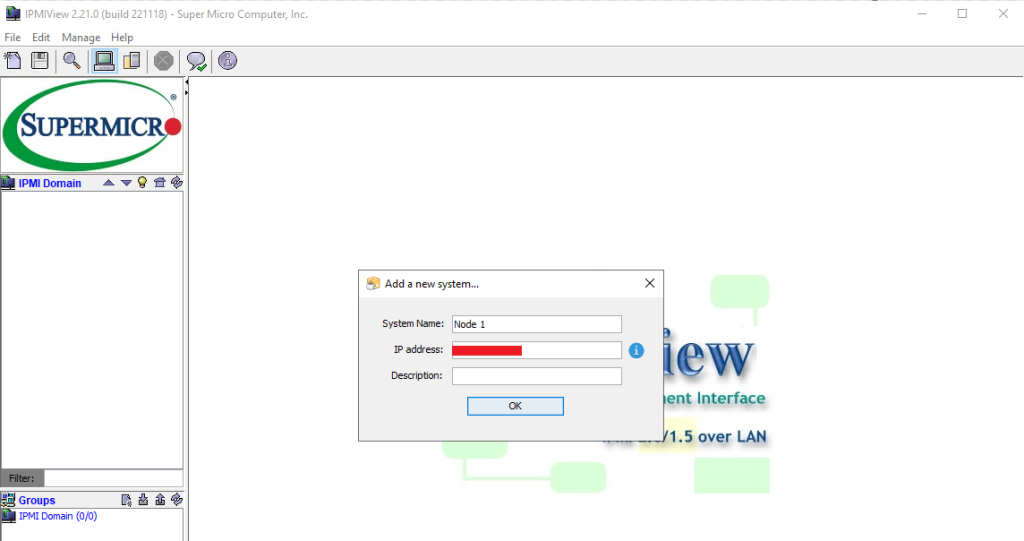
1、打开IPMIView,选择File→New→System,输入便于识别的System Name与管理员提供的IP address,确认添加。名称只是客户端标签,不会修改服务器身份。
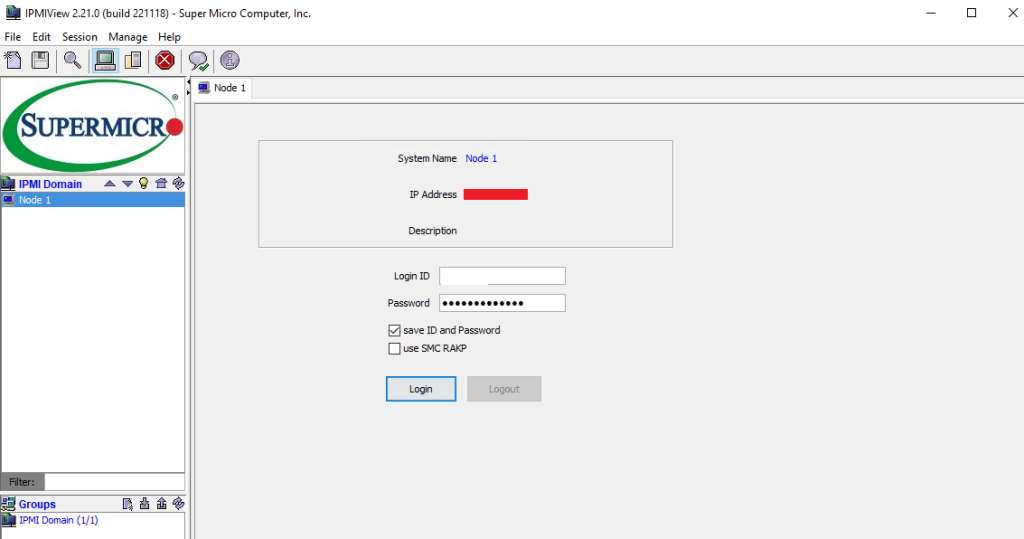
2、在左侧选择目标系统,进入Login页,输入获准使用的Login ID和密码,点击Login。共享电脑不保存密码,也不尝试网上列出的默认口令。
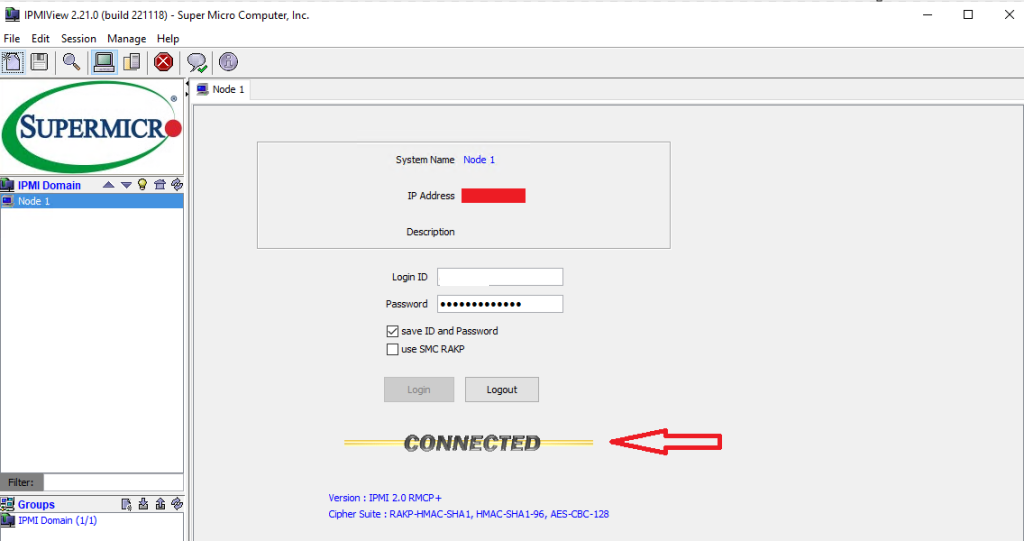
3、等待状态显示CONNECTED并确认功能页可用。登录失败时检查地址、管理网络、账户锁定和权限,不将连通IP地址视作已经认证成功。

Windows 服务器运维工具箱 - 磁盘分析、临时文件清理、IIS 站点管理、批量文件操作、服务状态监控、Windows Update 诊断、实时性能监控、安全审计、注册表启动项审计、磁盘健康检测、网络端口监控、事件日志诊断、已安装程序管理、用户会话监控、计划任务审计、文件共享审计、DNS网卡诊断、SSL证书过期检测、防火墙规则审计、服务崩溃恢复状态、系统文件修复、存储池管理、备份状态检查、Docker容器管理、K8s集群监控。只读分析+安全确认,绝不误删文件,完全免费离线运行。
三、先读状态,再按需打开KVM
只读检查适合初次熟悉设备,控制台权限与许可需单独确认。
1、进入Sensors查看实际可用的温度、电压和风扇数据,再在Event Log读取相关事件。按设备支持情况刷新或导出,尚未分析故障时先保留原日志。
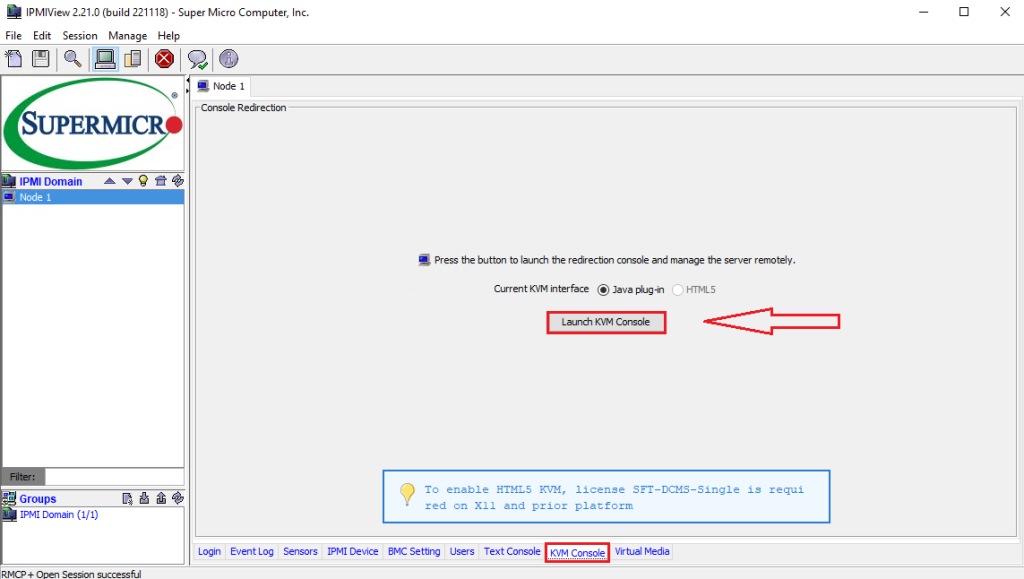
2、需要远程查看服务器画面时进入KVM Console,根据该型号支持情况选择Java或HTML5方式,再点击Launch KVM Console。可用方式可能受固件、客户端版本及许可限制。
3、控制台打开后核对服务器身份;需要向目标系统发送组合键时使用控制台的键盘菜单,避免让组合键作用于本地电脑。BMC登录成功不代表已经登录目标Windows。
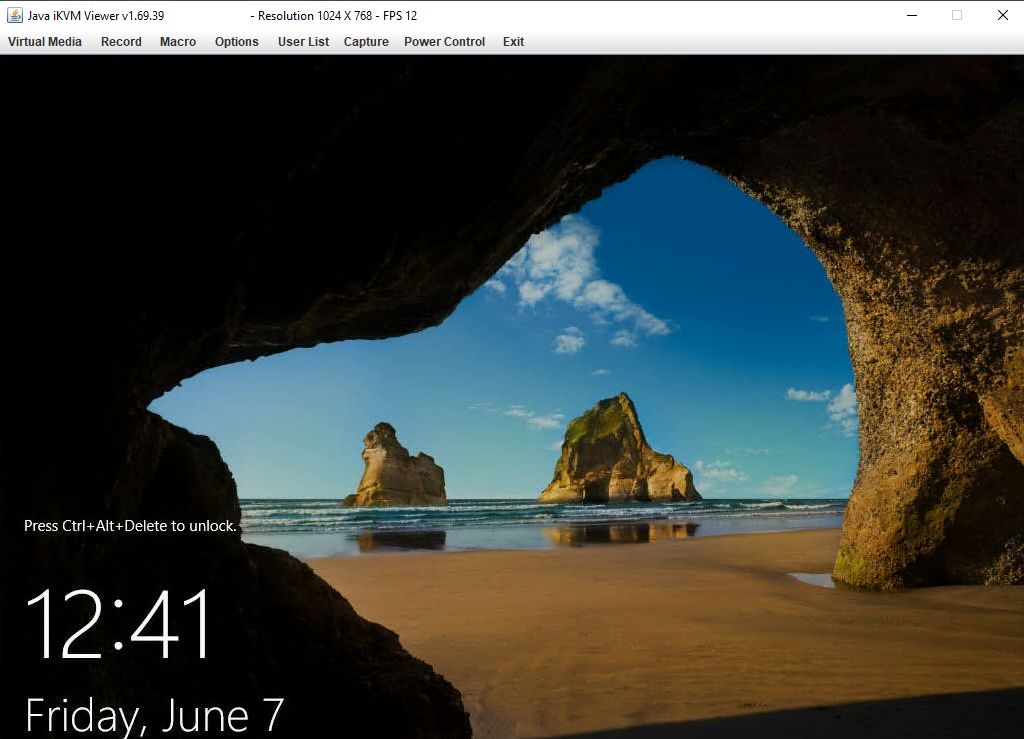
4、结束时关闭控制台并退出BMC会话。重启、断电、挂载镜像等操作另需确认目标和维护窗口;不要把读取状态与执行电源操作混成一次检查。


















