








仅凭“elsa audio”这个名称,不能判断Windows是否支持。它可能是艾莎主题音频文件、音频玩具或某个ELSA硬件名称,也可能与Linux的ALSA混淆。文件能否播放取决于格式与编码,设备能否连接取决于接口、协议和驱动;Windows没有名为“elsa audio”的通用系统开关,应先确认对象再设置。
一、先确认是文件、玩具还是声卡
主题名称不能代替产品型号或技术规格。
1、若拿到的是音频文件,在资源管理器打开查看→显示→文件扩展名,核对完整后缀;右键文件查看属性,记录文件类型和来源。
2、若是艾莎主题音频玩具,查看包装和说明书中的品牌、型号、连接方式和系统要求。USB口可能只用于充电,带蓝牙也不代表能作为电脑扬声器。
3、若名称出现在硬件或驱动页面,记录设备型号与设备管理器→属性→详细信息→硬件ID,到实际厂商支持页核对,不下载仅因名称相近的驱动。
二、音频文件按编码与权限判断
文件名含Elsa不影响Windows兼容性,实际音频编码才影响播放。
1、从合法来源取得完整文件,右键选择打开方式,用已安装的可信媒体播放器尝试播放。
2、若提示缺少编解码器,记录具体格式与错误信息,查播放器官方支持范围;不要通过改扩展名把文件假装成MP3。
3、若文件只能在提供内容的应用中播放,检查其账户授权和下载规则;加密或受保护内容不一定能在普通播放器中打开。
三、只有具备电脑音频功能的设备才继续连接
以下Windows 11步骤适用于厂商声明支持的标准音频设备。
1、先按说明书确认USB音频、3.5毫米模拟音频或蓝牙音频连接能力。蓝牙设备按厂商方法进入配对状态,再到设置→蓝牙和其他设备→添加设备连接;仅有充电功能时不能靠驱动变成声卡。
2、在开始菜单搜索声音设置(音效设置)并打开。

Windows 服务器运维工具箱 - 磁盘分析、临时文件清理、IIS 站点管理、批量文件操作、服务状态监控、Windows Update 诊断、实时性能监控、安全审计、注册表启动项审计、磁盘健康检测、网络端口监控、事件日志诊断、已安装程序管理、用户会话监控、计划任务审计、文件共享审计、DNS网卡诊断、SSL证书过期检测、防火墙规则审计、服务崩溃恢复状态、系统文件修复、存储池管理、备份状态检查、Docker容器管理、K8s集群监控。只读分析+安全确认,绝不误删文件,完全免费离线运行。
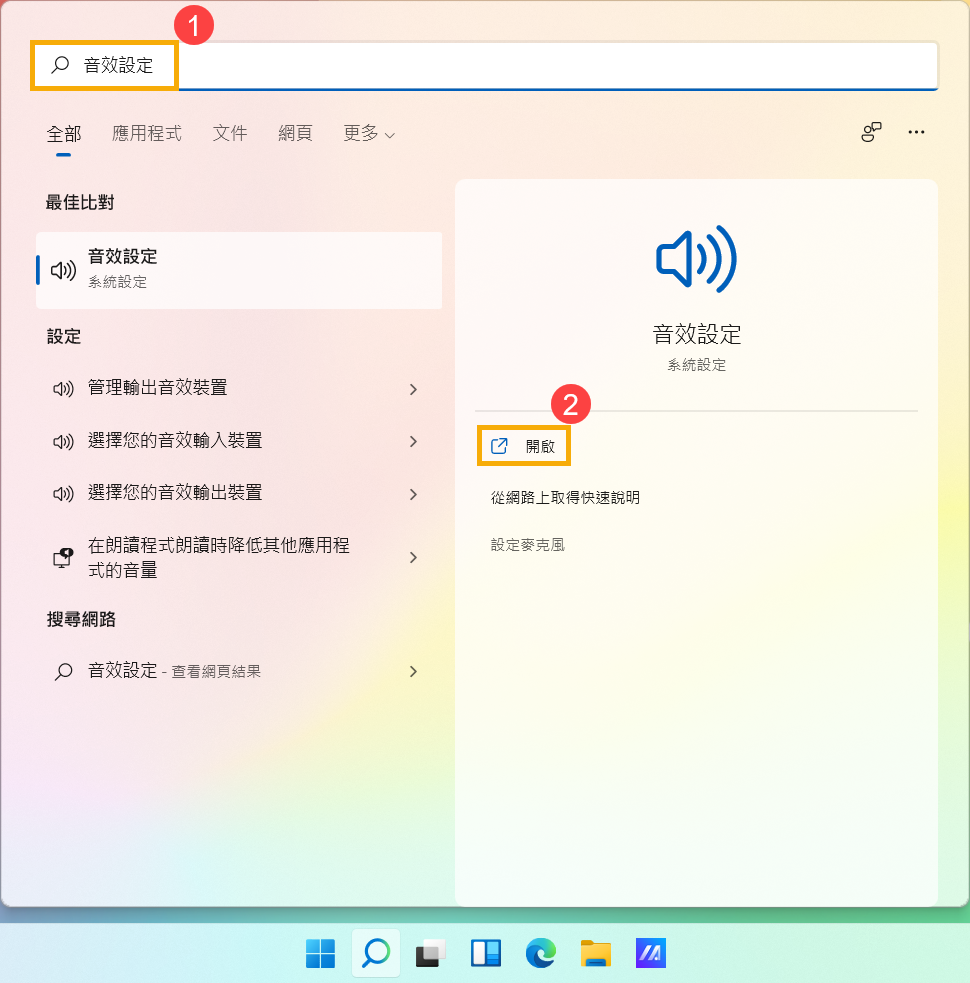
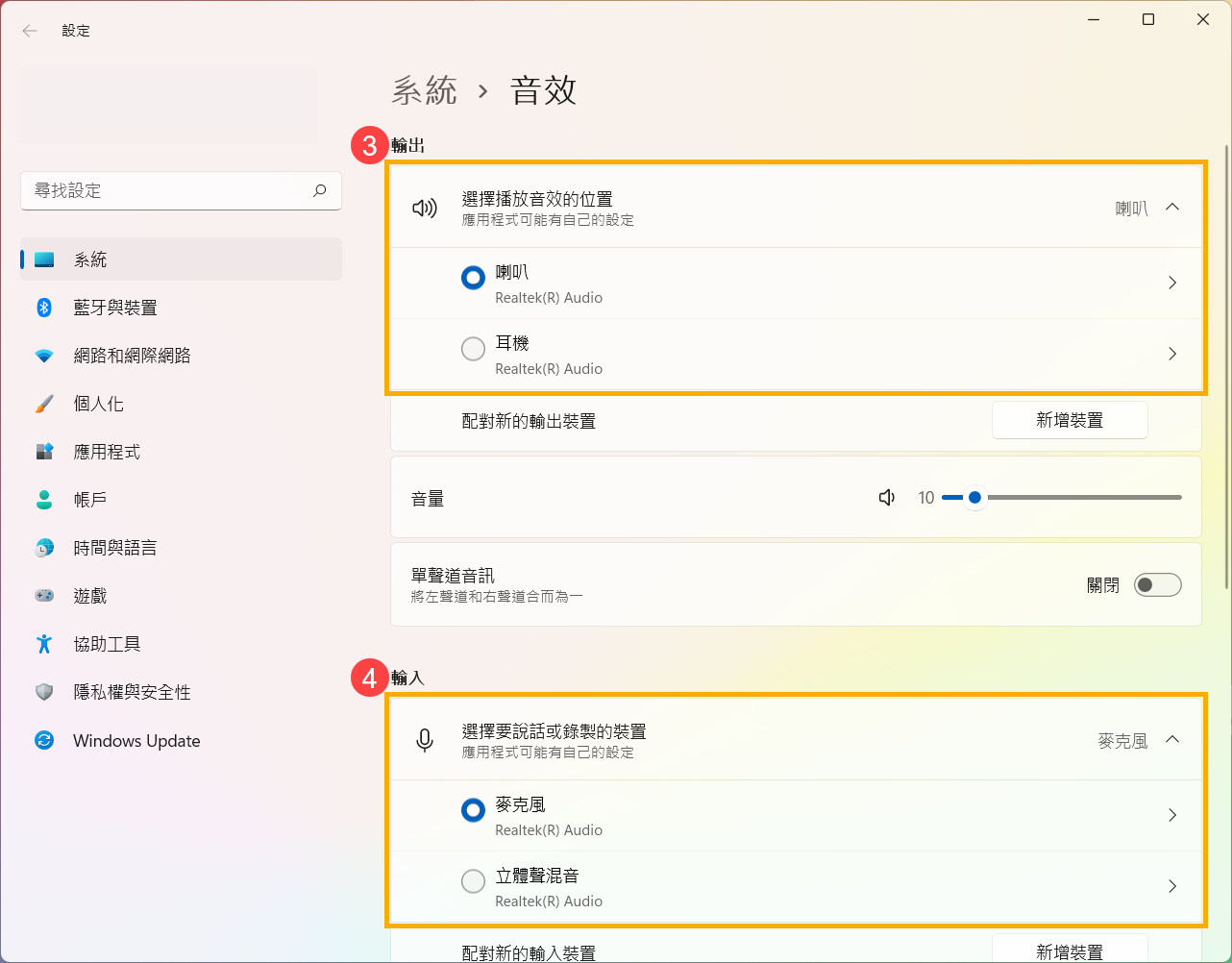
3、在输出中选择实际已识别的设备,先将音量调低,再用可信音频文件测试;找不到设备时检查连接与匹配驱动,不凭名称认定连接成功。
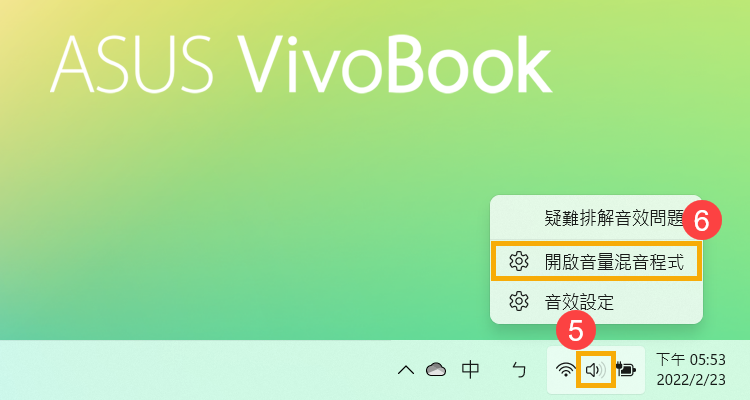
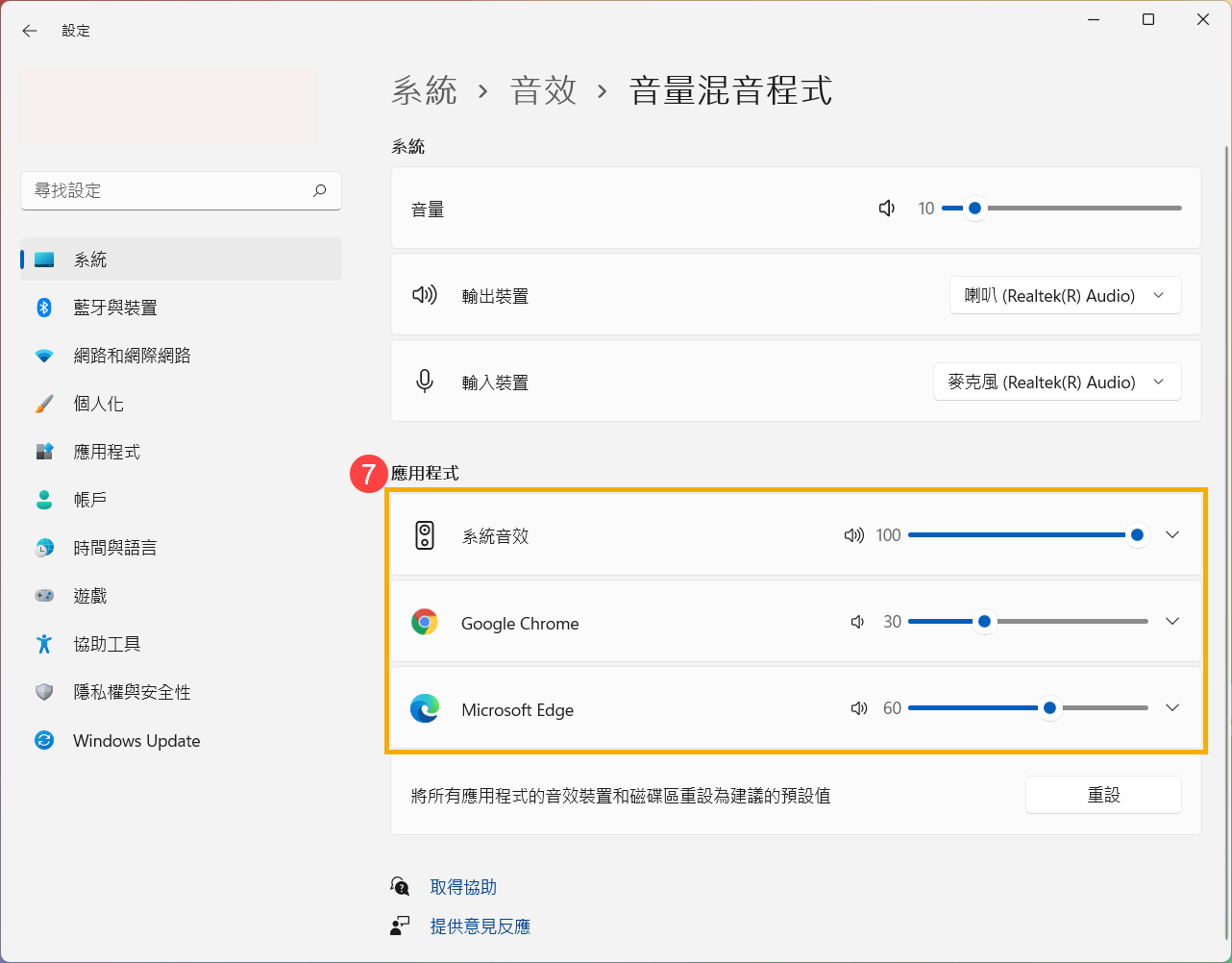
4、右键任务栏扬声器图标,打开音量混音器(音量混音程序),检查播放器是否静音、音量是否为零以及使用的输出设备。
四、ALSA与Windows原生音频接口分开判断
如果实际名称是ALSA,需要按Linux应用环境处理。
1、核对拼写:ALSA通常指Linux的Advanced Linux Sound Architecture;它不是Windows设置中的音频驱动选项。
2、使用跨平台音频软件时,选择软件正式提供的WASAPI等Windows音频后端;需要ASIO时使用设备厂商支持的驱动与对应应用配置。
3、如果软件仅提供ALSA版本,先查询开发者是否发布Windows版本。WSL或虚拟机音频还涉及宿主桥接与应用支持,不能直接照搬Linux声卡配置认定硬件兼容。




















