








Windows更新不了时,应先恢复网络和可用空间、完成待重启任务,再运行Windows更新疑难解答;系统组件受损时可依次使用DISM和SFC修复。Windows 11还可能提供通过Windows更新重新安装当前版本的修复选项,它与“重置此电脑”不同,操作前仍需做好独立备份。
一、先完成最容易被忽略的恢复条件
以下顺序适用于仍能正常进入桌面的电脑。
① 保存文档,接通电源,通过开始→电源→重启完成一次重启;如显示“更新并重启”,按系统提示处理。
② 打开设置→网络和Internet检查连接,暂停不必要的代理或下载任务。单位管理的网络连接按管理员要求处理。
③ 打开设置→系统→存储释放系统盘空间,然后回到Windows更新恢复暂停的更新并检查一次。
④ 仍失败时运行设置→系统→疑难解答→其他疑难解答→Windows更新,记录具体结果。
二、修复组件存储与系统文件
命令需要管理员权限,执行时保持电源与网络稳定。
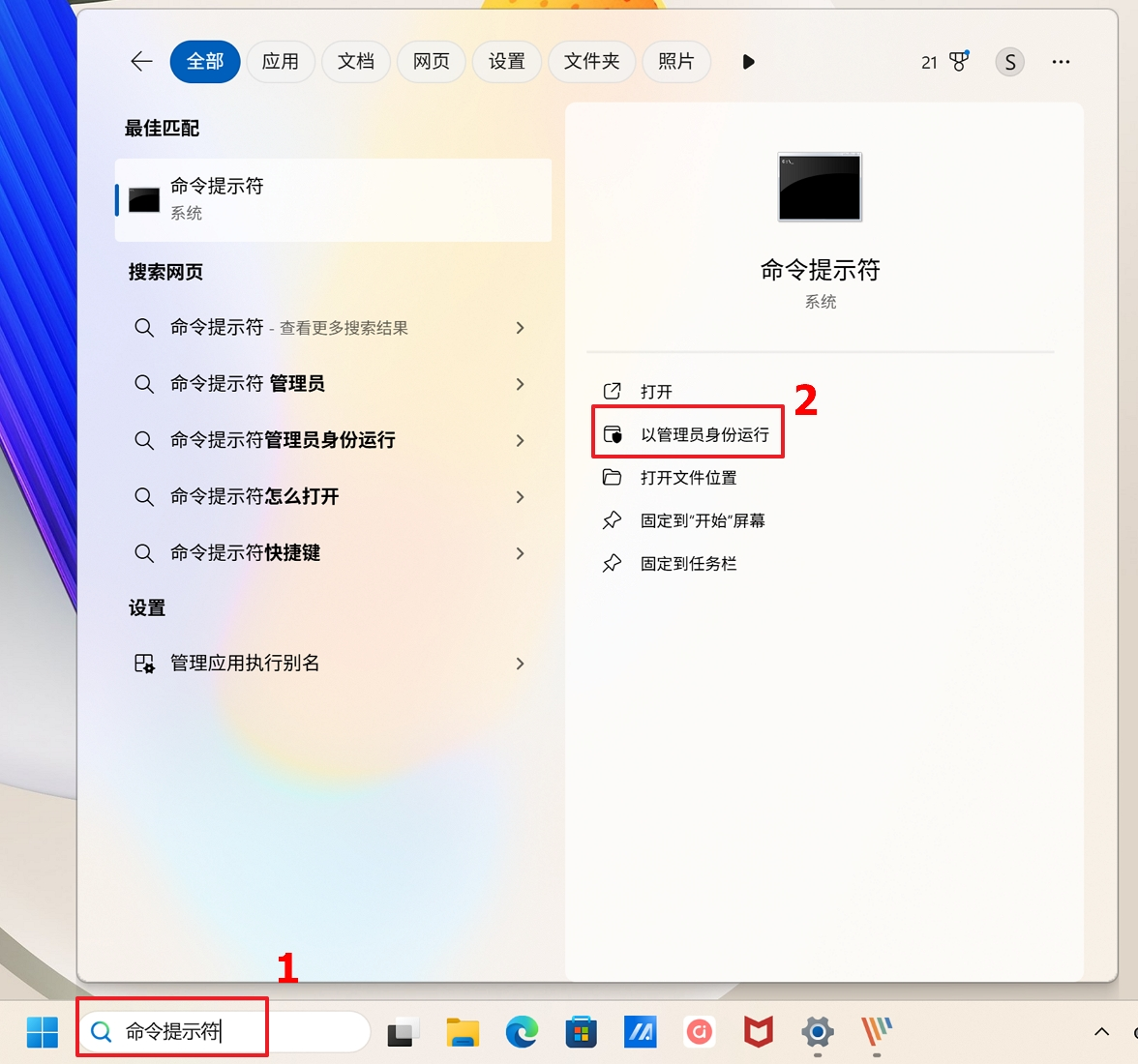
① 在开始菜单搜索命令提示符,选择以管理员身份运行并确认用户账户控制提示。
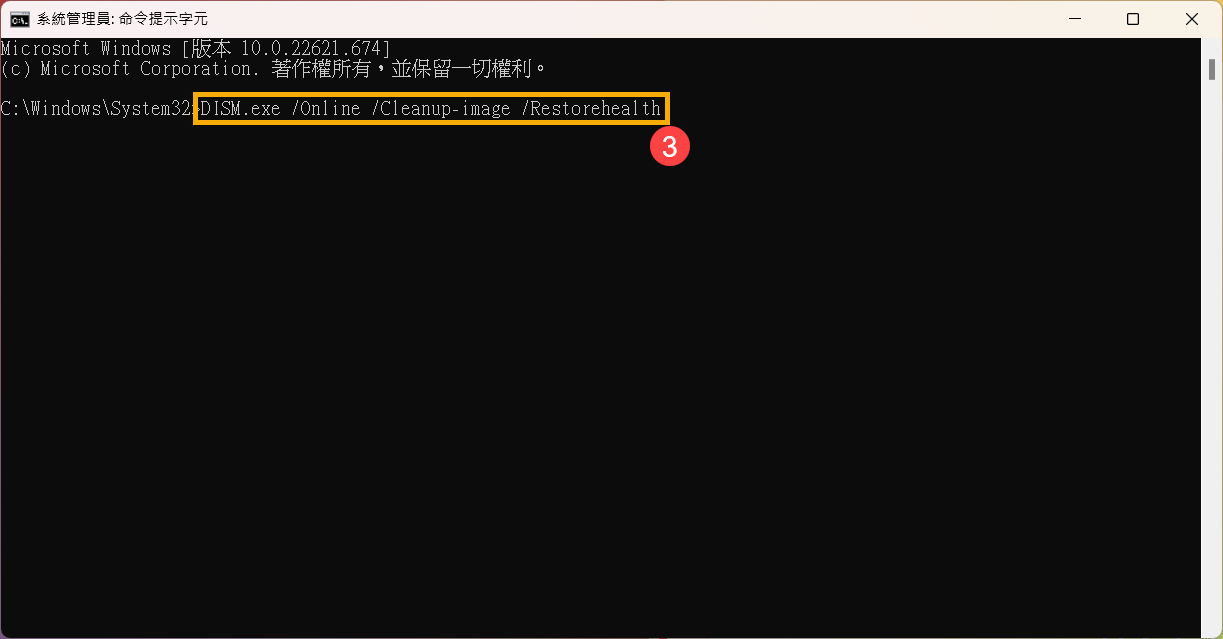
② 输入DISM.exe /Online /Cleanup-Image /RestoreHealth并按回车。等待命令结束;进度短暂停留不代表可以强制关机。
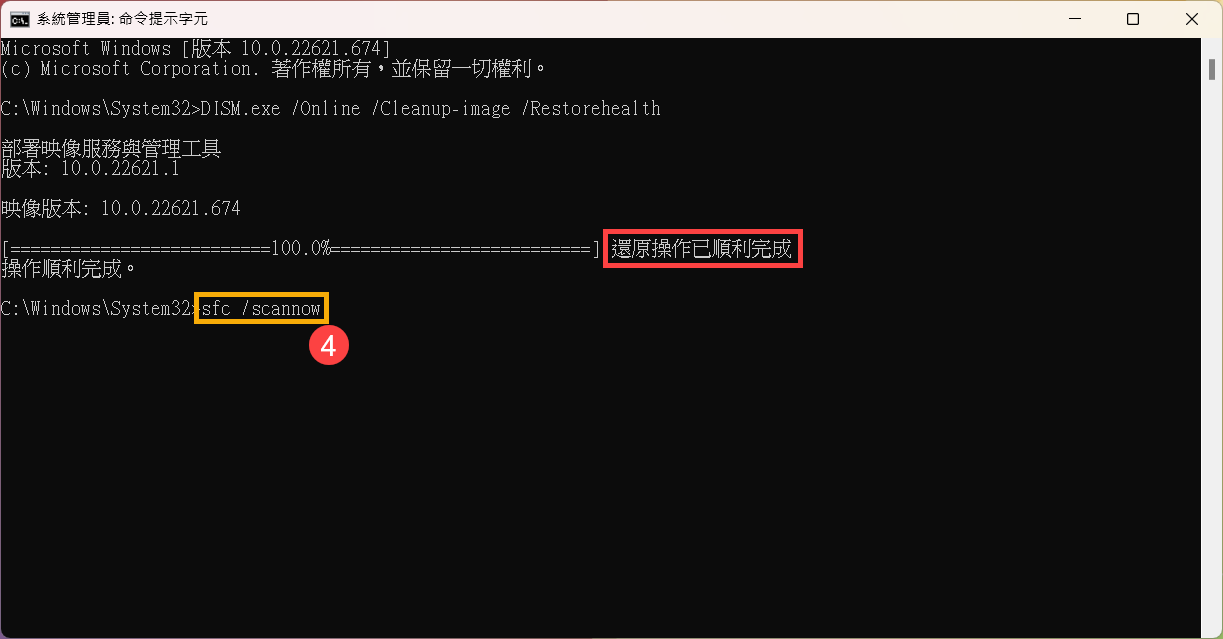
③ DISM成功后,输入sfc /scannow并按回车。若DISM报错,先记录错误码并解决修复源或联网问题,不能假设其已经修好。

Windows 服务器运维工具箱 - 磁盘分析、临时文件清理、IIS 站点管理、批量文件操作、服务状态监控、Windows Update 诊断、实时性能监控、安全审计、注册表启动项审计、磁盘健康检测、网络端口监控、事件日志诊断、已安装程序管理、用户会话监控、计划任务审计、文件共享审计、DNS网卡诊断、SSL证书过期检测、防火墙规则审计、服务崩溃恢复状态、系统文件修复、存储池管理、备份状态检查、Docker容器管理、K8s集群监控。只读分析+安全确认,绝不误删文件,完全免费离线运行。
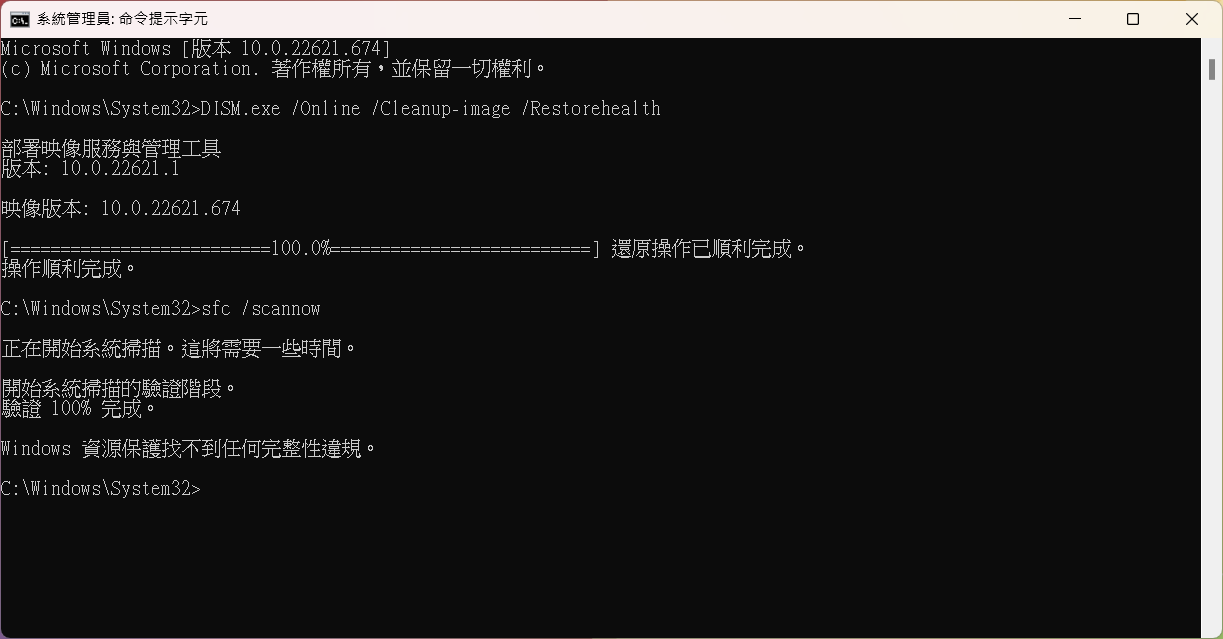
④ 阅读SFC最终提示。如果仍存在无法修复的文件,保留结果进一步排查;如完成修复,重启后重新检查更新。
三、使用Windows 11当前版本重装修复
此功能保留应用、文件与设置,但不能替代备份;入口是否可见取决于Windows版本、更新条件与组织管理策略。
① 先把重要文件备份到外置磁盘或其他独立位置,确认能够打开备份;使用设备加密或BitLocker时保管好恢复密钥。
② 打开设置→系统→恢复,找到使用Windows更新修复问题。找不到时不要改注册表强行制造入口,也不要误点会移除应用的重置选项。
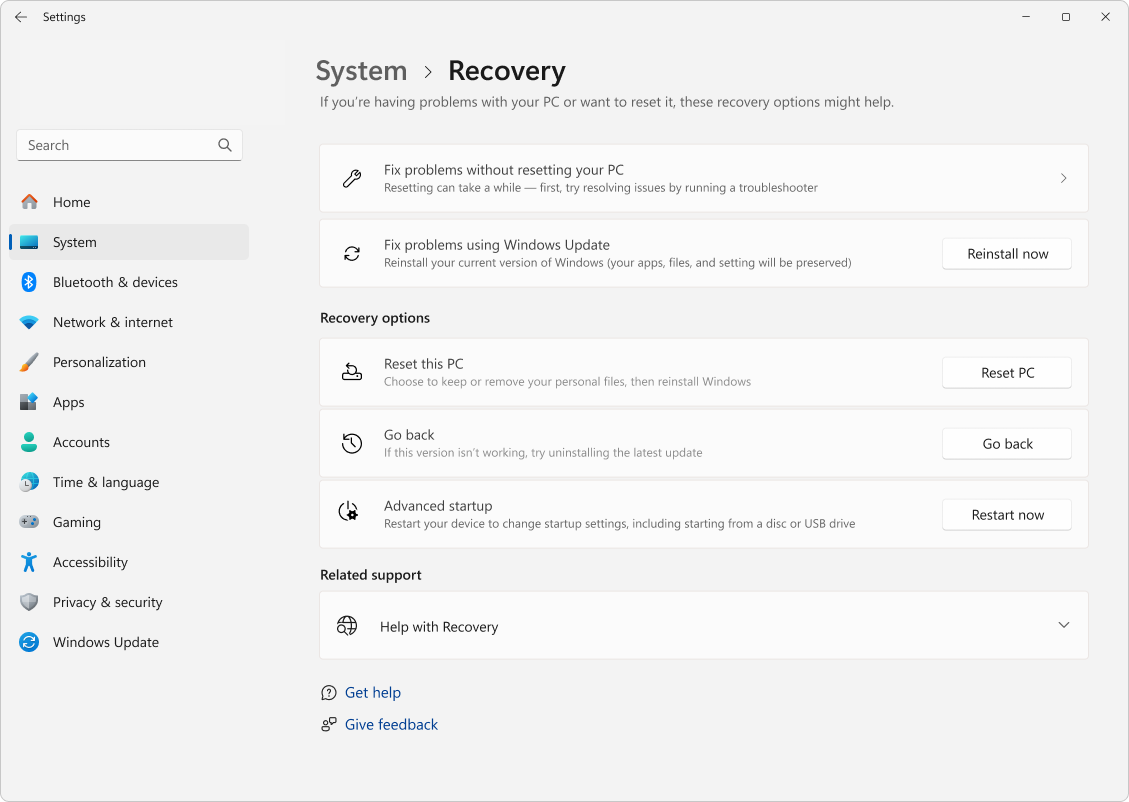
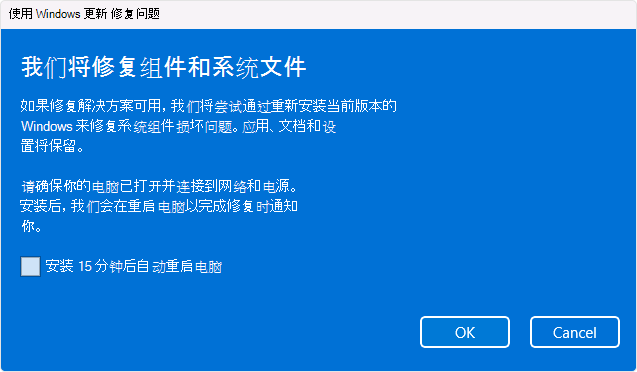
③ 如果该项目可用,点击立即重新安装,核对确认窗口后按提示继续,保持联网和电源连接。
四、重启后确认目标更新确实完成
更新页面能打开不等于补丁已安装。
① 回到Windows更新→更新历史记录,检查目标KB的安装结果,并确认没有继续要求重启。
② 如果仍失败,保留错误码、KB、系统版本以及DISM和SFC结果,再选择对应的官方修复方法;不要连续执行来源不明的“一键重置”脚本。




















