








在WorkBuddy自动化页面创建资讯任务,设定主题、时间范围、保存目录和执行时间,先测试运行,再启用定时执行。电脑需保持开机,WorkBuddy也要能在计划时刻运行。需要音频简报时,再追加当前账号可用的播客技能。
一、创建简报任务并限定搜索范围
主题、日期和保存格式写清楚,结果才便于连续归档。
① 打开自动化→添加自动化,填写容易识别的名称,将工作空间指向独立的简报目录。
☞☞☞AI 智能聊天, 问答助手, AI 智能搜索, 多模态理解力帮你轻松跨越从0到1的创作门槛☜☜☜
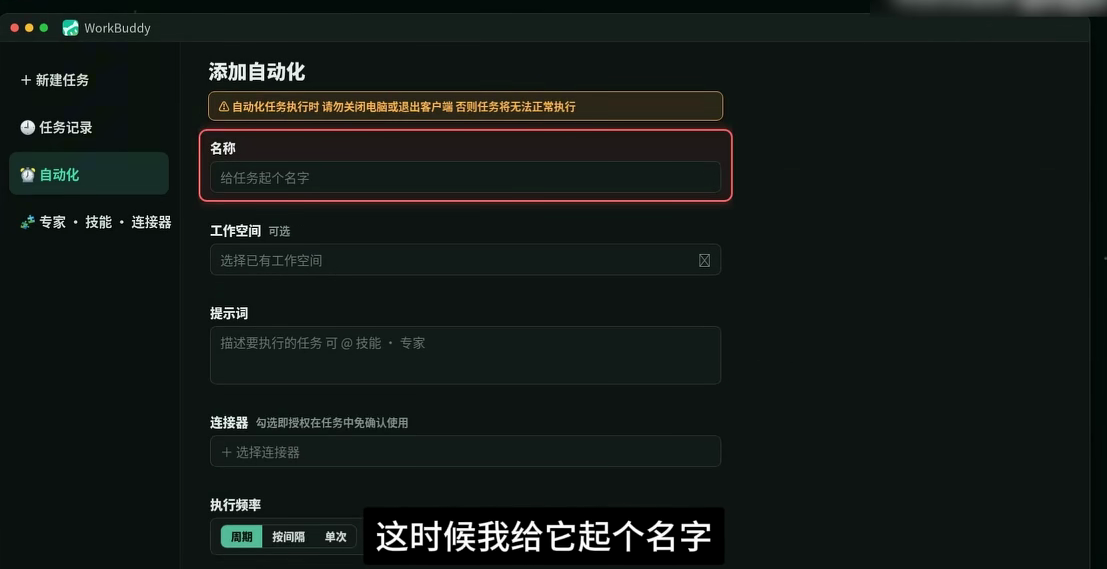
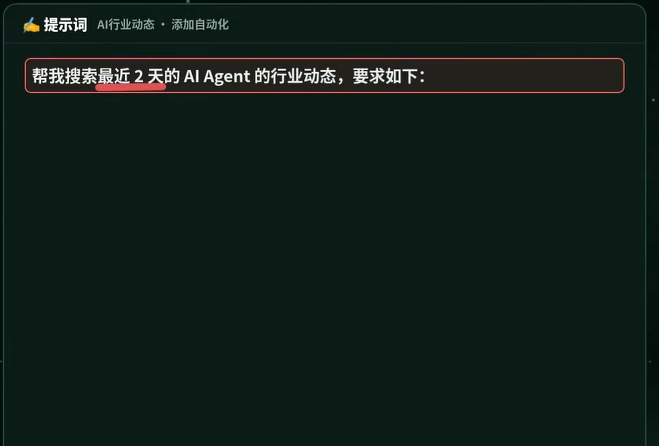
② 在提示词中指定资讯主题和时间窗口,例如最近两天的AI Agent动态,并列出需要关注的平台或工具。
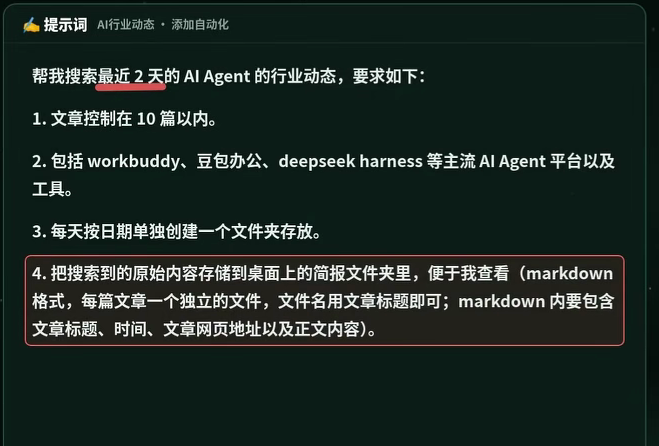
③ 补充筛选要求:最多保留10条,同一事件合并,保留标题、发布时间、原网页地址和关键内容;符合的内容不足时,不要求凑满。
④ 写明保存规则:每天新建日期文件夹,每条内容单独保存为Markdown,文件名使用文章标题。遇到同名文件时避免覆盖。
二、设置执行时间和有效期
重复频率与有效日期共同决定任务何时运行。
1、选择每日执行,填入需要的时间,例如每天9点。
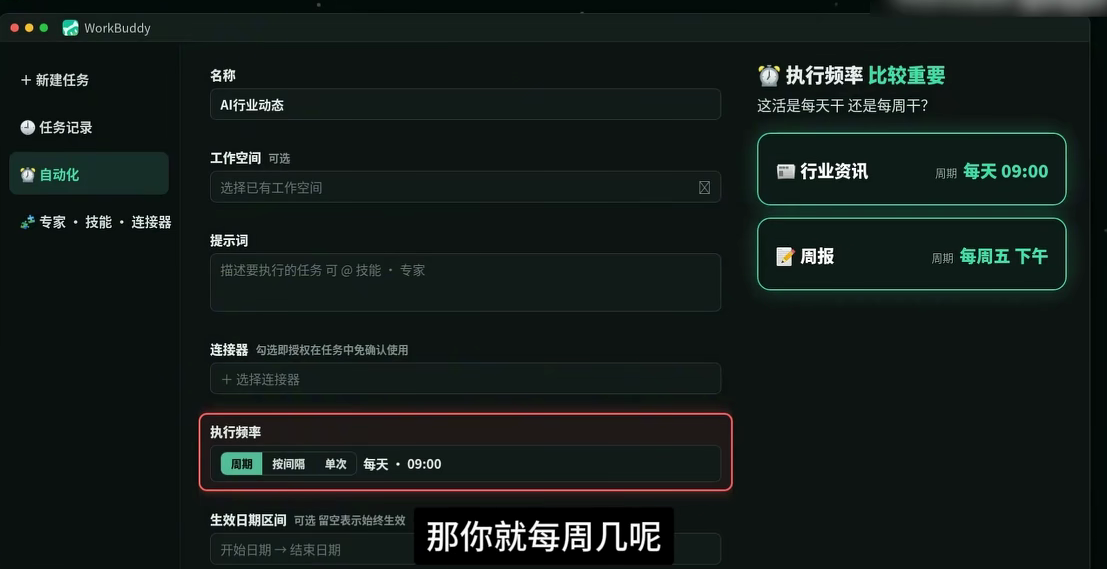
2、检查生效日期是否覆盖实际使用时段,别直接照抄已经结束的示例日期;同时确认电脑的时间与时区。

3、保存后回到任务列表,检查频率和启用状态。需要长期运行时,还要确认WorkBuddy可在该时刻继续执行。
三、按需增加播客并测试运行
播客是可选步骤,Markdown简报流程可先单独跑通。
1、需要音频时,确认工作台已有可用的podcast-voiceover技能,再将它设为简报整理后的后续动作,说明时长和保存位置。
2、在任务列表点击测试运行,打开运行历史,检查搜索、筛选、文件保存和可选音频生成的状态。
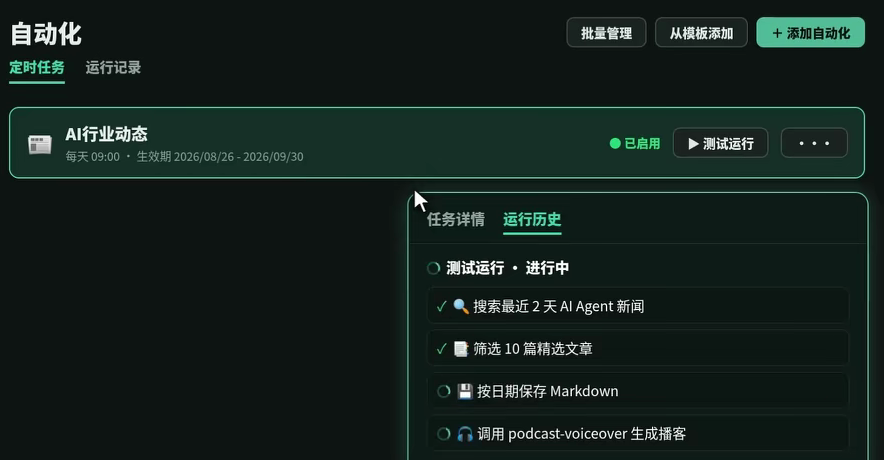
3、打开日期文件夹,核对文件数量、URL和发布时间。没有产物时,先查实际工作空间和失败阶段,再修改任务。
四、查看手机结果并管理任务
移动端便于查看记录,本地文件仍需保留明确的保存位置。
① 需要手机查看时,按工作台入口连接微信小程序,在小程序的自动化页面查看任务与运行记录。
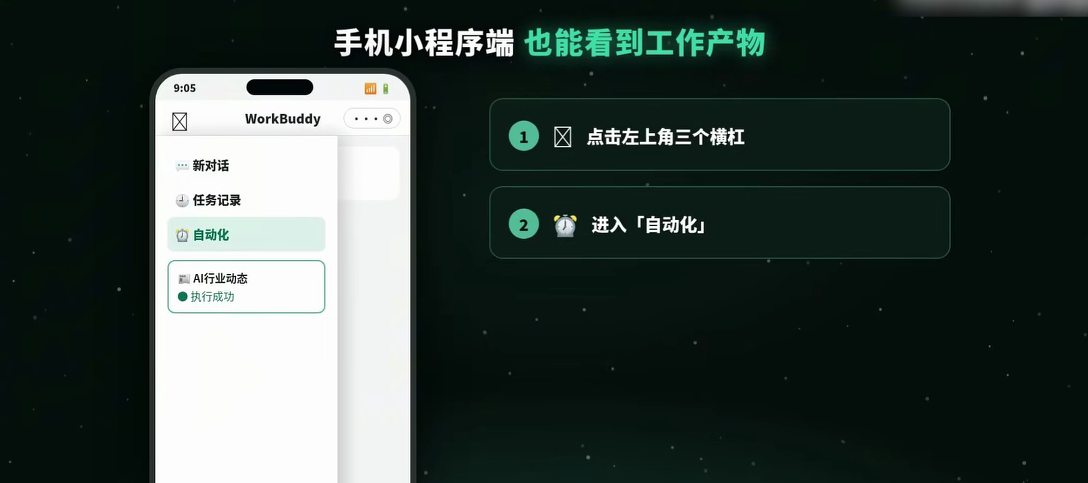
② 回到电脑确认重要文档的实际目录,不把手机上显示结果等同于文件已保存到预期位置。
③ 停用或删除长期不用的任务。改时间后检查是否多出重复任务,避免同一简报重复执行。

















