








在oiioii Motion中附加参考图,说明画风、透明素材、片段结构和镜头运动,再确认内容与素材方案,逐段生成预览。图片按前景、中景和远景组织,修改时指定片段和目标。适合已有建筑或物体图片的讲解动画制作。
一、添加参考图和分层素材
参考图确定风格,可复用素材需要列清楚。
1、进入Motion创作入口,附加代表整体画风的参考图。
☞☞☞AI 智能聊天, 问答助手, AI 智能搜索, 多模态理解力帮你轻松跨越从0到1的创作门槛☜☜☜
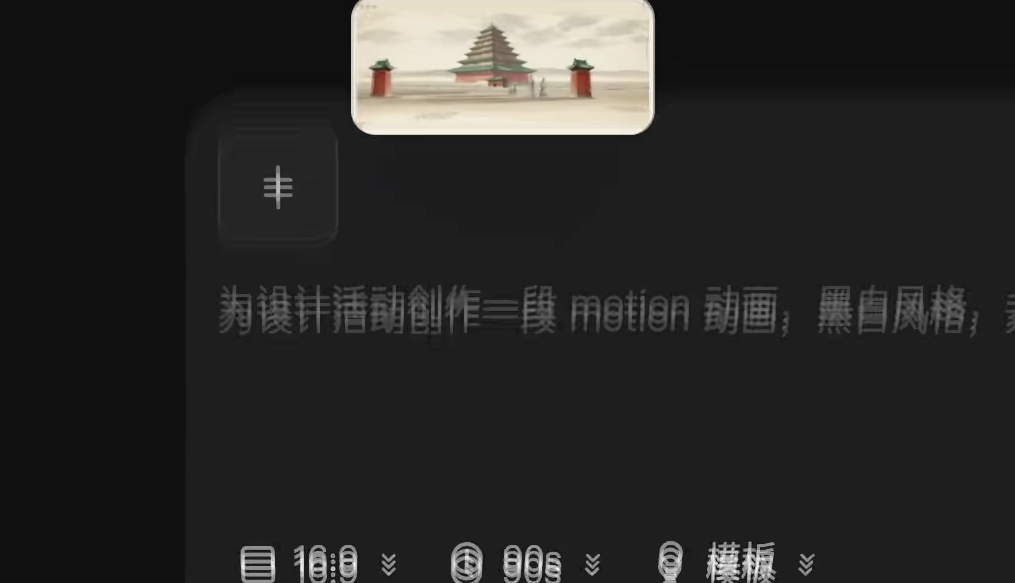
2、列出已有透明素材。建筑讲解可将塔、屋檐、门楼、地形和底纹分开,不必加入人物素材。
3、写清纸张质感、色调和画面比例;素材不足时,先让工具列出缺少的图层。
二、确认脚本与出图任务
内容确认与素材生成分开,可以减少方向性返工。
① 在提示词中规定片段数量、每段内容、旁白、上屏文字和镜头方式。涉及事实的讲解先确认内容,再制作。
② 检查缺少的素材是否确实需要生成,说明参考图的画风、颜色及透明通道要求。
③ 在生成确认窗口中核对待生成任务、所选模型和素材要求。
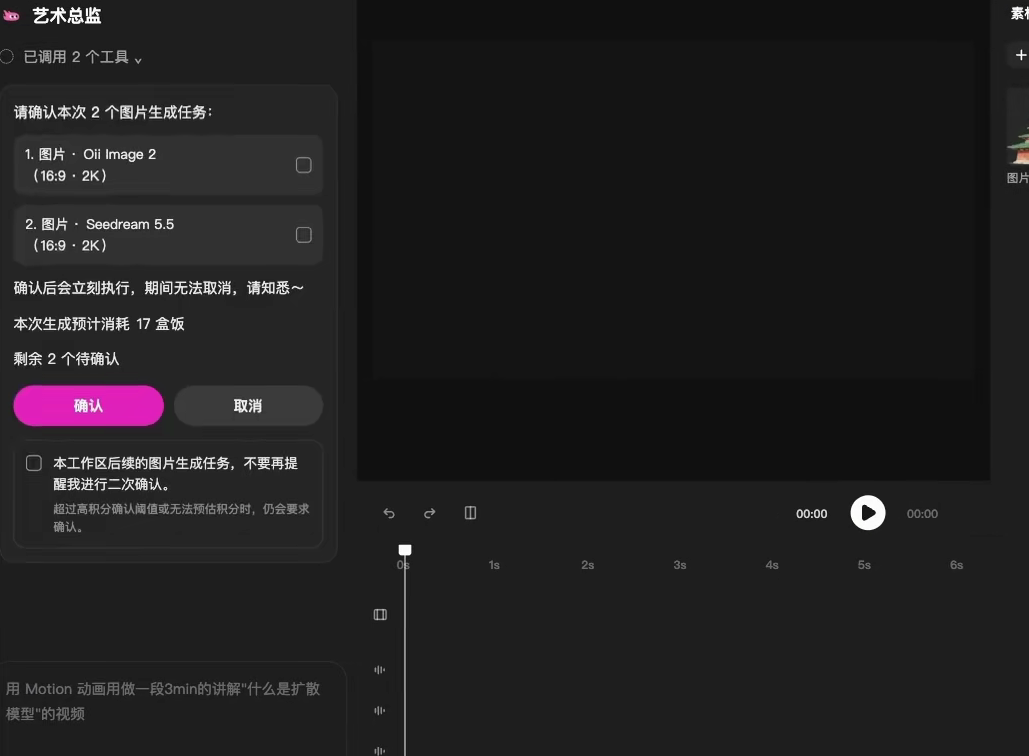
④ 确认无误后执行生成。透明素材生成后,检查白边、背景残留和文字错误。
三、按空间层次生成并分段预览
图层远近关系应与镜头运动配合。
① 要求按前景、中景和远景摆放素材,明确是镜头持续推进,还是按片段切换,避免全片只做同平面淡入淡出。
② 生成后在时间线逐段播放,先检查第一段的风格与运动,再继续后续段落。
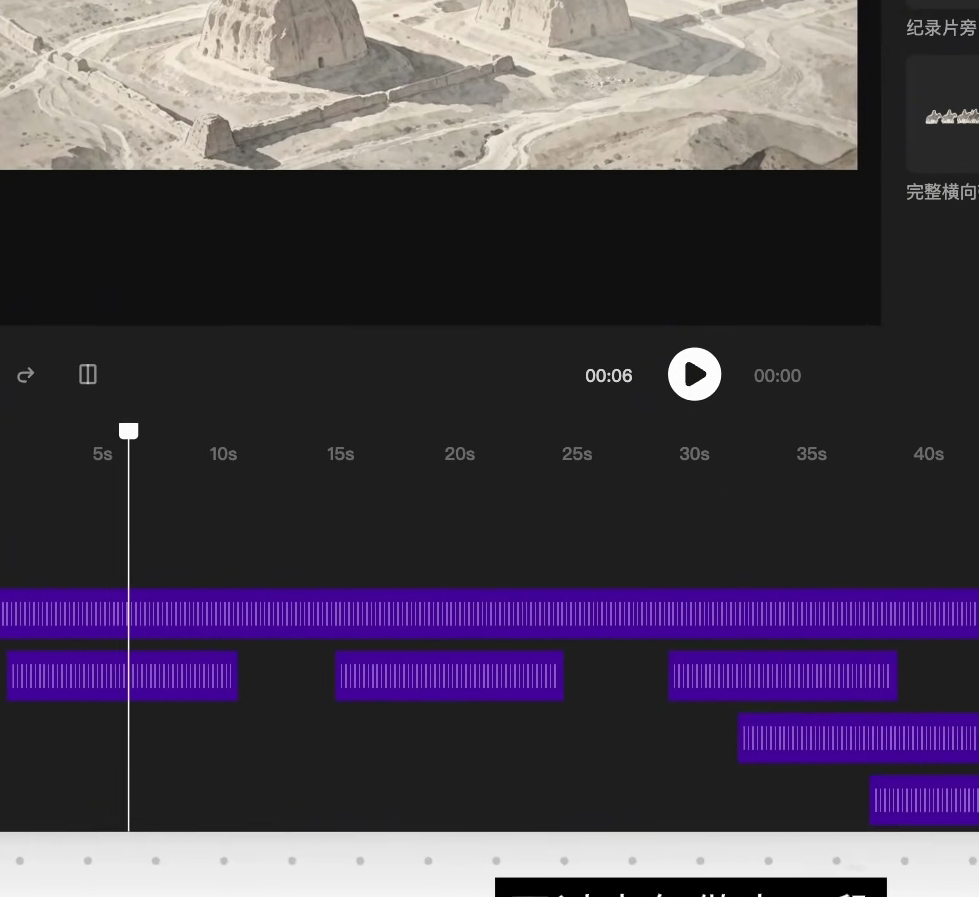
③ 检查遮挡、镜头穿帮、字幕位置、旁白节奏和段落衔接,记录需要修改的片段。
四、局部修改并检查导出文件
修改范围明确,才能保留已经满意的部分。
1、提交修改时写清片段、问题和保留范围,例如只放慢第二段镜头,其他段落保持不变。
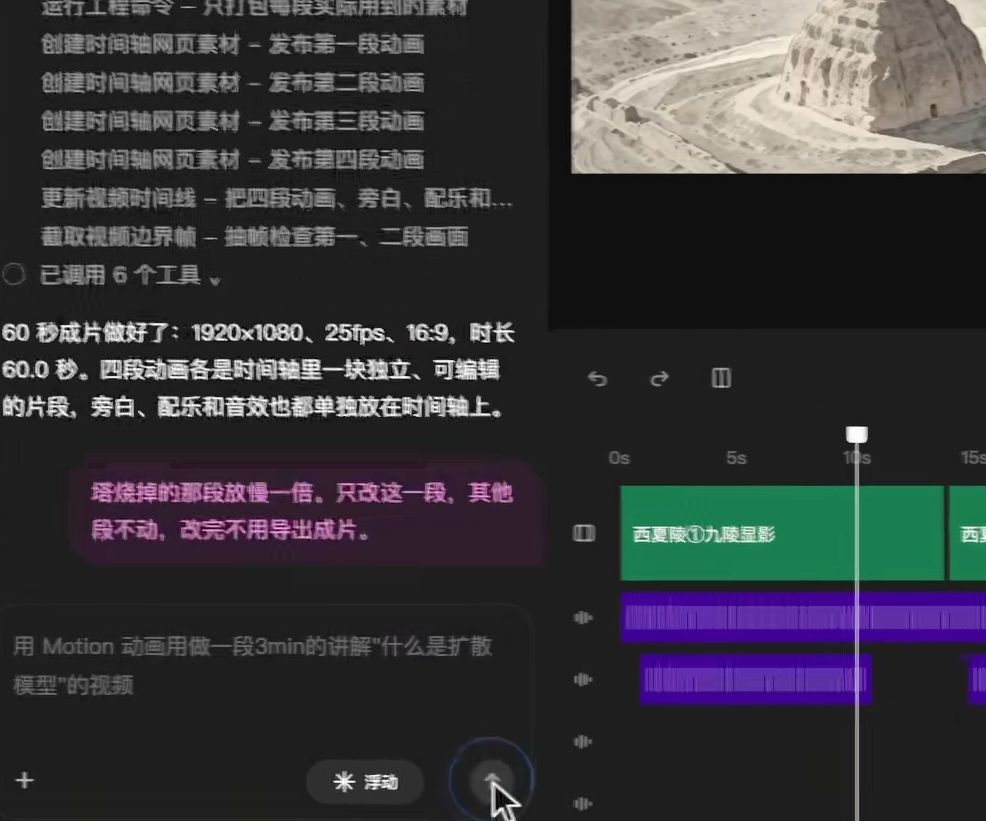
2、修改后先预览该段及前后连接,再播放完整成片,确认没有影响其他段落。
3、导出前核对比例、分辨率、帧率和总时长。导出后打开实际视频,检查声音、画面和完整时长。
























