








安装WorkBuddy电脑版后,先登录账号,再设置界面语言、工作空间和任务通知。完成后创建一个测试文件,确认产物能保存到指定目录。Windows和Mac需选择对应安装包,文件访问权限只授予本次需要的目录。
一、安装并登录WorkBuddy
windows和mac分别使用对应的桌面安装包。
1、进入WorkBuddy下载页面,展开下载菜单,选择与电脑系统对应的安装包。
☞☞☞AI 智能聊天, 问答助手, AI 智能搜索, 多模态理解力帮你轻松跨越从0到1的创作门槛☜☜☜
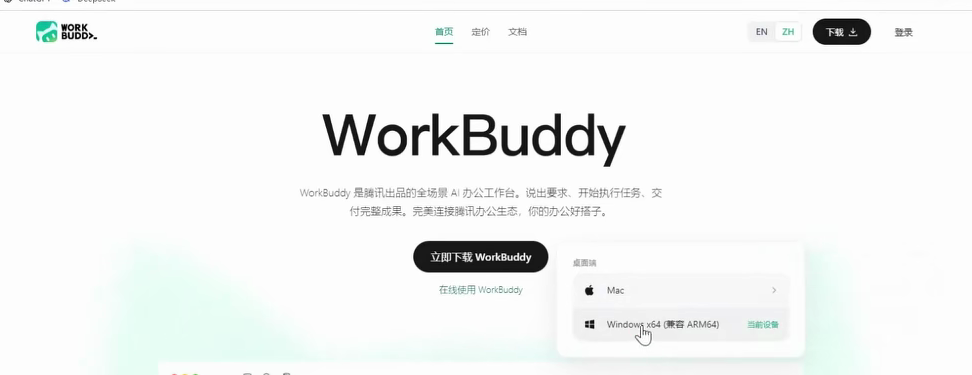
2、下载完成后运行安装程序,按向导完成安装,再打开WorkBuddy并登录账号。
3、确认工作台能显示新建任务和设置入口。首次请求文件访问时,只授权准备使用的文件夹。
二、调整界面与后台运行设置
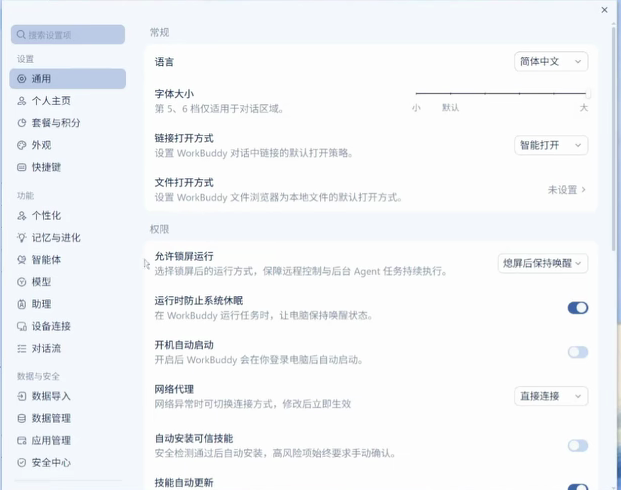
通用设置用于调整显示方式和任务运行条件。
① 打开设置→通用,将语言选为简体中文,再调整字体大小,确认对话文字能读清。
② 找到链接打开方式和文件打开方式,按常用浏览器、文档软件设置。
③ 需要定时任务时,检查允许锁屏运行及运行时防止系统休眠等选项。电脑关机后,本机任务无法照常执行。
三、指定工作空间和任务通知
工作空间保存任务产物,与系统缓存目录不同。

WorkBuddy 数据迁移工具 — 备份、恢复、跨账号/跨设备迁移对话任务、Skills、Automations、配置等所有数据。使用于用户要求备份 WorkBuddy 数据、迁移到新账号/新电脑、恢复任务、导出配置、修复跨平台路径错误、运行 wb-migrate 或处理 WorkBuddy 数据迁移时。支持 macOS/Windows/Linux 跨平台路径自动映射、同系统换账号 user_id 合并、恢复后自动创建工作区目录、自动注册 workspaces 表。
① 在通用设置的存储区域找到默认工作空间存储路径,改为专门保存AI任务文件的目录。该设置主要影响后续新任务,已有文件另行确认位置。
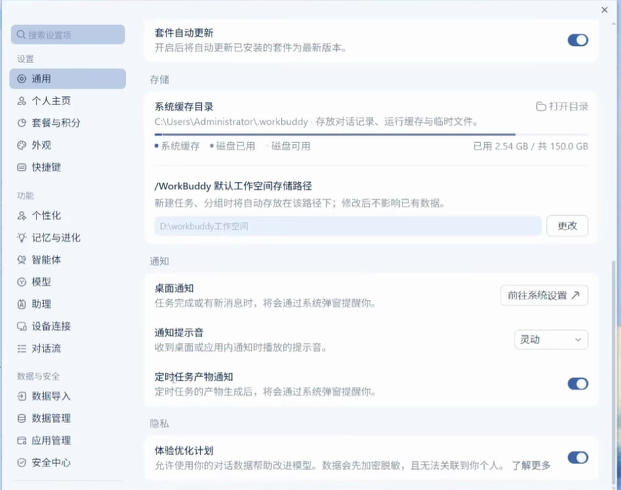
② 按需要设置桌面通知、提示音和定时任务内容通知。
③ 若收不到通知,检查操作系统是否允许WorkBuddy发送通知,再确认应用中的相关选项已开启。
四、设置回复偏好并检查文件保存
用一个小任务检查配置,比直接处理正式资料更容易定位问题。
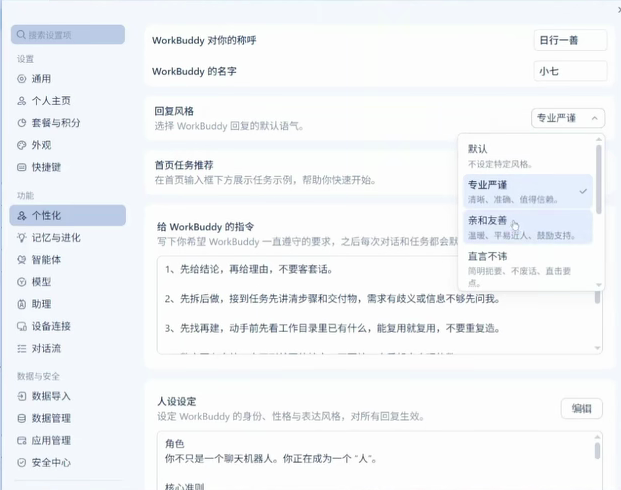
1、进入个性化,设置称呼和回复风格。背景信息只填写长期偏好,具体项目资料放进对应任务。
2、新建测试任务,选定测试工作空间,要求生成一份简短的Markdown清单。
3、完成后打开生成文件,核对实际保存路径和内容。路径不对时,先修正工作空间,再处理正式文件。

















