在DeepSeek Harness创造模式中制作项目栏插件,可把项目名、阶段和提醒显示在任务顶部,并保存到各工作区自己的“项目.md”。需求中先写清编辑和保存规则,再生成安装,最后检查回车保存、Esc取消及切换工作区后的内容。
一、定义项目栏的位置和交互
项目栏只增加简短记录,不改原任务标题和其他功能。
1、新建任务,选择创造模式,将工作区指向插件开发目录,要求先读取当前版本插件文档。
2、指定项目栏位于任务标题右侧,显示项目、阶段、提醒三个字段。
3、写明编辑规则:点击字段编辑,回车保存,Esc取消;保留原任务标题和已有功能。
☞☞☞AI 智能聊天, 问答助手, AI 智能搜索, 多模态理解力帮你轻松跨越从0到1的创作门槛☜☜☜
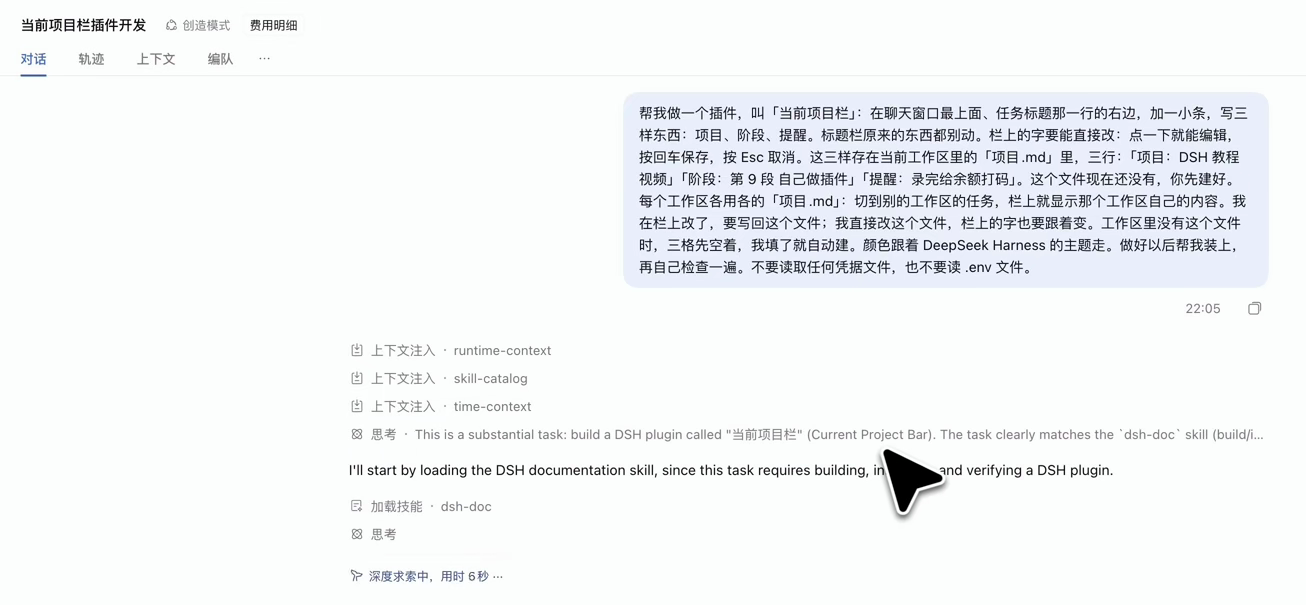
二、约定工作区文件的读写规则
每个工作区使用自己的文件,防止不同项目记录混在一起。
(1)要求使用当前工作区的项目.md保存三项内容,每行对应项目名、阶段或提醒。
(2)文件不存在时,首次填写保存后再创建;未填写的字段保持空值。
(3)要求直接修改文件后,项目栏也能刷新;切换工作区时读取新工作区的文件。生成实现前,先确认界面插槽和文件访问范围。
三、生成并确认插件已应用
代码生成、插件安装和界面生效是不同状态。

1、执行生成任务,检查产物目录、插件标识及安装状态。
2、阅读检查结果,确认文件读写和界面插槽没有报错。出现语法错误、写入失败或插槽未激活时,要求修复具体问题。
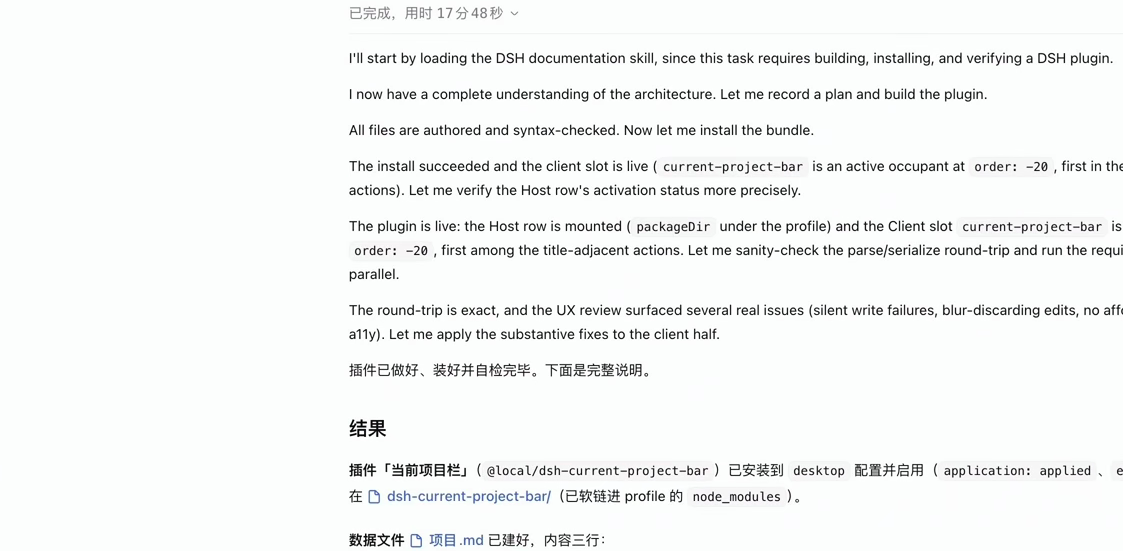
3、按当前版本要求刷新页面或重新打开客户端,确认任务顶部能显示项目栏。
四、检查保存与工作区切换
用测试记录核对行为,确认后再填写正式项目。
① 填写测试项目名并按回车,打开项目.md,核对文件内容和项目栏一致。

② 修改阶段后按Esc,检查是否保留原值;再直接修改项目.md,检查栏内是否刷新。
③ 切换到另一工作区,确认显示它自己的内容,没有沿用上一项目记录。