








摄像头画面太暗,先调整人物面前的光线、去除遮挡,再检查当前摄像头的亮度参数和视频软件自己的弱光处理。以下以Win11为例;系统显示亮度控制的是屏幕,不会直接把发送给对方的摄像头画面调亮。图像控件由摄像头和驱动提供,缺少亮度滑块时使用厂商或应用实际支持的设置。
一、先排除逆光和镜头遮挡
能看清人物但偏暗,与摄像头被占用或完全没有画面分开处理。
1、把人物面前的柔和光源打开或移到合适位置,避免强光从背后直射镜头。
2、检查隐私遮挡片和保护膜是否挡住镜头,不照搬其他机型的滑盖位置。
3、用干净柔软的布轻拭镜头表面,不向镜头或孔洞灌入液体。
4、关闭本次不需要的视频软件,只保留一个预览,比较调整光线后的效果。
二、在系统里打开实际摄像头
内置红外人脸识别摄像头和普通视频摄像头可能不是同一个设备。
(1)按Win+I打开设置。
(2)选择蓝牙和其他设备。
(3)找到摄像头入口;部分界面显示为照相机。
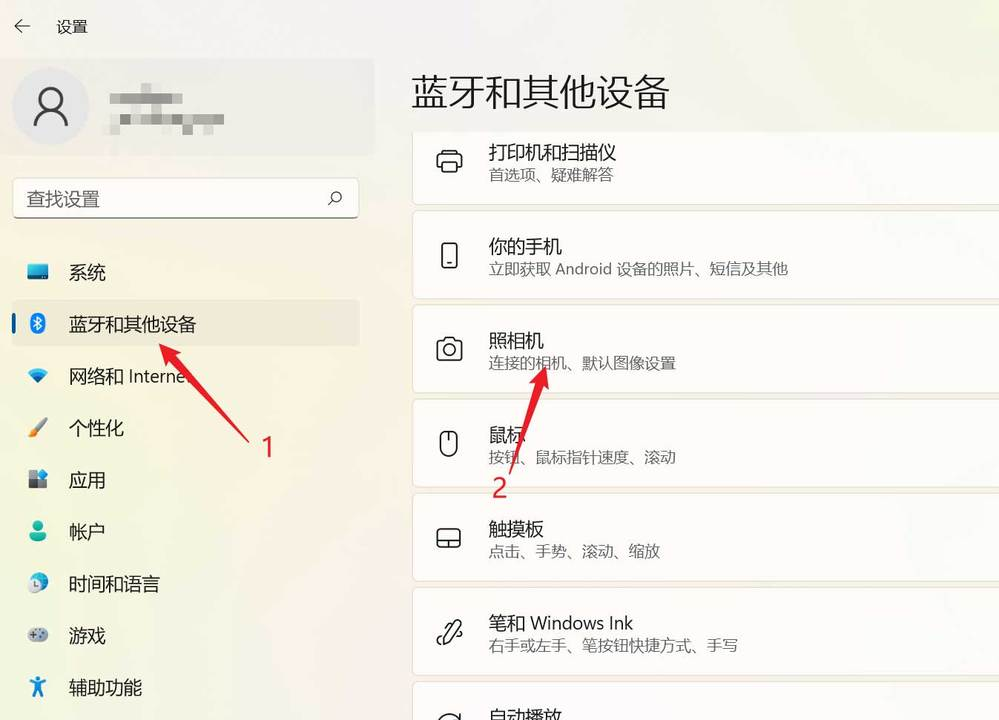
(4)打开摄像头页面,在已连接列表中辨认实际用于视频的设备。
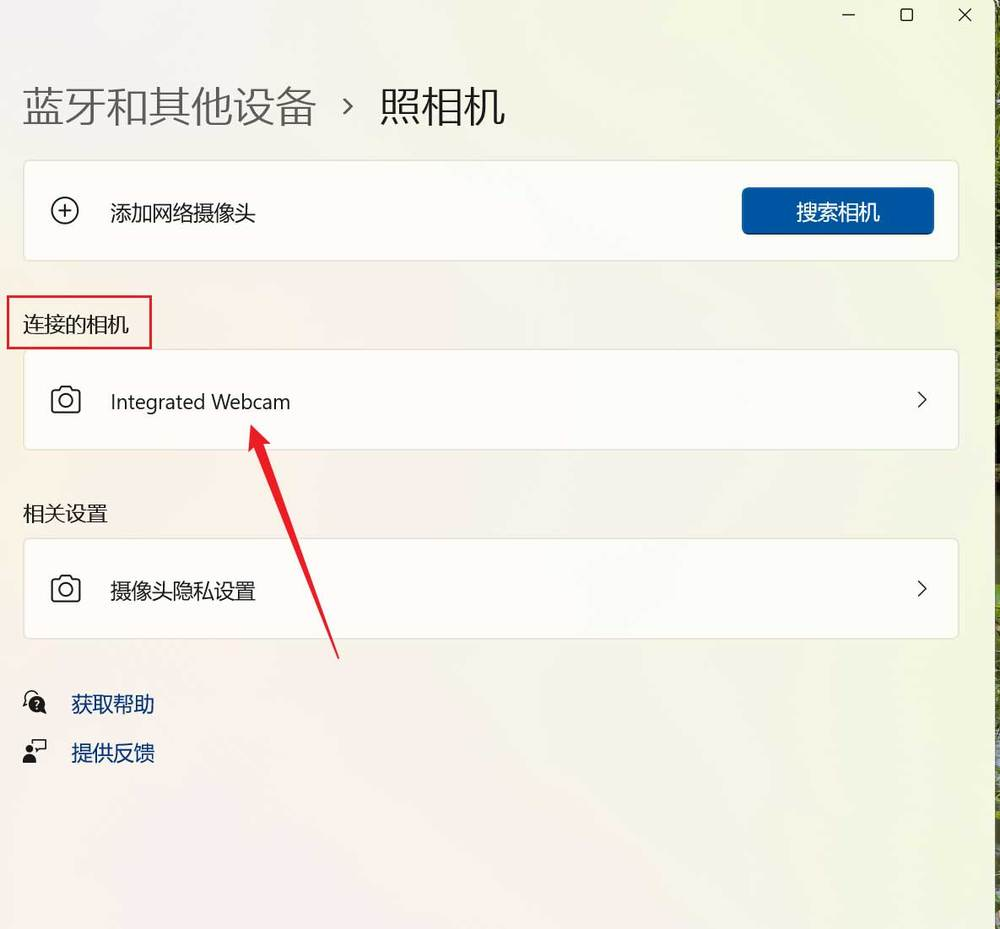
(5)点击该设备名称,进入它的预览与图像设置。
三、先记录原值,再小幅调节亮度
只调当前摄像头实际提供的控件,不强行套用固定数值。
步骤1:在该摄像头的默认图像设置或基本设置里,找到亮度并记录原值。
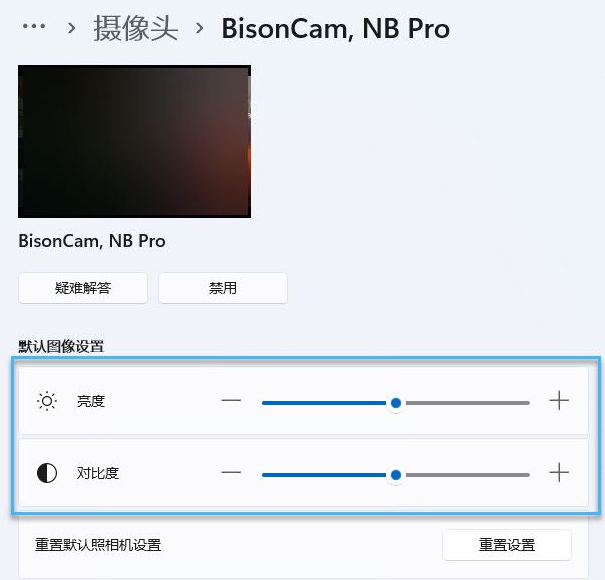
步骤2:小幅增加亮度,观察人物面部是否变清楚;不要把对比度滑块误当成亮度。
步骤3:停止调整并查看正常肤色、白色区域和暗部细节,避免过曝或噪点明显增加。
步骤4:退出系统摄像头预览。
步骤5:重新打开实际通话软件,查看效果是否保留;软件可能会覆盖设备的默认图像参数。
步骤6:效果变差时恢复原亮度。只有确需清除既有全部相机调整时才使用重置设置,它还可能重置其他图像、效果和旋转项目。
四、只有通话软件偏暗时检查软件处理
不同时叠加多个美颜、虚拟相机和弱光工具。
① 在目标软件的视频设置中核对摄像头名称,避免选错虚拟输入。
② 软件提供弱光调整、曝光或人像照明时,先记录原状态,再一次只改变一项;没有对应功能就跳过。
③ 例如Zoom实际提供调整以适应弱光环境时,可先用自动模式比较;手动模式小幅调整,不凭固定曝光值套所有摄像头。
④ 分别用软件预览和一次短录制比较效果;只有本机屏幕看起来暗、录制与对方画面正常时,再检查显示器显示,不把它当成摄像头曝光问题。
⑤ 所有应用都偏暗且补光、默认参数均无改善时,按准确型号检查厂商驱动或摄像头硬件。
























