








系统音量已到最大却仍很小,应分别检查实际输出设备、软件音量、音源和音箱或耳机自己的音量,再判断是否有音效处理压低声音。以下以Win11为例,不用持续满音量试错;关闭厂商降噪只适用于已安装并启用相应功能的机型。
一、先核对声音送到了哪里
先用正常音量的已知音源,排除视频本身录得很轻或选错输出端点。
1、换一段正常音源,比较浏览器、播放器等不同软件是否都偏小。
2、按Win+I,进入系统→声音。
3、在输出区域选择实际使用的音箱、耳机或USB音频设备,避免把声音送到显示器音频或其他端点。
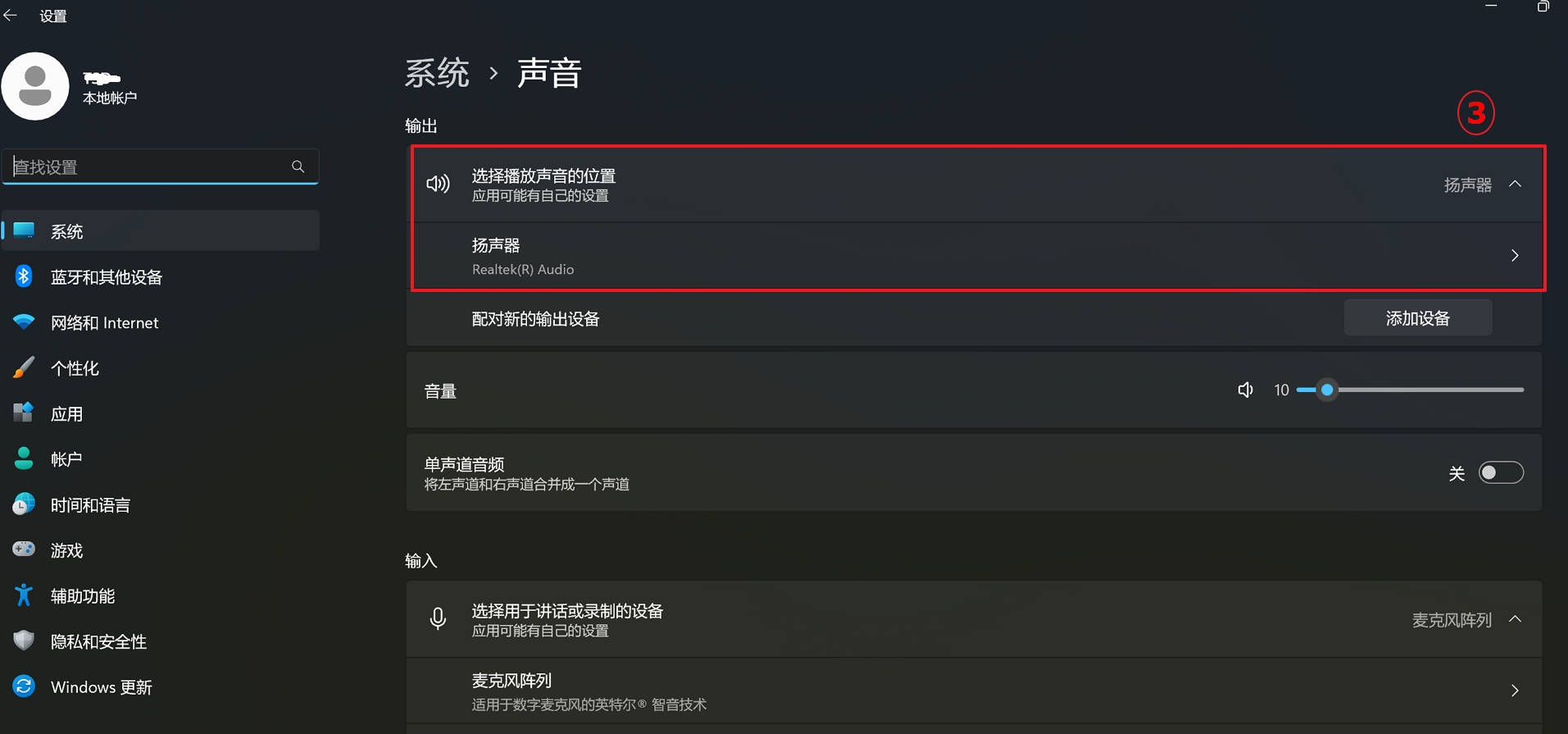
4、把系统音量先调到适合测试的水平;突然恢复时不要继续保持满音量。
5、再检查外接音箱的旋钮、电源和耳机自己的音量。
二、解除应用音量的单独限制
主音量很高时,目标应用或网页播放器仍可能被单独调低。
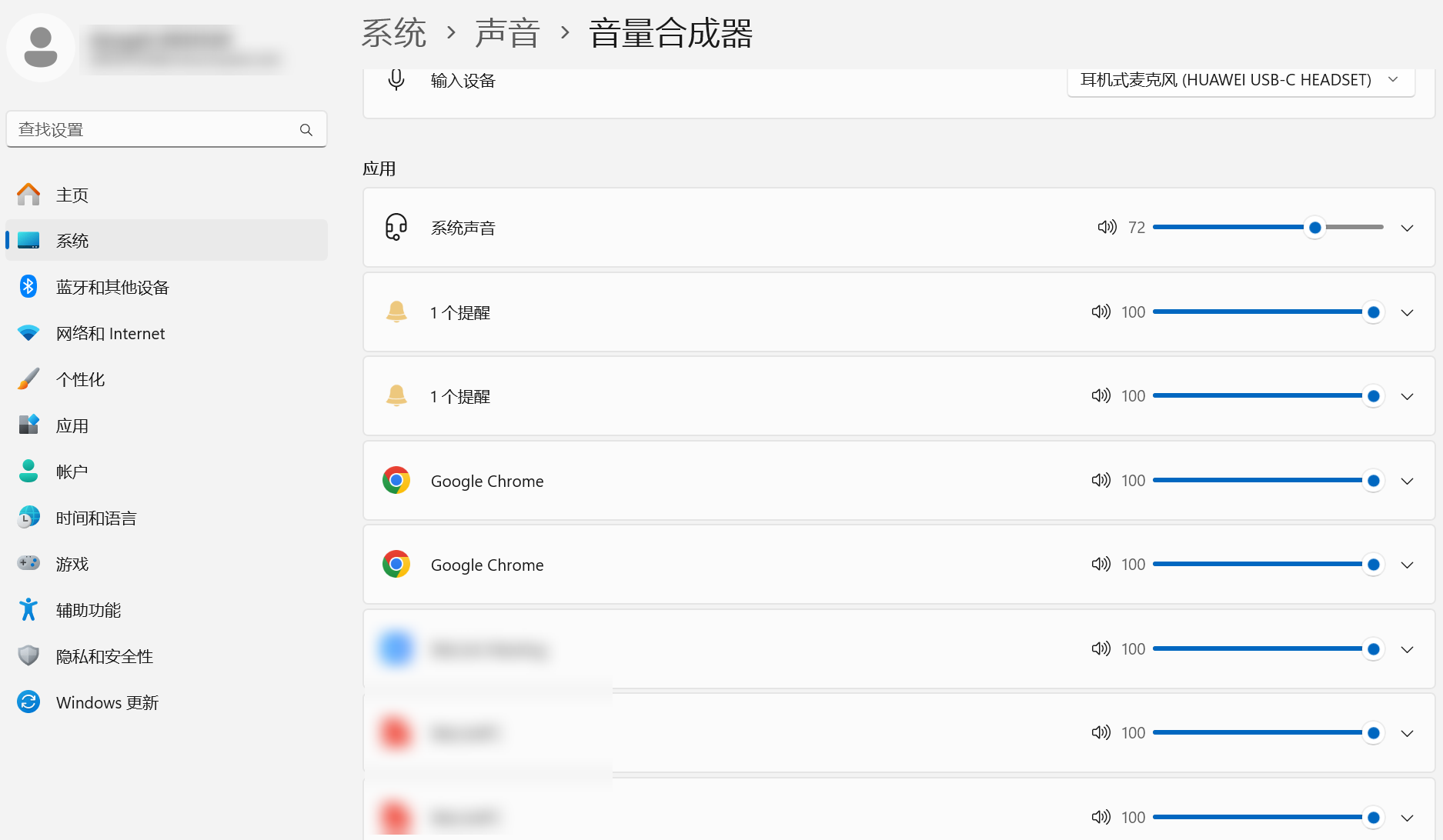
(1)让目标软件播放音频,返回系统→声音。
(2)点击音量合成器,展开或找到当前应用。
(3)核对该应用的音量与静音开关,调到合理水平;需要时也检查浏览器网页播放器自己的音量。
(4)若只有一个文件偏小,更换文件比较,不为单个低响度音源安装音量放大工具。
三、查看当前端点的级别
只检查正在使用的那个音频端点,不修改所有设备的参数。
步骤1:在声音页点击更多声音设置。
步骤2:在播放中选中当前输出设备。
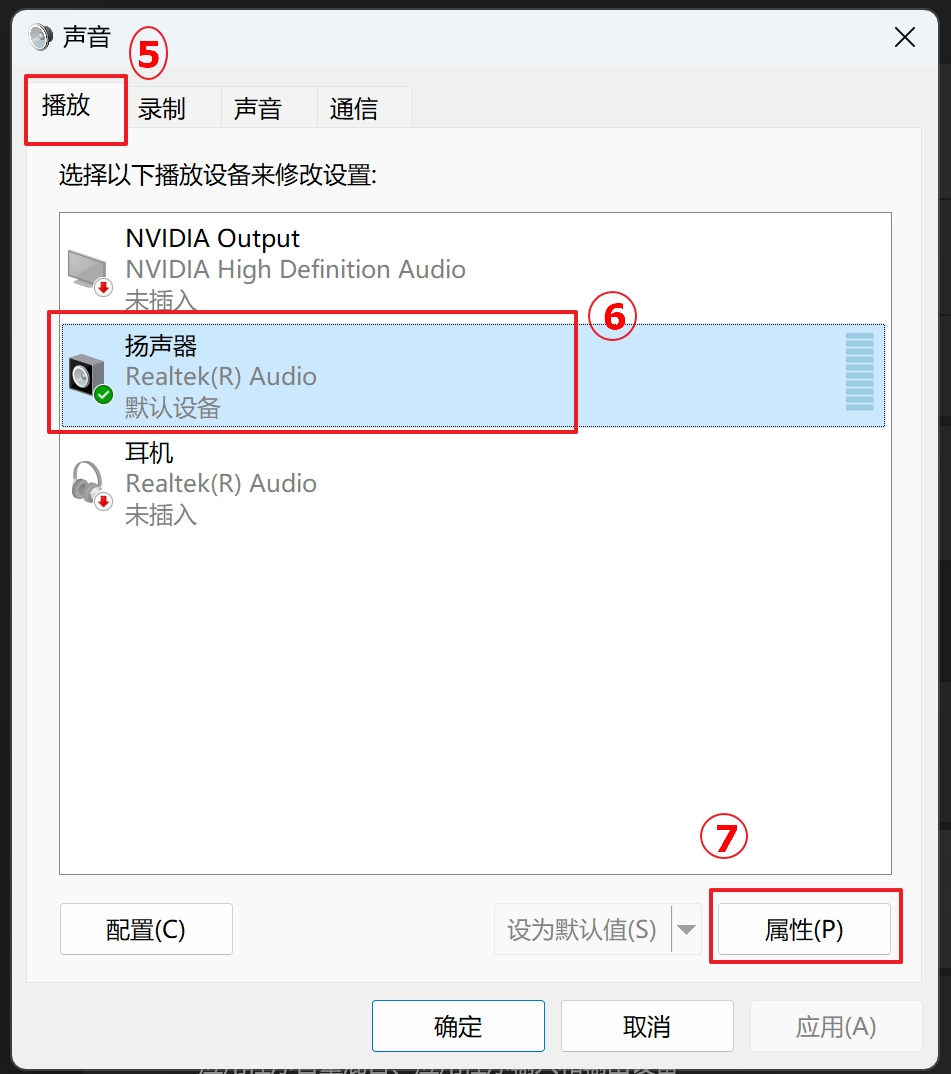
步骤3:点击属性打开设备属性。
步骤4:切换到级别,确认设备没有静音、设备级音量没有被单独压低。
步骤5:有平衡设置时,再检查两侧是否异常。
步骤6:确认修改后关闭窗口;没有这些选项时,改从该设备的系统属性或厂商控制程序核对。
步骤7:再用同一音源试听。
四、装有会议降噪时检查扬声器处理
仅在电脑原有软件提供此功能时尝试;不同品牌名称和入口可能不同。
① 打开已有的厂商音频工具,确认正在调整扬声器而不是麦克风处理。
② 例如装有Lenovo Smart Noise Cancellation时,进入扬声器页,将当前会议降噪选项改为关闭作对照。
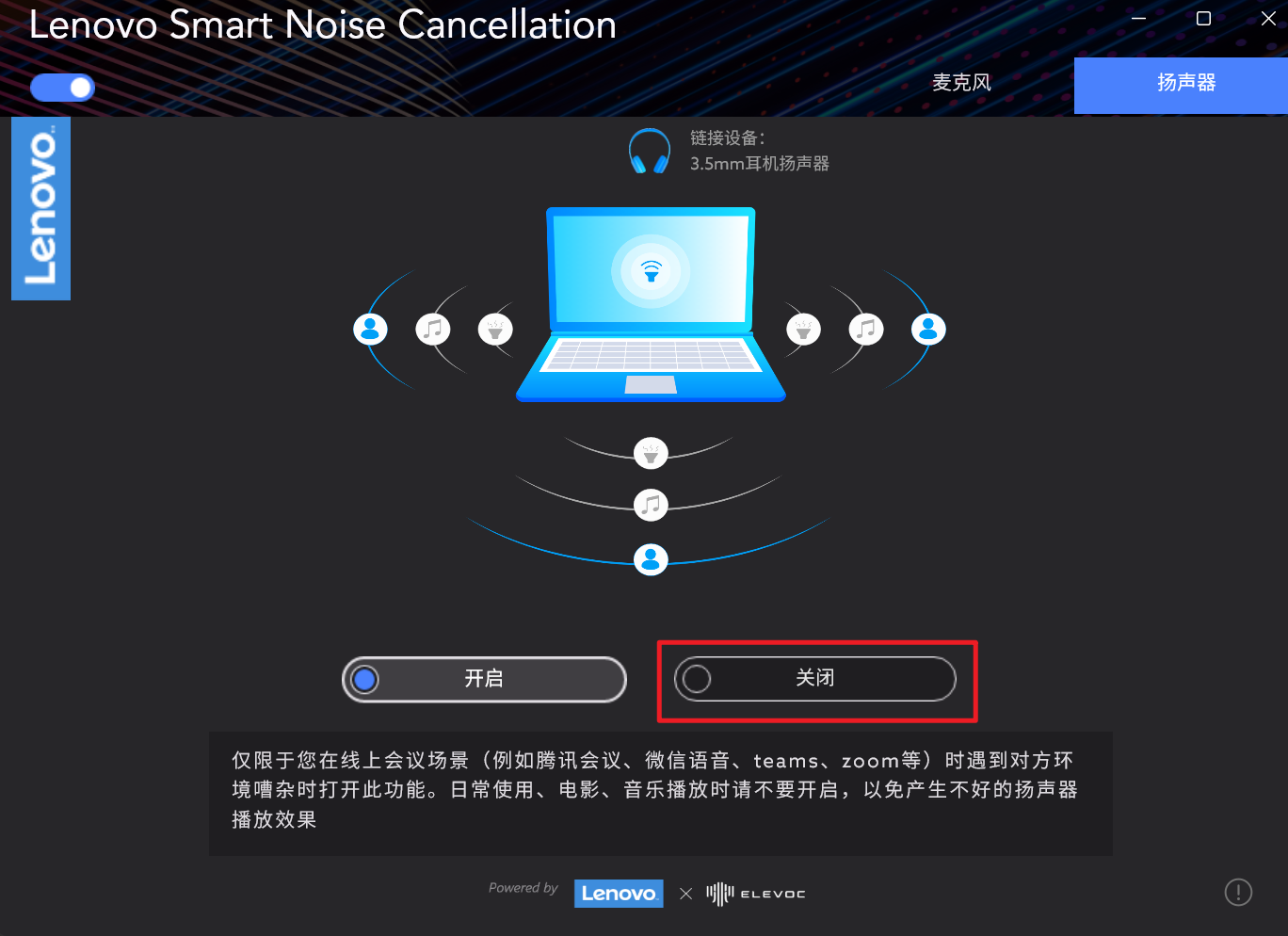
③ 回放同一段音乐或视频。效果无改善时恢复原值;没有该工具或相应开关时直接跳过,不另装来历不明的音效软件。
④ 所有软件和正常耳机都仍偏小时,到电脑厂商支持页按准确型号检查音频驱动;只有内置喇叭偏小而外接设备正常时,记录对照结果再检测喇叭。

























