








麦克风在设备列表里出现,不等于当前软件已获得权限或正在使用它。先检查硬件静音和实际输入,再看系统输入音量、麦克风权限及应用内的录音设备。以下以Win11为例,用本地短录音区分系统收音问题与单个软件问题,不直接卸载全部声卡驱动。
一、选中真实输入并检查硬件静音
先确认接入方式与麦克风本身,usb、3.5mm和蓝牙输入不能只按图标猜。
1、检查耳麦线控、麦克风静音键或机身隐私开关,按设备说明解除静音;不要凭指示灯颜色套用其他型号。
2、外接设备先重新接牢。3.5mm耳麦接到兼容的复合口,分离耳机/麦克风接口则使用匹配的转接线。
3、按Win+I打开设置,进入系统→声音。
4、在输入区域选择实际使用的麦克风,避免选成立体声混音、虚拟输入或另一副耳机。
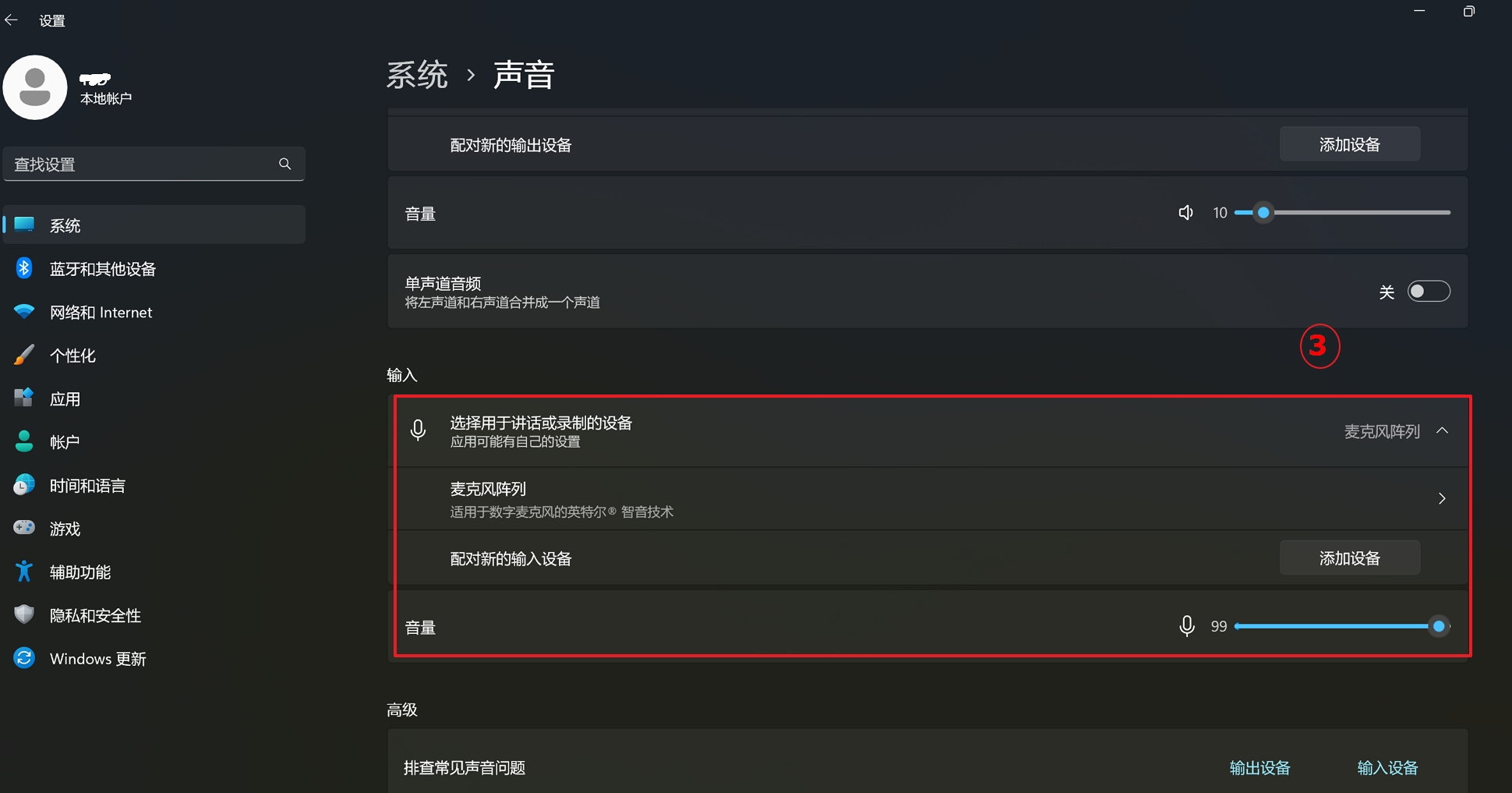
5、对着当前麦克风说话,观察输入电平是否有变化;只记下实际结果,不把设备出现视为收音成功。
二、检查录制端点的级别与静音
系统输入无变化时核对当前设备的级别;不要只把播放音量调大。
(1)按Win+R,输入mmsys.cpl并回车。
(2)切换到录制,按设备名称找到正在使用的麦克风或麦克风阵列。
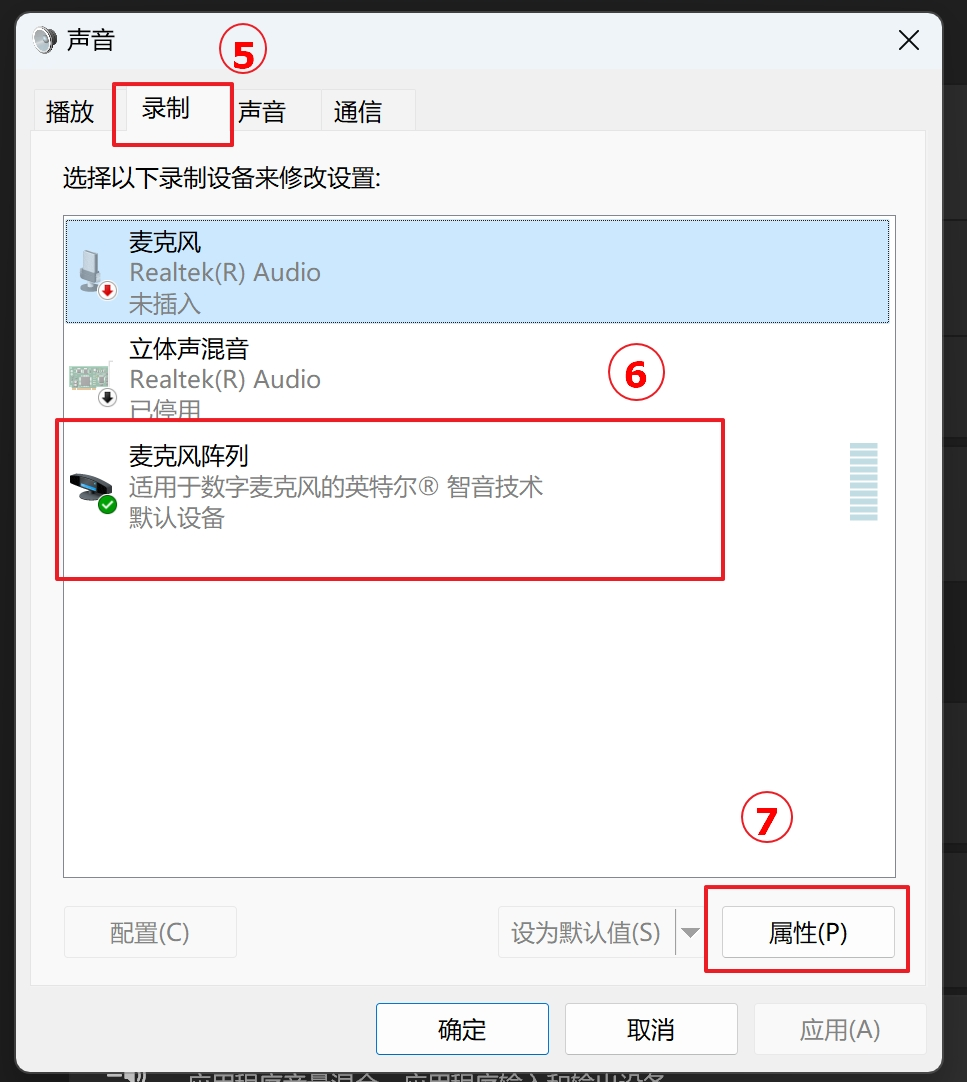
(3)选中正在使用的麦克风并点击属性。
(4)切换到级别选项卡。
(5)确认麦克风没有被静音,输入音量处于合理水平;不要一开始把加强增益拉到最高。
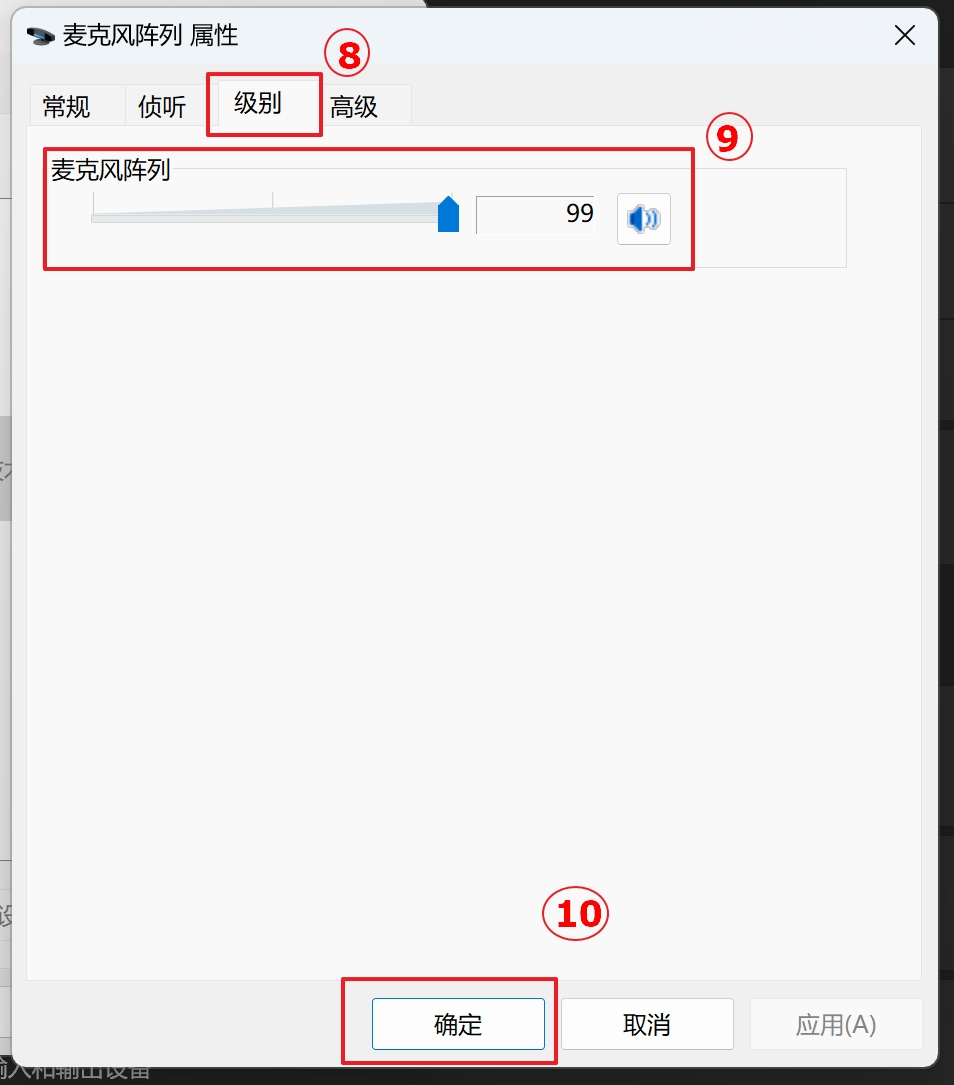
(6)点击确定保存;设备缺少该页时,从系统输入属性检查实际提供的音量和测试选项。
(7)再对着同一个麦克风测试。
三、按实际应用类型开放录音权限
权限仅按当前需要的应用开放;Store应用与传统桌面程序的入口不同。
步骤1:在任务栏搜索麦克风隐私设置,找到对应系统设置结果。
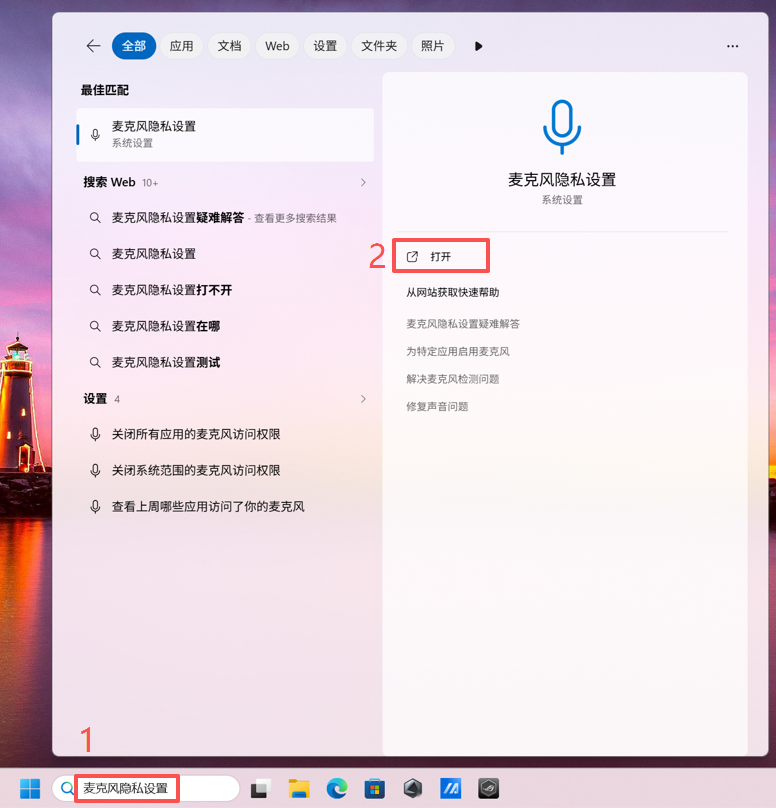
步骤2:点击打开进入权限页。
步骤3:确认麦克风访问已开启。
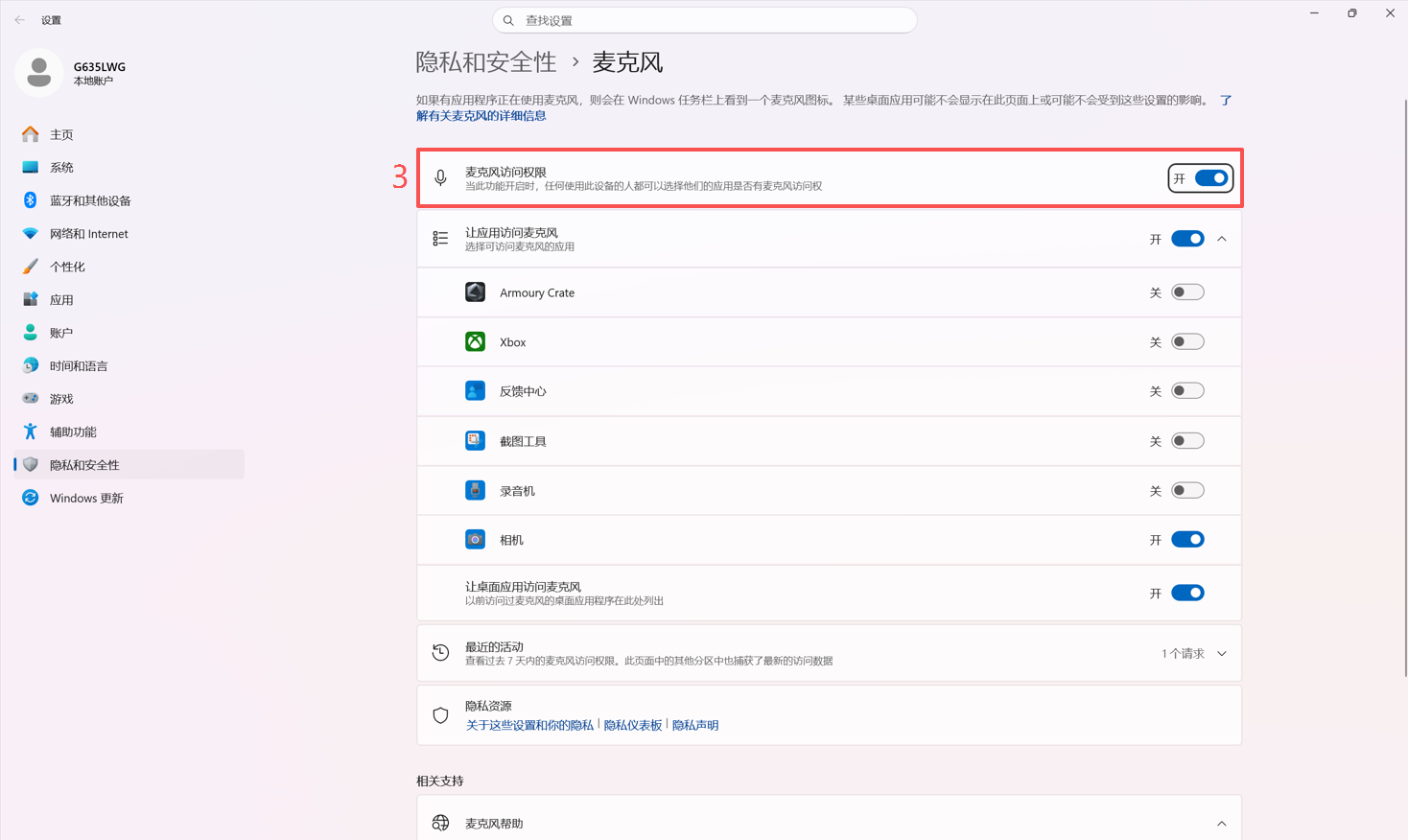
步骤4:若使用Store应用,开启让应用访问麦克风。
步骤5:在应用列表中找到实际录音应用,开启它的权限;不要把无关应用全部开启。
步骤6:若使用传统桌面程序,检查让桌面应用访问麦克风。这类程序不一定各自提供独立开关。
步骤7:权限被组织管理且无法更改时,记录提示后联系管理员,不通过注册表绕过策略。
四、用短录音区分系统与软件问题
先录自己的一小段声音,确认系统路径可用后再查通话或游戏设置。
① 打开系统已有的录音机或声音录制器,允许本次需要的麦克风权限。
② 录下几秒人声后停止。
③ 回放录音,确认是否真的录到声音。
④ 本地可录而目标软件不行时,到该软件的实际音频设置中选择同一个麦克风。
⑤ 解除软件内的麦克风静音。
⑥ 网页应用还需检查该站点的麦克风权限。
⑦ 本地与软件都无声时,关闭已知正在独占输入的录音程序后重试。
⑧ 仍失败时,换一个正常麦克风或接口作对照。
⑨ 按电脑或麦克风准确型号检查厂商驱动。
























