








接上HDMI或DisplayPort显示器后音箱没声,先检查默认输出是否切到了显示器音频,再切回实际连接的音箱端点。显示器能接收音频不代表它一定有内置扬声器,只有音频输出口的机型也可能成为默认设备。以下以Win11为例,先改声音路由,不通过卸载显卡驱动处理。
一、先从任务栏切回音箱
先确认音箱已通电并接到预定接口,耳机孔、usb和显示器音频端点要分清。
1、点击任务栏网络、音量或电池区域,打开快速设置。
2、点击音量滑块旁的管理音频设备箭头。
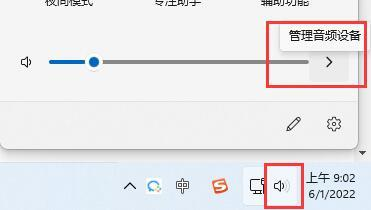
3、在可用播放设备中选择实际音箱;接电脑3.5mm口的音箱通常对应声卡扬声器,USB音箱则按其实际名称选择。
4、播放同一段音频,逐步调节系统音量和音箱自己的旋钮,确认声音来源。
二、查看系统当前输出与默认设备
任务栏切换无效或设备较多时,用完整声音页面核对名称。
(1)在任务栏搜索声音设置,找到系统设置结果。
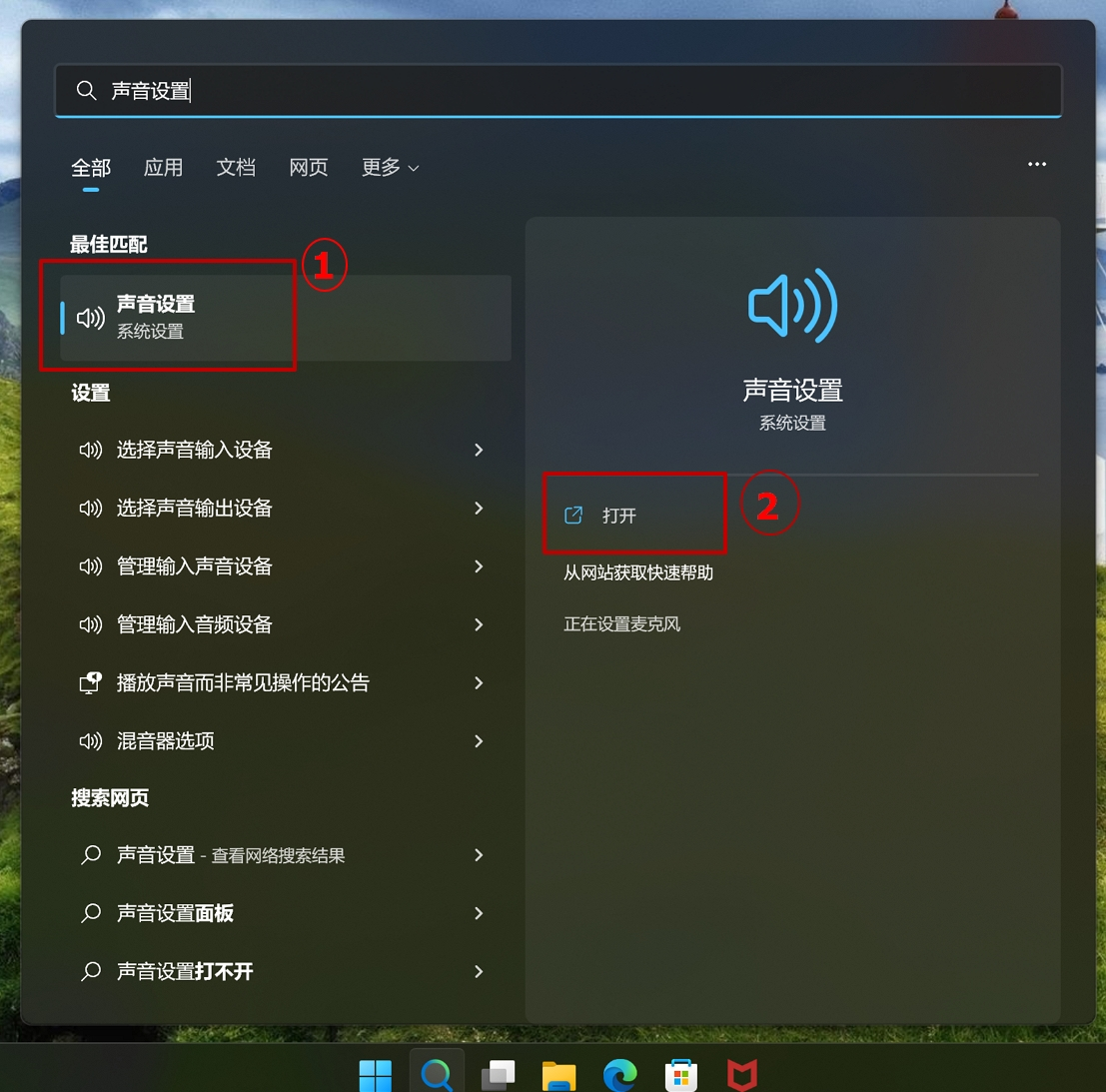
(2)点击结果中的打开。
(3)在输出区域核对当前选中的设备。显示器型号、HDMI或Display Audio通常属于显示音频端点,不能只凭名称中有扬声器就选中。
(4)向下点击更多声音设置,进入播放列表。
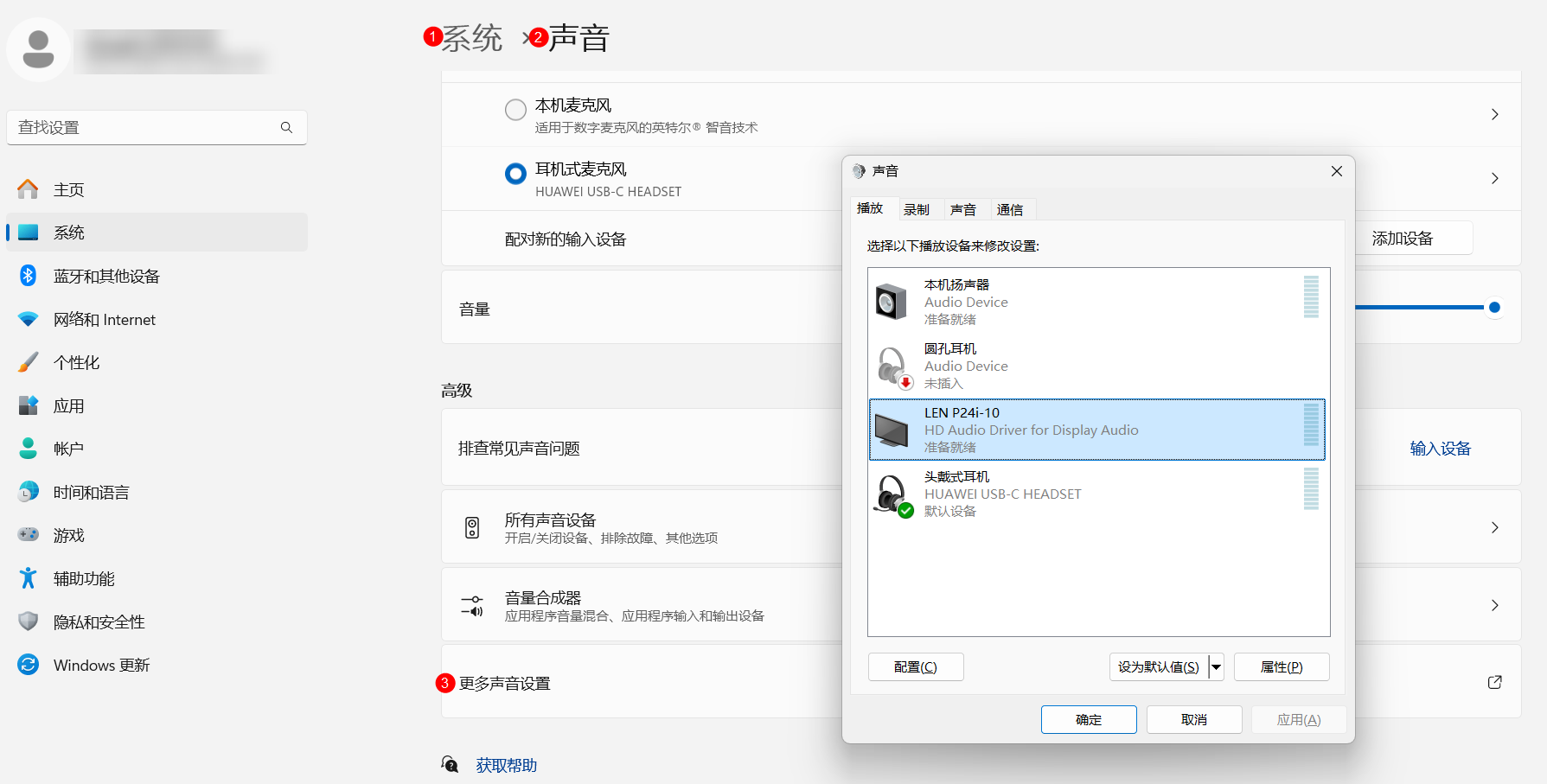
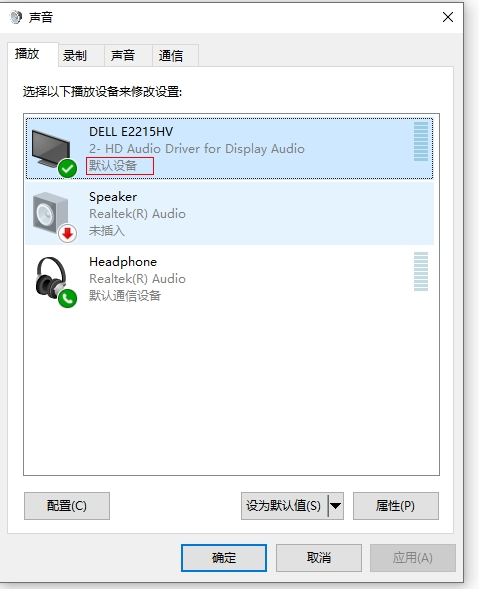
(5)查看哪一个设备带有默认设备的绿色标记,同时区别默认通信设备;默认落在显示器上时继续切回目标音箱。
三、让默认播放设备指向可用音箱
设备标为未插入时先检查连接,不能靠设为默认把未连接端点变为可用。
① 在播放列表中找到实际音箱。显示未插入时,先回查插头、线材或USB连接。
② 设备可用后,右键它,选择设置为默认设备。
③ 点击确定关闭窗口。
④ 停止并重新开始原软件的播放。
⑤ 软件若固定使用显示器输出,在它实际提供的音频设备选项中改为目标音箱或跟随系统默认。
四、按需要保留显示器音频能力
不需要禁用所有显示音频设备;以后若要从显示器耳机孔或扬声器出声,仍可切回来。
第1步:若目标是让显示器出声,先查该型号是否有内置扬声器,或是否必须接入显示器的音频输出口。
第2步:按显示器说明检查其音量、静音和音频输入选择;不存在对应选项时不套用其他型号的菜单。
第3步:拔插显示线后再测试一次输出选择。仅某个软件仍无声时,继续核对它的专用输出和音量,不为此重新安装全部驱动。

























