








摄像头提示被其他程序占用,先退出正在取流的会议、录屏、浏览器网页和相机预览,只保留一个目标应用再试。以下以Win11为例;权限关闭、设备停用和真正占用不是同一种故障。Win11部分新版支持多应用相机,但需以当前设备和设置实际提供的功能为准。
一、先让已知应用释放摄像头
结束视频通话不一定等于后台程序已经退出。
1、停止不再需要的视频或录制。
2、按软件提示保存已有内容,等待文件正常落盘。
3、关闭其他会议软件、相机应用及摄像头预览窗口。
4、退出仍在后台运行的已知视频程序,关闭浏览器里正在使用摄像头的标签页。
5、只打开目标应用。
6、在应用内选择当前真实摄像头。
7、重新开启视频,检查是否仍提示占用。
8、仍提示占用时,打开任务管理器查找明确认识的相关视频程序。
9、先尝试从该程序正常退出。
10、只有没有未保存内容、且程序无响应时才结束这个应用;不随机结束Windows系统进程。
二、用系统相机区分占用和单软件问题
测试时先关闭目标会议应用,避免两个程序争用设备。
(1)关闭目标应用的视频与预览。
(2)从开始菜单搜索并打开相机。
(3)查看是否能出现实时画面;出现画面仅说明这条采集路径当前可用,不保证所有软件都已配置正确。

(4)关闭系统相机应用。
(5)重新打开目标软件测试;系统相机也失败时继续检查权限和设备状态。
三、核对必要权限,别把禁用当作释放占用
只开放当前应用需要的权限;受组织管理时联系管理员。
步骤1:在任务栏搜索摄像头隐私设置,找到系统结果。
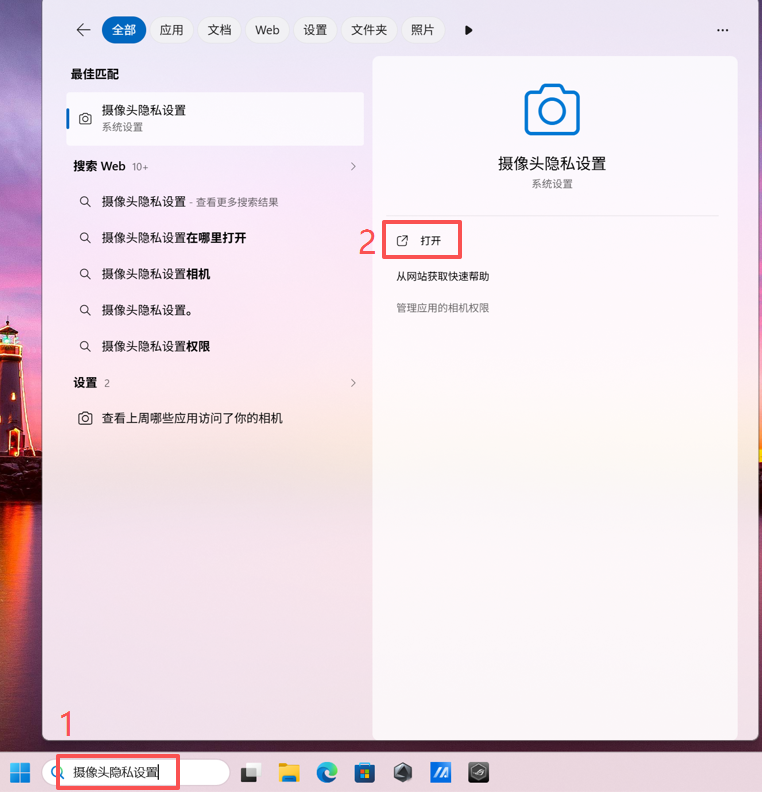
步骤2:点击打开进入权限页。
步骤3:检查摄像头访问总开关。
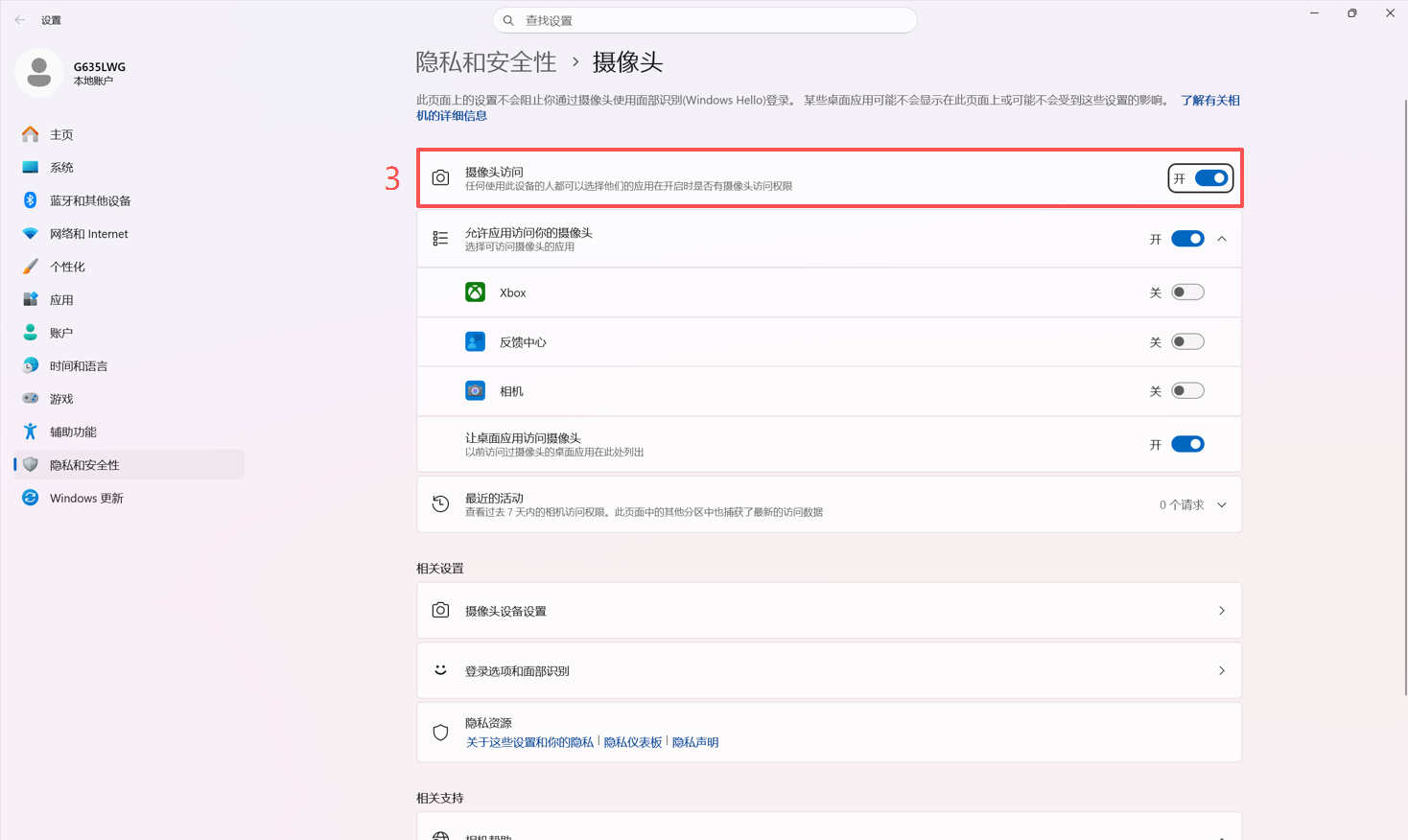
步骤4:需要Store应用时,开启允许应用访问你的摄像头。
步骤5:再在应用列表中只开放目标应用。
步骤6:传统桌面程序需要检查让桌面应用访问你的摄像头;浏览器网页还要核对站点的摄像头权限。
步骤7:权限已正确时,退出并重新打开目标应用,确认是否仍报占用。
四、最后再处理持续占用或并发需求
只需一个应用时先保持单应用使用,不必为了排障强开并发。
① 确认没有进行中的录制后,保存工作并正常重启电脑。
② 重启后先只打开一个目标程序,避免启动多个预览再次占用。
③ 确实要同时使用多个应用、且Win11 24H2或更新版本实际提供该设置时,进入设置→蓝牙和其他设备→摄像头,选择真实摄像头。
④ 打开实际提供的高级相机选项→编辑,找到允许多个应用同时使用相机(Allow multiple apps to use camera at the same time),记录原状态。
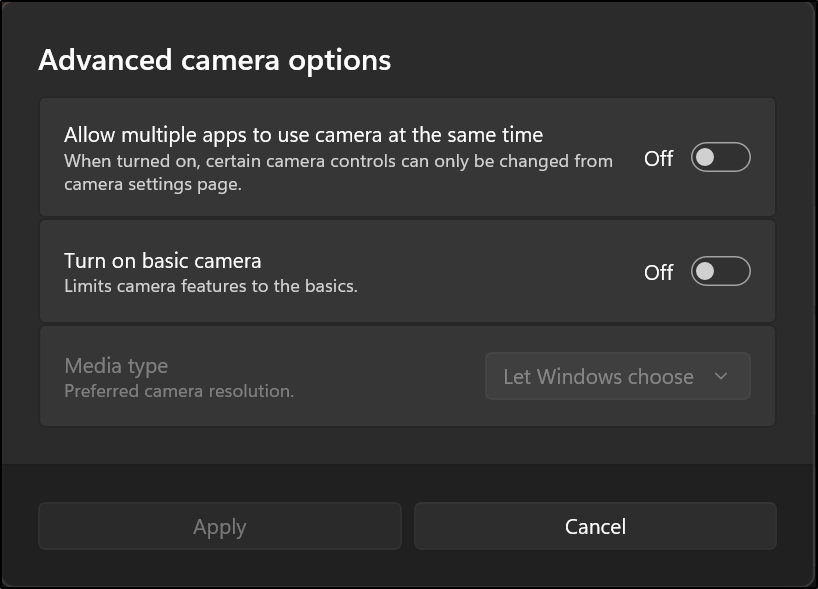
⑤ 确需并发时开启这项设置;没有此项时不安装不明补丁或修改注册表强开。
⑥ 点击应用(Apply)保存。
⑦ 逐个启动需要的应用验证。不兼容时恢复原设置;并发模式可能改变可选格式及Windows Hello使用方式,按该机型说明处理。
⑧ 单应用仍持续失败时,按准确型号检查厂商驱动,记录具体报错;不把卸载全部摄像头作为第一步。

























