








电脑播放声音有滋滋声,先用不同音源、软件和耳机对照,判断是录音自带噪声、连接问题还是电脑音频处理异常,再分别检查增强、格式与驱动。以下以Win11为例,一次只改一项并保留原值;线材或接口破损时停止使用,不靠提高音量掩盖杂音。
一、先缩小杂音的来源
先确认杂音在哪条路径出现,再决定是否改系统参数。
1、更换一段正常音源,比较浏览器和播放器等不同软件是否都有同样杂音。
2、暂停播放后观察杂音是否仍在;外接有源音箱若独立存在底噪,也要检查其电源和线材。
3、暂停播放并调低音量。
4、重新接好耳机或音箱。
5、有备用兼容接口或正常线材时,分别更换比较。
6、接一副正常耳机测试电脑。
7、再把原耳机接到另一台兼容设备。只在单个设备或插孔出现时,优先处理该设备或接口。
二、关闭当前输出设备的增强作对照
没有该选项时直接跳过;不要同时改增强、采样率和驱动。
(1)按Win+R,输入mmsys.cpl并按回车。
(2)在播放中选中实际输出设备,点击属性。
(3)进入高级,记录原选项;若有启用音频增强,取消勾选。
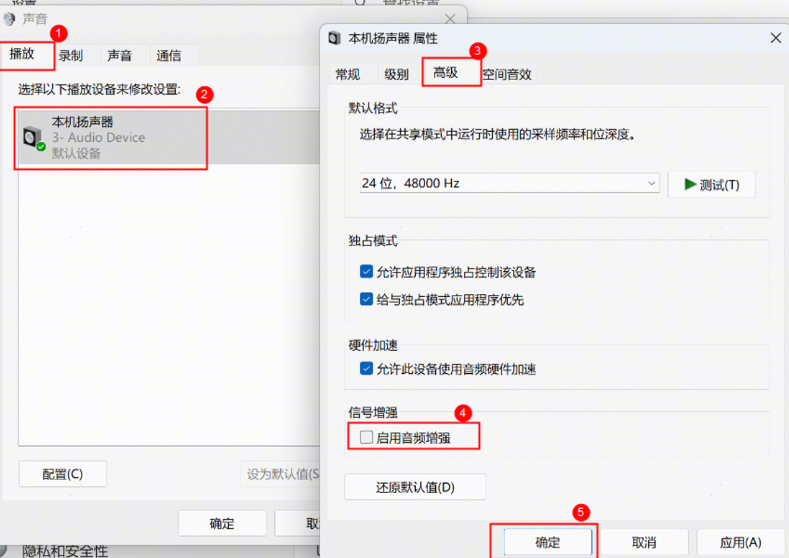
(4)点击确定保存;只有系统设备属性提供音频增强下拉框的机型,也可在系统→声音→当前输出设备中改为关。
(5)播放同一片段比较杂音。
(6)无改善时恢复原设置;确有改善再保留关闭状态,不把其他设备的增强一起关闭。
三、仅在设备提供时换常见格式测试
只从当前设备实际列出的格式中选择,不追求越高越好。
① 在设置→系统→声音打开当前输出设备属性。
② 找到格式并记录原值。
③ 展开格式列表,查看设备实际提供的选项。
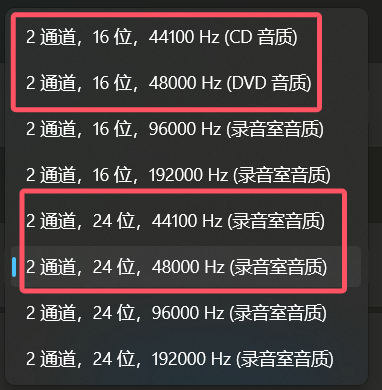
④ 选择其中一种常见44100Hz或48000Hz格式,保持其他设置不变。
⑤ 重新播放同一片段。无改善就恢复原格式;列表未提供的数值不通过其他工具强行添加。
四、仍异常时检查驱动并运行输出诊断
先保存工作;已定位为线材或设备故障时不反复重装驱动。音频诊断按当前版本选择一种入口即可。
步骤1:进入电脑厂商支持页,按准确型号与Windows版本找到声卡驱动;有适用更新时再下载,不照搬其他机型的版本号。
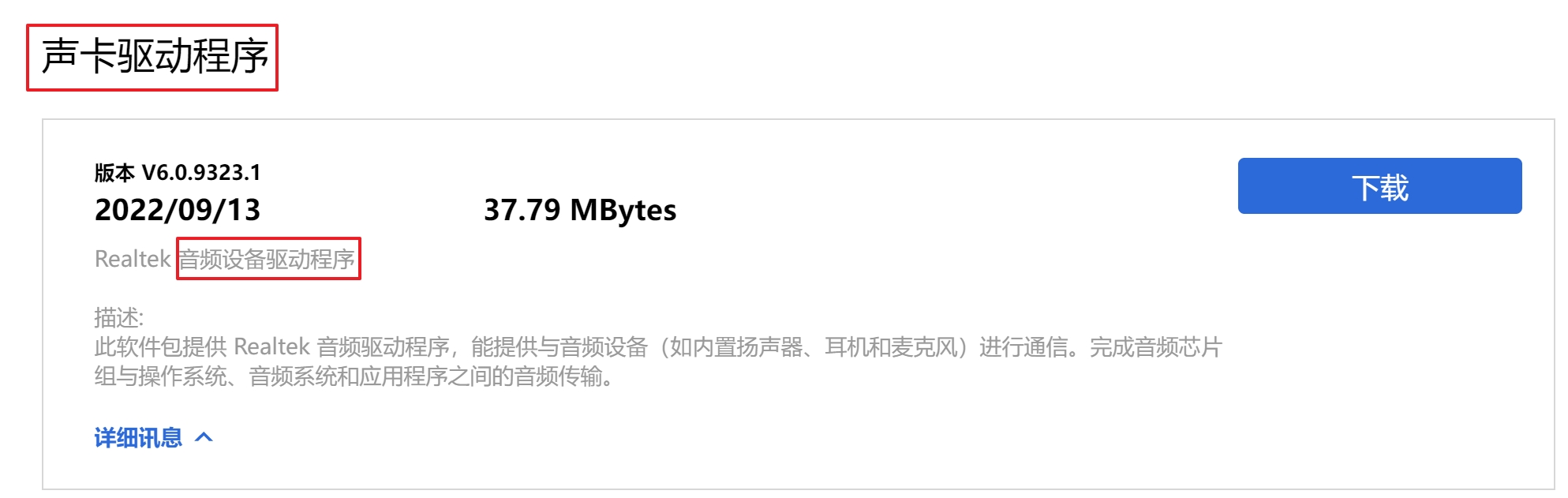
步骤2:按厂商说明安装,需重启时先保存工作;更新后才出现异常且设备属性提供回退时,再按厂商说明考虑回退。
步骤3:仍提供旧诊断入口的Win11版本,可在系统→声音的排查常见声音问题处选择输出设备,按实际打开的应用继续。
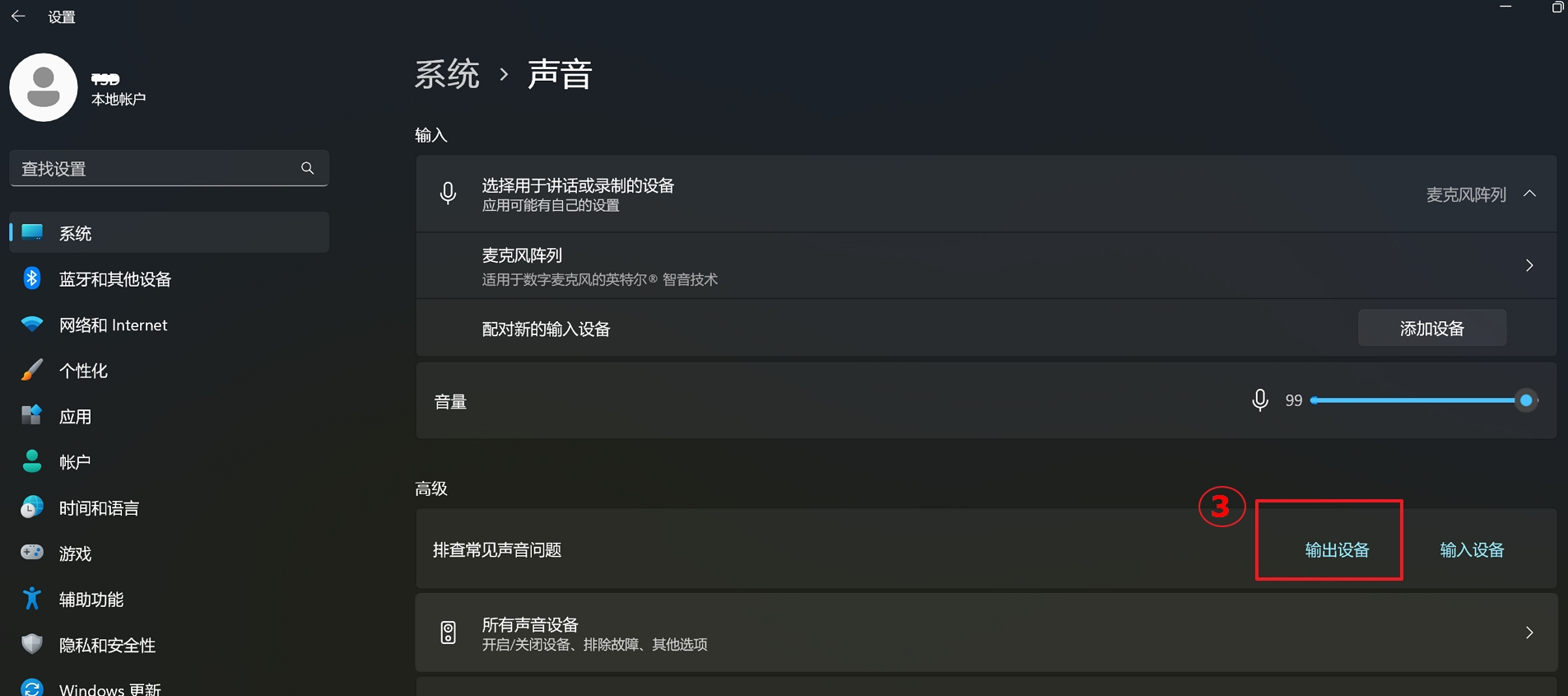
步骤4:当前版本不再提供上述入口时,从开始菜单打开获取帮助,运行音频疑难解答;这是另一种入口,不需要与上一步重复执行。
步骤5:按实际诊断提示完成检查。
步骤6:再用原音源和原设备复测。若所有路径均异常,整理发生时机、设备型号与对照结果交售后检测。

























