








USB设备反复断开又连接,先排查接口、线材、扩展坞和供电,再看是否只在空闲或唤醒后出现。以下以Win11为例;省电设置只能作为有条件的对照,不代表所有断连都是系统省电造成的。存储设备有未完成的写入时先正常停止任务,不把反复拔插作为常规修复。
一、先区分外设、线材与接口问题
一次只改变一个连接条件;出现电涌、异味或明显发热时停止测试。
1、保存工作,正常结束当前USB设备正在执行的任务。
2、检查插头和线材是否松动、破损,避免带着损坏线继续使用。
3、把设备从扩展坞或无源集线器移到电脑兼容接口直连。
4、换一根明确支持该设备数据传输和供电需求的正常线材。
5、再换电脑的另一个兼容接口比较;台式机可对比主板后置接口。
6、只有确认无异常发热、电涌且数据已妥善处理时,再用另一台兼容电脑作对照;问题跟随设备时优先联系设备厂商。
二、识别相关USB设备后再看属性
设备名称因平台不同而变化;不把所有USB项一并禁用或卸载。
(1)右键开始,找到设备管理器(Device Manager)。
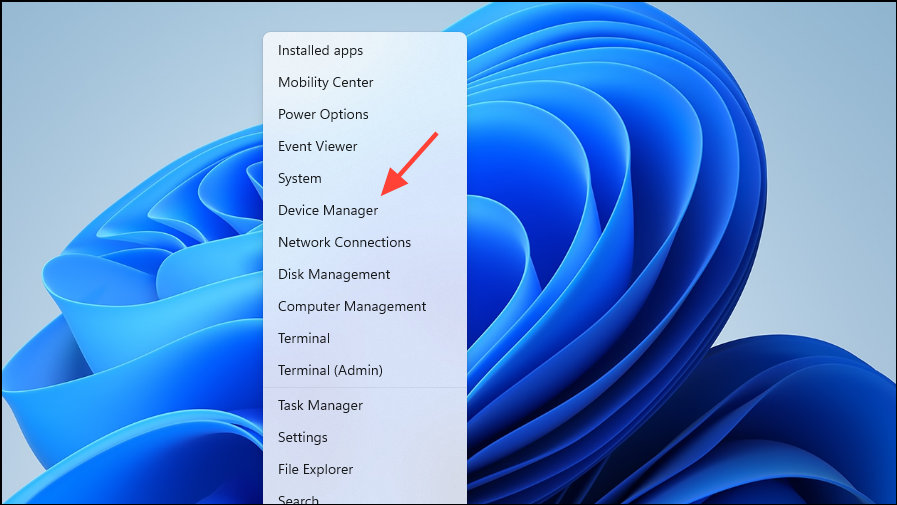
(2)打开设备管理器,展开通用串行总线控制器(Universal Serial Bus controllers)。
(3)按电脑硬件资料辨认相关控制器;需要查看属性时,右键该项,找到属性(Properties)。
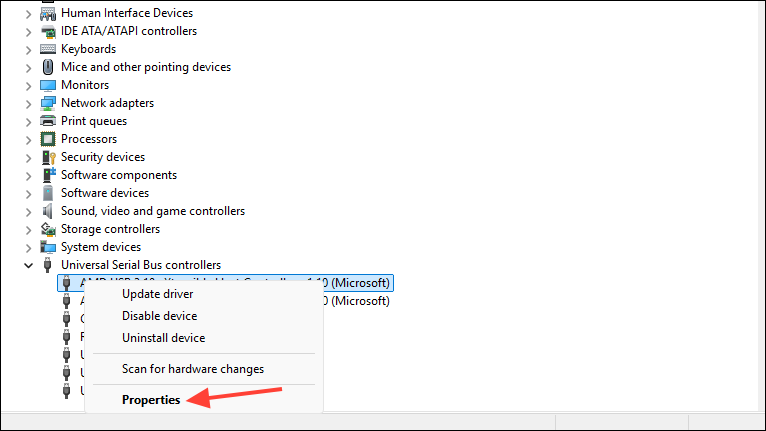
(4)打开属性,先记录常规页实际提供的设备状态和错误代码;没有错误不等于线材一定正常。
(5)若无法确认哪个集线器对应异常设备,保留记录向厂商核对,不随意停用键鼠依赖的控制器。
三、只在空闲断连时试验相关集线器节电
仅调整已确认相关、且实际提供电源管理页的集线器;缺项不强行添加。
步骤1:在设备管理器中打开已确认相关的USB根集线器或Generic USB Hub属性。
步骤2:切换到电源管理(Power Management)。
步骤3:记录允许计算机关闭此设备以节约电源(Allow the computer to turn off this device to save power)的原状态。
步骤4:原本已勾选时取消该选项;原本未勾选就保持不变。
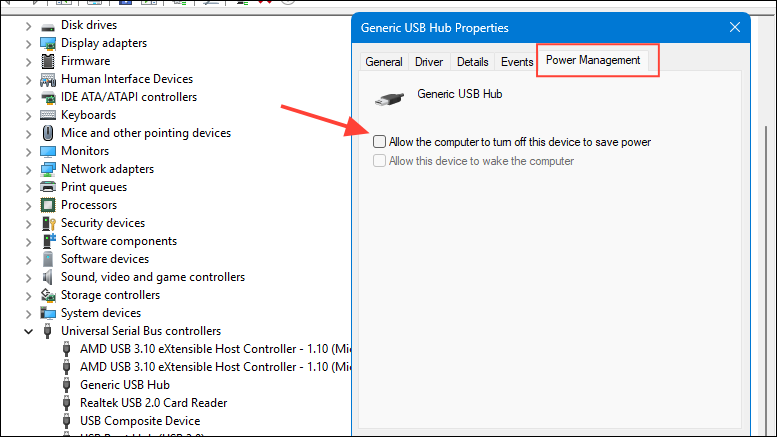
步骤5:点击确定保存。
步骤6:在相同空闲或唤醒条件下复测。
步骤7:没有改善就恢复原状态;不要把所有USB设备的省电功能同时关闭。
四、仍需对照时再检查计划和驱动
电源计划选项在部分电脑上不显示;仅对已有选项做临时测试。
① 在开始菜单搜索并打开编辑电源计划。
② 点击更改高级电源设置(Change advanced power settings)。
③ 若有USB设置→USB选择性暂停设置(USB settings→USB selective suspend setting),展开它并记录原值。
④ 按实际异常发生在电池还是插电状态,展开对应的选项列表。
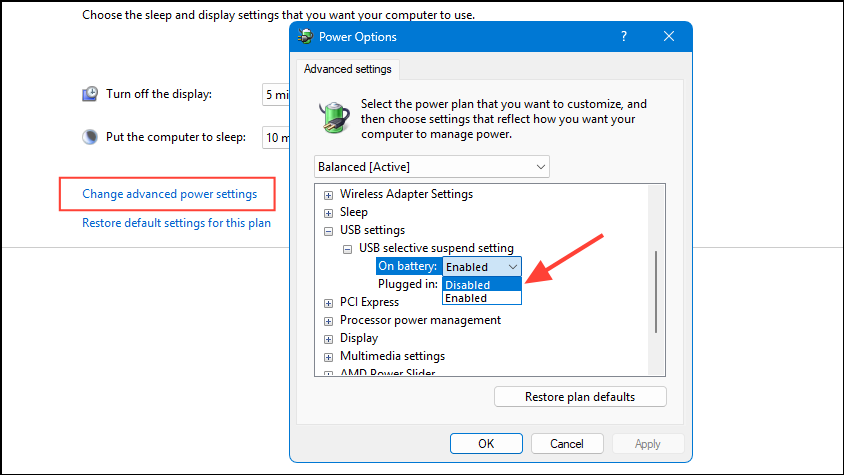
⑤ 仅将需要对照的状态改成已禁用(Disabled)。
⑥ 点击应用或确定保存。
⑦ 复现同样的空闲场景;无改善时恢复原设置。
⑧ 到电脑或设备厂商支持页,按准确型号检查适用的芯片组、USB或设备驱动。
⑨ 确有适用更新时下载对应驱动,不从不明驱动包强装控制器。
⑩ 按厂商步骤安装。
⑪ 保存工作,按提示正常重启电脑。
⑫ 重启后用相同设备和空闲条件复测。

























