








前置USB口能充电,只能说明供电触点可能工作,不能证明数据线、数据触点或机箱内部连接正常。先用正常数据设备和线材对比前后接口,再查看Windows是否枚举到设备。以下以Win11台式机为例;只有前置口异常时优先检查前面板连接,不把给手机充电当成数据通路正常的证据。
一、用简单数据设备对比前后接口
先排除手机充电模式和只供电线,避免一开始就拆机。
1、找一个已知正常的USB鼠标或键盘,连接机箱后部兼容接口,确认它能被识别。
2、把同一个设备移到前置USB口,观察是否出现识别提示并能实际使用。
3、使用手机或带可拆线的设备时,换用明确支持数据传输的正常线材。
4、手机已解锁时,按其实际提示选择文件传输或所需数据模式;不只观察充电图标。
5、若所有正常数据设备都只在前置口失败,记录具体接口位置和机箱型号;若前后都失败,再继续系统与驱动检查。
二、看系统有没有发现新的数据设备
使用设备管理器记录变化;没有新增设备与有错误代码是不同情况。
(1)在任务栏搜索设备管理器,找到系统结果。
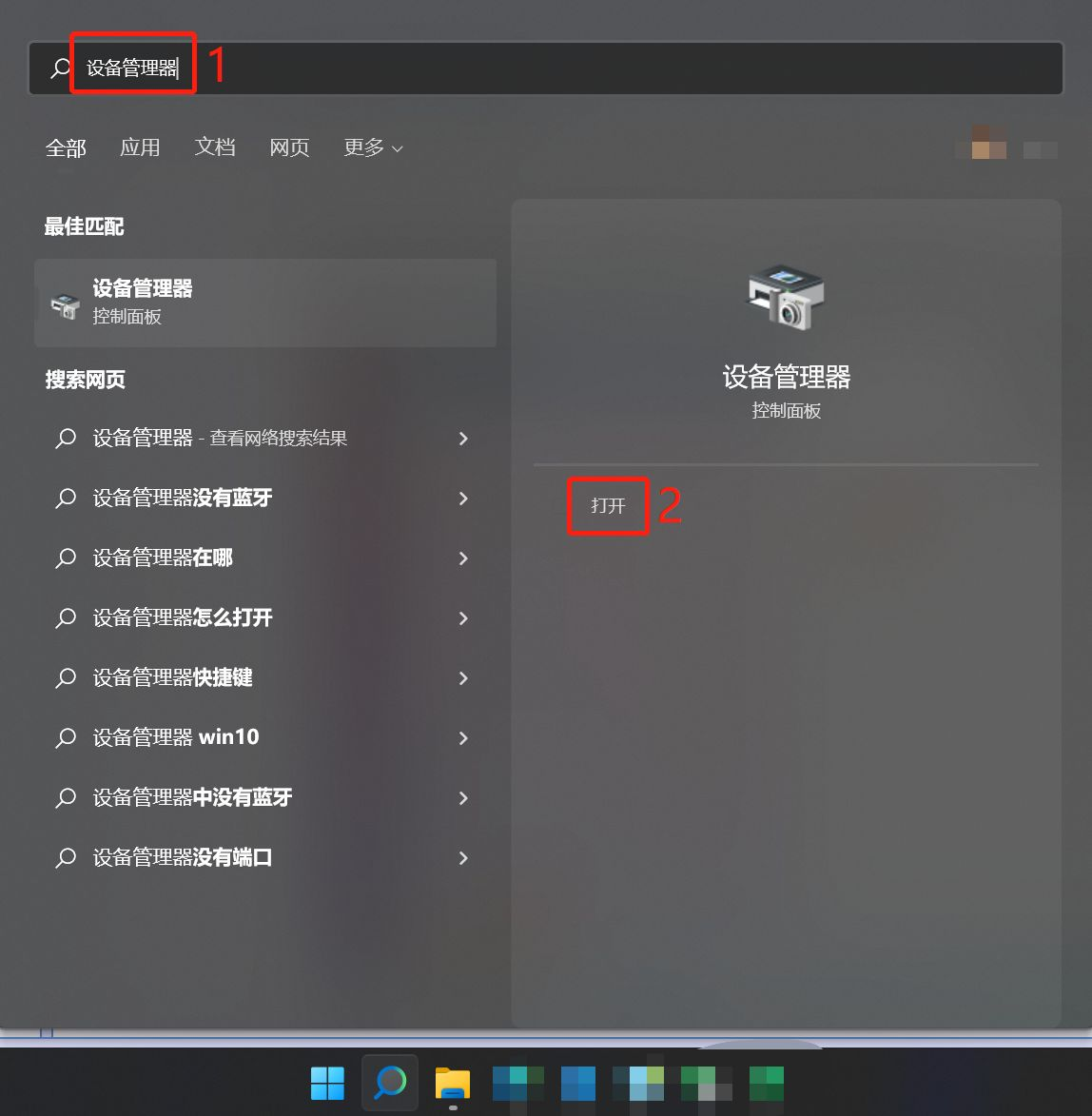
(2)点击打开。
(3)展开通用串行总线控制器及设备应在的类别,记录已有设备。
(4)在数据已安全处理的条件下,连接待测设备,观察列表是否新增、消失或出现黄色标记。
(5)展开设备管理器顶部的操作菜单。
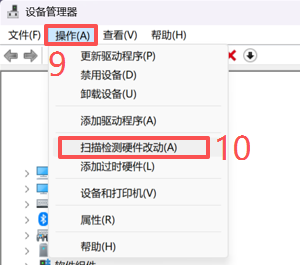
(6)点击扫描检测硬件改动,等待列表刷新。
(7)有异常节点时打开其属性,记录实际错误代码;没有节点变化时回查线材、接口和内部数据连接。
三、前后都异常时才核对系统驱动
只在有系统层异常证据时继续;前置单口机械或接线故障不靠更新包替代维修。
步骤1:按Win+I打开设置,进入Windows更新。
步骤2:点击高级选项,找到可选更新(Optional updates)。
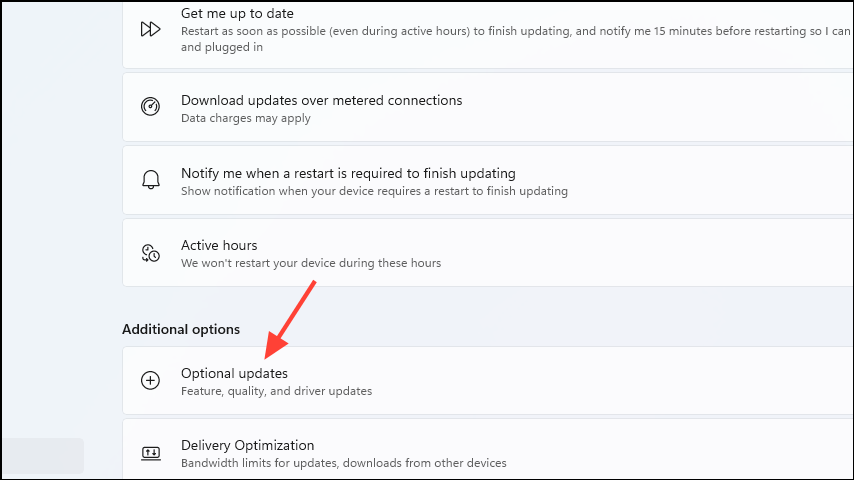
步骤3:打开可选更新,仅查看与本机实际硬件相符的驱动;没有适用项时不强装其他型号。
步骤4:按电脑或主板准确型号到厂商支持页核对芯片组与USB相关驱动。
步骤5:确有适用更新时,按厂商步骤安装。
步骤6:保存工作后按提示正常重启。
步骤7:重新用同一个正常设备对比前后USB口,记录是否仍只在前置失败。
四、仅前置失败时检查机箱连接
不熟悉主板接线、设备仍在保修期或接口已损坏时交由售后处理。
① 保存工作并正常关闭电脑。
② 拔掉电脑电源线,按该机型维护说明完成断电;不带电插拔内部排线。
③ 由熟悉硬件维护的人员按主板和机箱手册,核对前置USB排线是否接到匹配的插座、是否松脱或损伤。
④ 不同USB插座按防呆结构和标识匹配,不强插、不跨接针脚,也不把充电触点短接作测试。
⑤ 恢复接线后,按维护说明合上机箱。
⑥ 接回电源线。
⑦ 正常开机。
⑧ 用正常鼠标或U盘验证前置口的数据识别;端口变形或重复失效时安排维修。

























