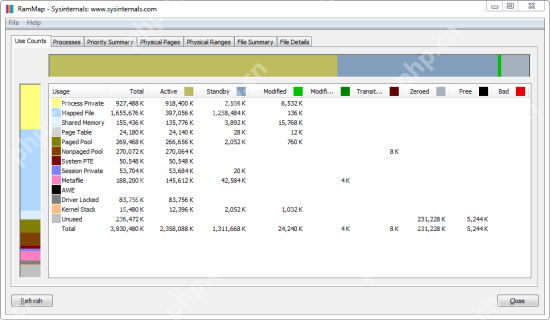
Win11 内存占用高,先在任务管理器按“内存”排序,再结合“性能 → 内存”查看可用内存、已提交和缓存。占用百分比高不等于内存泄漏;应记录哪个进程持续增长、是否伴随卡顿。先正常退出可确认的应用,不要盲目结束系统进程或使用一键清内存工具。
按进程排序找出主要内存使用者
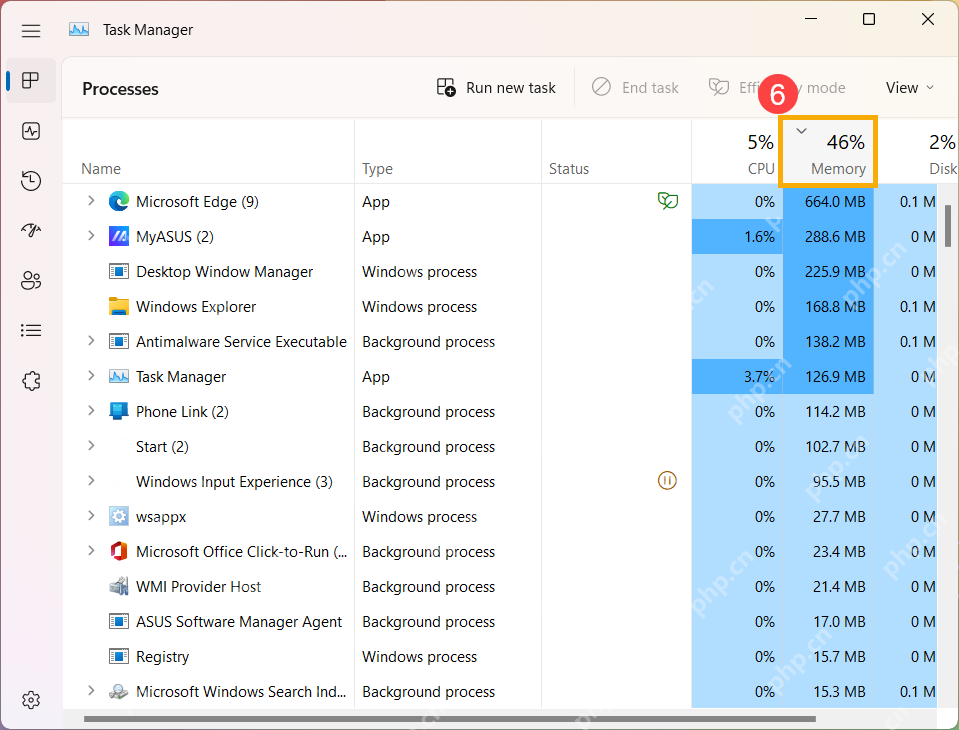
按ctrl+shift+esc直接调出任务管理器,切到「进程」页面,点一下内存列的表头,就能自动按占用从高到低排序,很快就能定位到当前占内存最多的进程条目。任务管理器进程页的内存列默认展示的是私有工作集数值,这个数值不需要和系统内存总容量强行相加相等,别看到数值不匹配就随意结束陌生进程。
结合可用内存和已提交判断压力
切到任务管理器的性能板块,点击内存选项,分别查看已用、可用、已提交、缓存这几项的具体数值,不能单看某一项的内存占用百分比就判定出现了内存泄漏。系统自动生成的缓存属于可回收资源,不要用第三方内存清理工具强制清空缓存,避免打断系统正常的调度逻辑。
继续追查浏览器标签与后台组件
浏览器可通过自身的任务管理功能进一步区分标签页、扩展和后台进程;并非每款浏览器入口相同。关闭页面前保存表单、编辑内容和重要会话,不假定退出会自动保留一切。
对于系统进程或不熟悉的程序,先核对路径、发布者和关联服务,不按名称盲目结束。怀疑异常软件时,可用 Windows 安全中心检查;正常后台任务则按需调整启动设置。
记录持续增长而不是只看一张截图
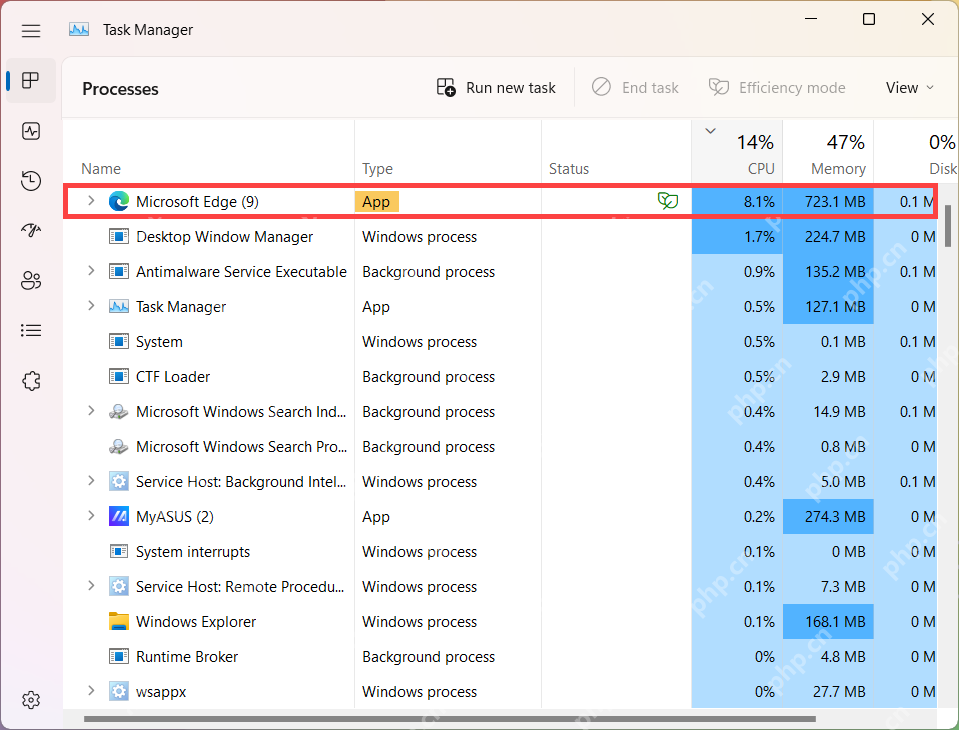
打开资源监视器,查看对应进程的提交内存、工作集、硬错误数值,这里显示的硬错误指的是需要从磁盘读取分页的请求,不属于硬件内存损坏故障。不要只截取某一时刻的内存占用截图就下结论,要在不同操作场景下连续记录对应进程的内存数值变化,区分正常波动和异常持续上涨的情况。如果看到svchost类进程占用高,不要只根据进程名就结束进程,要确认对应关联的服务属性再操作。
处理来源后复测并保留诊断记录
处理完对应高占用的来源后,复现之前的日常使用场景,复测内存占用的变化情况。如果发现是驱动池内存持续增长的情况,要以管理员身份收集对应运行日志再做后续分析,不要直接修改系统底层参数。把之前记录的各时段内存数值、排查过程的内容整理留存,后续出现同类问题可以直接对照参考。