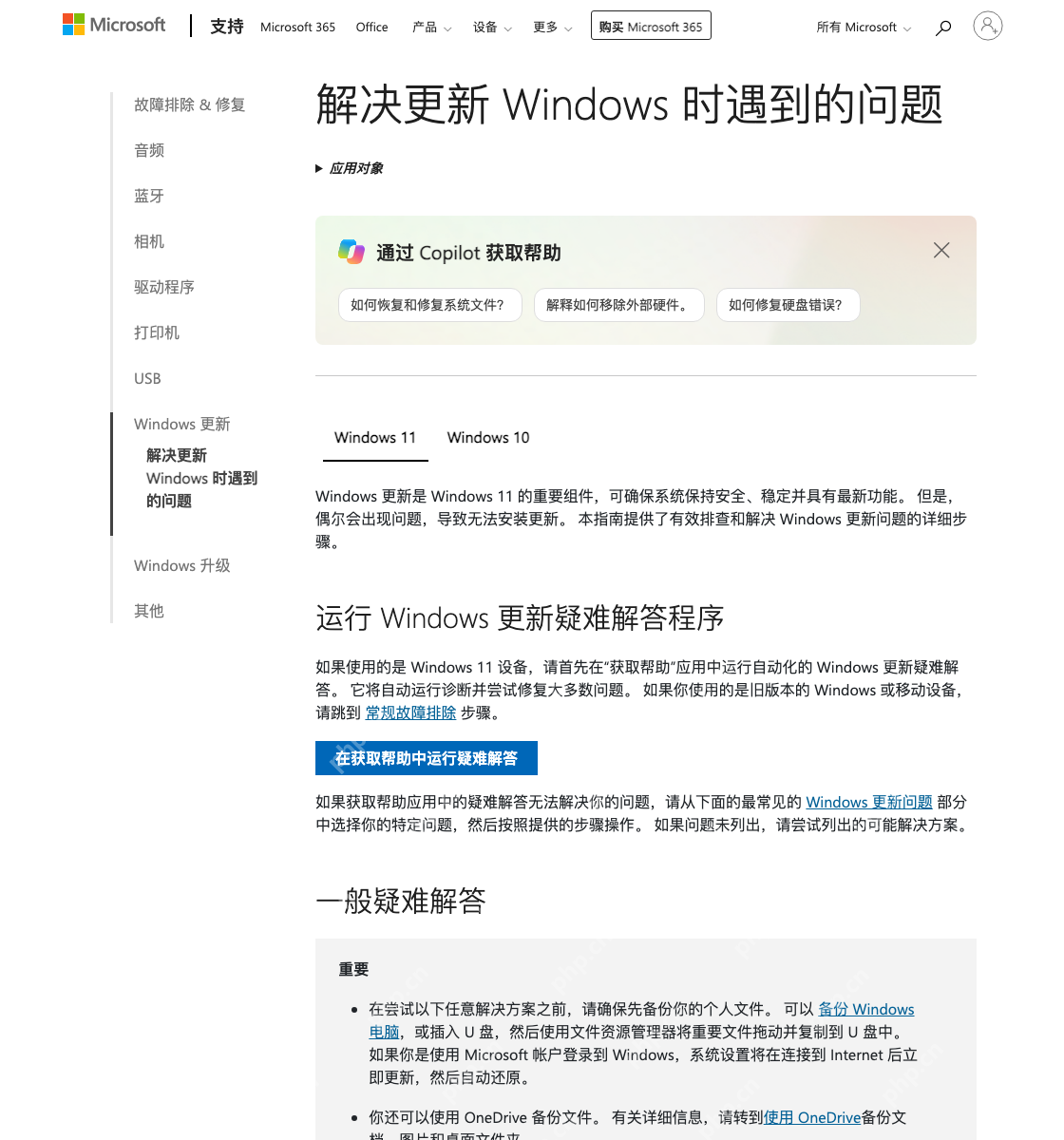
Win11 更新卡在“正在重新启动”,先接通电源并判断更新是否仍有进度,不要按固定分钟数反复断电。确认长时间无变化、已无法正常操作后,才考虑一次强制关机并进入恢复排查;随后按情况使用启动修复或卸载最近更新。启用 BitLocker 的设备应先准备恢复密钥。
先判断更新是否仍在进行
先接通电源,记录屏幕是在显示“正在重新启动”,还是已进入更新或固件更新画面。观察一段时间有无进度变化;动画、硬盘活动只能提供线索,不能单独证明更新正常或已经卡死。
没有适用于所有电脑的安全等待分钟数。如果正在刷新固件,遵循设备厂商提示,不主动断电。
确无进度时再处理无法响应的重启
确认持续无进展、无法正常操作,且不处于固件刷新过程后,才把一次强制关机作为最后的恢复手段。长按电源键关机可能丢失未保存内容或中断更新,不能保证没有后果。
再次开机后先让系统尝试恢复。若仍无法启动,记录报错,不反复强制断电;使用可用的恢复环境或安装介质继续排查。
进入恢复环境检查启动修复选项
再开机的时候,系统会自动跳转到恢复环境界面,先选启动修复,让系统自己扫描排查启动相关的异常问题。
要是你之前给磁盘开了加密,这一步会要求输入对应的恢复密钥,提前备好密钥再往下走,别跳过验证步骤。
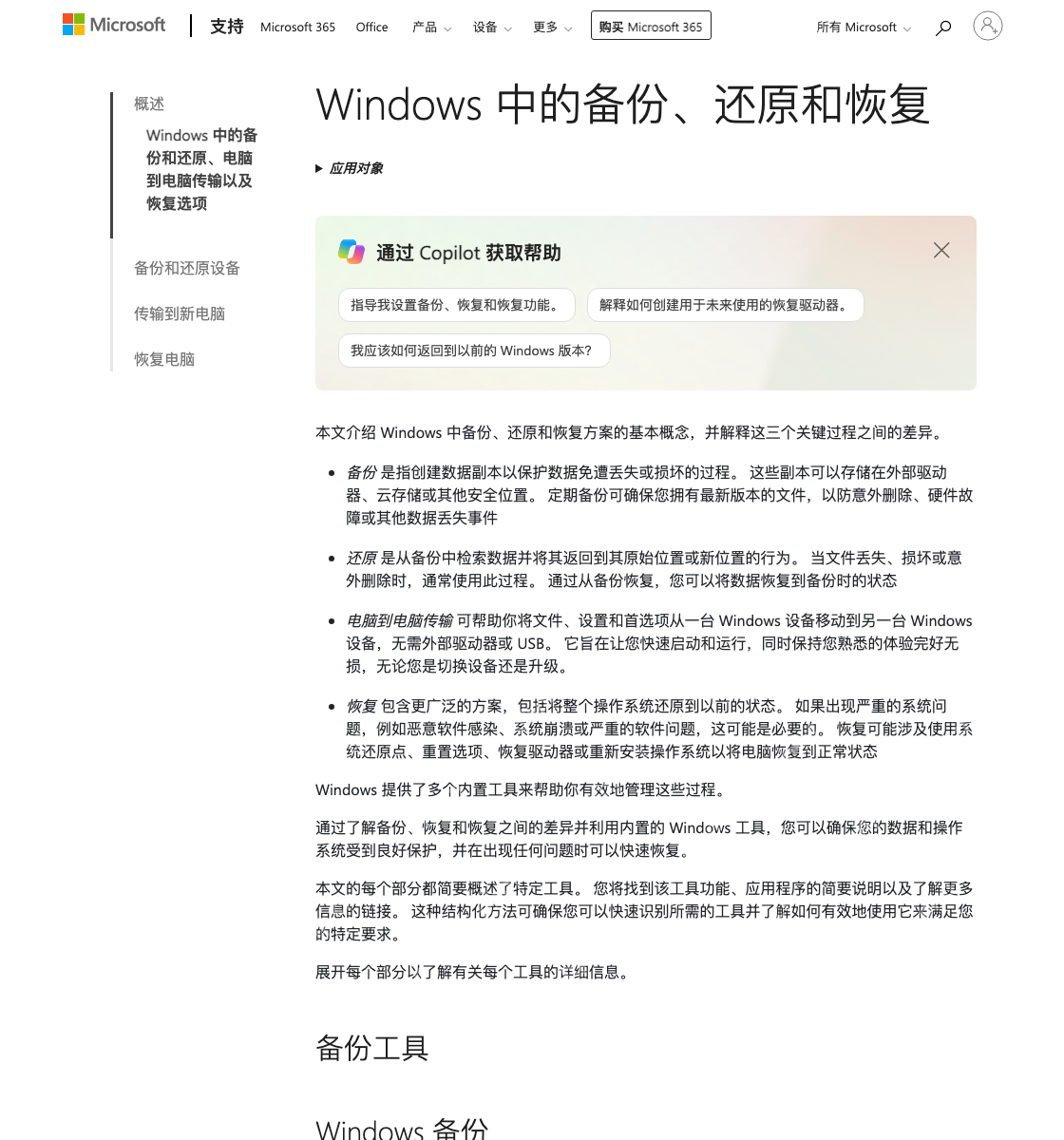
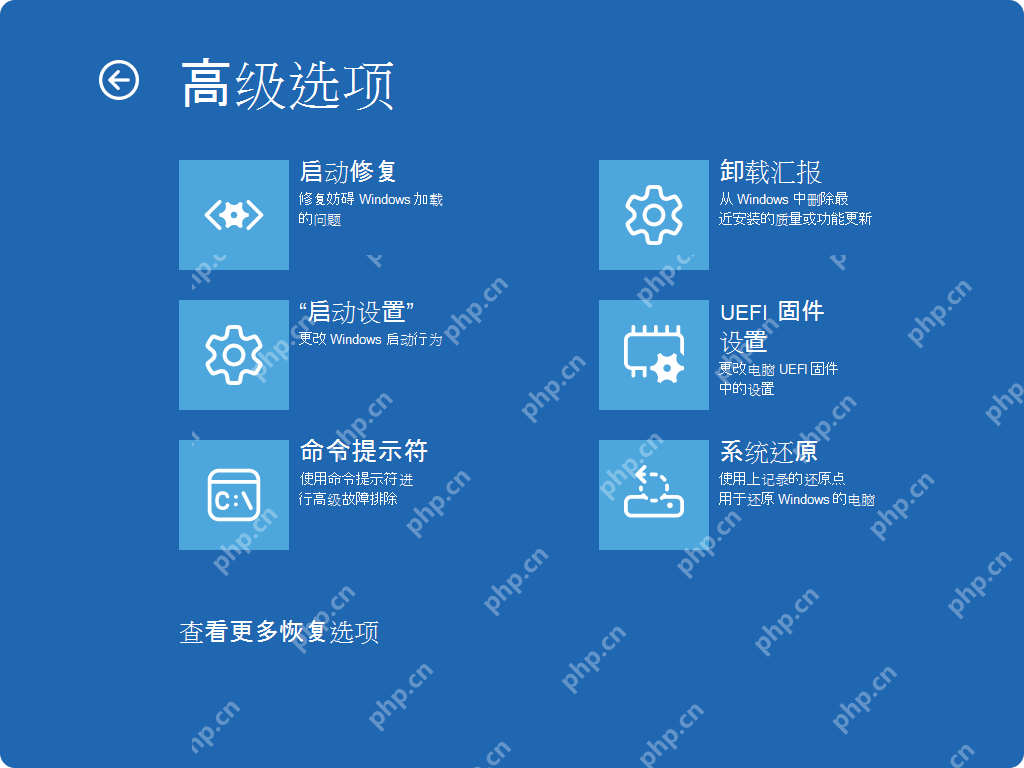
按更新历史选择适用的回退方式
要是启动修复没解决问题,先看最近刚装的更新是什么类型,选卸载最新的质量更新执行回退就行。
注意不是所有推送的更新版本都支持卸载,找不到对应的卸载选项的话,别乱试其他非常规的删除操作。
能进入桌面后复核更新与存储状态
成功进到系统桌面之后,先打开系统的更新历史页面,看刚才没完成的更新的具体记录,再检查系统盘剩余可用空间够不够后续更新的最低要求。
之后把外接的非必要外设挨个拔掉,再重新走一遍更新流程就行,不用上来就直接清理更新缓存。