








清理 linux 软件包缓存以释放空间,核心做法是执行发行版对应的包管理器清理命令并删除已下载的 rpm 或 deb 安装包文件。对于基于 rpm 的系统(如 centos、rhel),使用 yum clean all 或 dnf clean packages 清除元数据和缓存;对于基于 deb 的系统(如 ubuntu、debian),使用 apt-get autoremove --purge 移除无用依赖,并用 apt-get clean 清空下载的软件包列表。这些操作会直接减少 /var/cache/ 目录占用的磁盘空间。
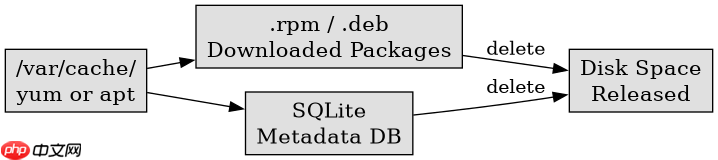
yum clean all 具体清除了哪些数据
yum clean all 命令会同时清除本地缓存的元数据(metadata)和已下载的软件包文件(packages)。执行该命令后,系统不再保留之前安装或更新时下载的 .rpm 文件,同时也删除了用于加速后续查询的 SQLite 数据库文件。这能立即释放大量磁盘空间,但下次执行安装或搜索操作时,系统需要重新从远程仓库下载元数据,导致首次运行速度变慢。
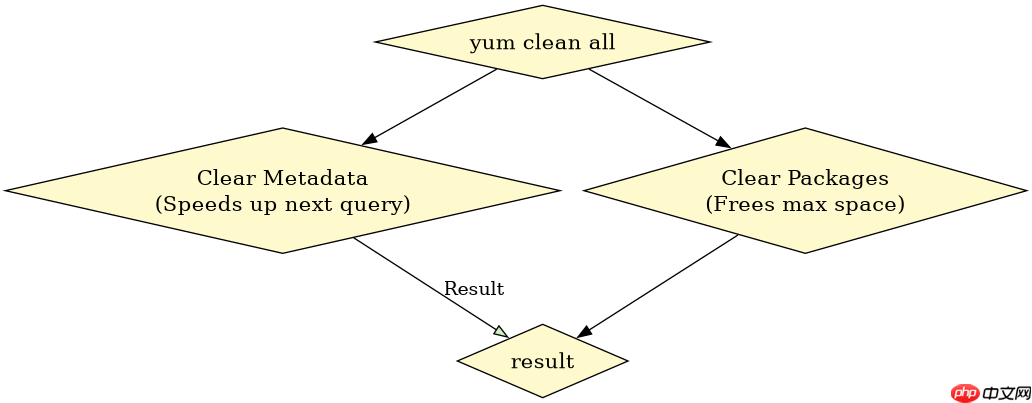

yum clean all
# 输出示例:
# Loaded plugins: fastestmirror
# Cleaning repos: base extras updates
# Cleaning up everything
# Maybe you want: rm -rf /var/cache/yum, to also free up space taken by orphaned data
apt-get clean 与 autoclean 的区别是什么
apt-get clean 会删除 /var/cache/apt/archives/ 目录下所有已下载的 .deb 安装包文件,无论是否仍可从仓库获取。而 apt-get autoclean 仅删除那些已过时、无法再从当前配置的仓库中获取的旧版本 .deb 文件。日常维护推荐使用 clean 以最大化释放空间,若希望保留部分可能需要的旧包以防回滚,可使用 autoclean。两者均不影响已安装的软件本身,仅清理下载缓存。

apt-get clean
# 输出示例:
# Reading package lists... Done
# Building dependency tree... Done
# Reading state information... Done

ls /var/cache/apt/archives/
# 输出示例:(空目录)
清理后如何验证空间是否真正释放
执行清理命令后,可通过 df -h 查看根分区或 /var 分区的可用空间变化,或使用 du -sh /var/cache/yum 和 du -sh /var/cache/apt 检查对应缓存目录的大小是否显著减小。若空间未明显释放,需检查是否有其他进程正在占用缓存文件,或确认是否误执行了仅清除元数据而未清除包的命令。例如,在 RHEL 8+ 中,dnf clean packages 仅删包不删元数据,需配合 dnf clean metadata 才能彻底清理。



















