








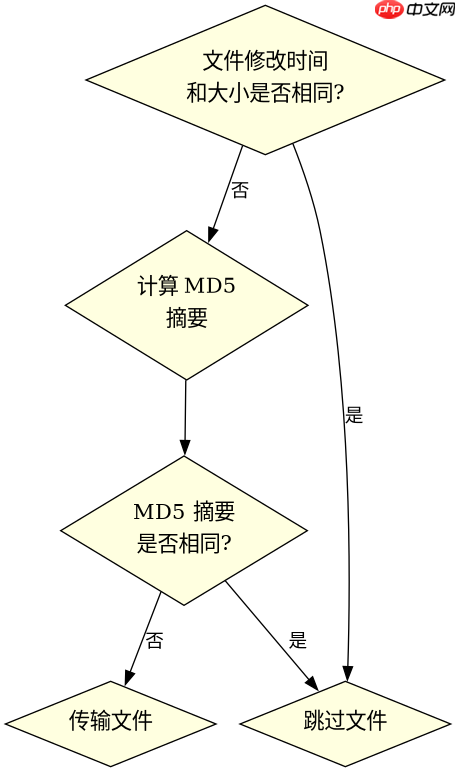
使用 rsync 同步并校验 md5 值,需要在命令中同时添加 -c(或 --checksum)和 -n(或 --dry-run)参数。这样做会在实际传输文件前,通过计算源文件和目标文件的 md5 摘要进行比对,仅当哈希值不一致时才执行复制操作,从而确保数据的一致性。

如何验证 rsync 是否真的进行了 MD5 校验
要确认 rsync 正在执行 MD5 校验而非默认的修改时间/大小比较,可以结合 -v(详细模式)和 -n(模拟运行)参数来观察输出日志。如果文件内容相同但修改时间不同,且日志中显示该文件被跳过或未标记为需要更新,说明校验生效;若日志显示文件被重新发送,则说明校验失败或未启用。默认情况下 rsync 只检查文件大小和最后修改时间,因此必须显式指定 -c 才能触发 MD5 计算。
rsync -avnc /source/path/ /dest/path/
上述命令中,-a 保留属性,-v 显示过程,-n 不实际写入,-c 强制 MD5 校验。运行后,终端会列出所有待处理文件。对于每个文件,rsync 会先计算本地和远程的 MD5 值。如果两者匹配,该文件不会出现在“sending incremental file list”之后的差异列表中,或者在详细模式下可能显示为已跳过。如果不匹配,则会显示文件名并标记为需要传输。注意,-c 会增加 CPU 开销,因为需要对每个文件进行哈希计算。

MD5 校验失败时的具体表现与处理
当 rsync 发现源文件和目标文件的 MD5 值不一致时,它会认为文件已损坏或不同步,并尝试重新传输该文件。在模拟模式(-n)下,你会看到该文件被列在需要传输的列表中。在实际同步中,rsync 会覆盖目标文件。如果网络中断或权限不足导致传输失败,rsync 会报错并停止或跳过该文件,具体取决于错误类型。此时,你可以再次运行命令,rsync 会重新计算 MD5 并尝试修复。对于大文件,MD5 校验非常耗时,建议仅在关键数据同步时使用,或在带宽充足、CPU 性能较好的环境中进行。
rsync -avc /source/path/ /dest/path/
此命令执行实际同步。如果某个文件在传输过程中出错,rsync 会打印错误信息,如 “permission denied” 或 “broken pipe”。你可以检查退出状态码,非零表示有错误发生。对于持续性的校验问题,可能需要检查文件系统是否支持原子写入,或目标磁盘是否有坏道。此外,rsync 的 MD5 校验是基于整个文件内容的,任何比特位的改变都会导致哈希值不同,因此它能有效检测静默数据损坏。
基于输入路径不存在时的具体行为
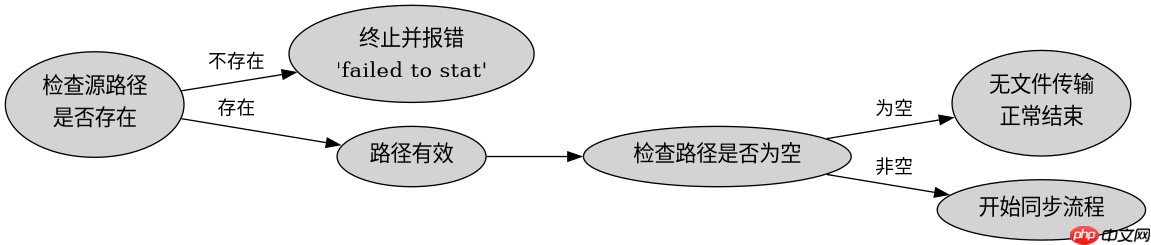
当指定的源路径 /source/path/ 在本地系统中不存在时,rsync 会立即终止并返回错误,提示 “failed to stat” 或类似信息。它不会创建源目录,也不会尝试连接远程主机。这是因为 rsync 在执行任何操作前,必须先验证源和目标路径的有效性。如果路径存在但为空,rsync 会正常执行,但不会产生任何文件传输操作。这种严格的路径检查机制确保了操作的准确性,避免了因路径错误导致的意外数据丢失或覆盖。开发者在使用脚本自动化同步任务时,应先检查路径是否存在,或使用 -e 参数指定 SSH 等传输协议,以增强鲁棒性。




















