








premiere pro翻译字幕要先做出原语言字幕,再在文本面板的字幕选项卡调用翻译功能。剪辑定稿后,从窗口菜单打开文本面板,用语音到文本生成转录稿并创建字幕,随后点击字幕选项卡中的翻译字幕图标,选定目标语言即可完成翻译,新字幕会单独成一条轨道。
先生成原语言字幕
第1步:选窗口 > 文本打开文本面板,切换到转录稿选项卡,这里集中了语音到文本的全部工具。
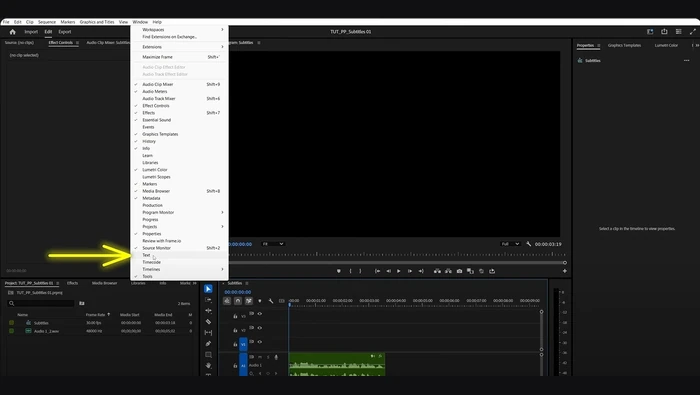
第2步:在转录稿选项卡标题栏点击创建转录稿图标,设置转写语言、说话人标记和音频分析范围;英语随安装自带,其他语言需先下载对应语言包,处理完成后校对文字,再点标题栏的创建字幕图标,或到字幕选项卡选从转录稿创建字幕。
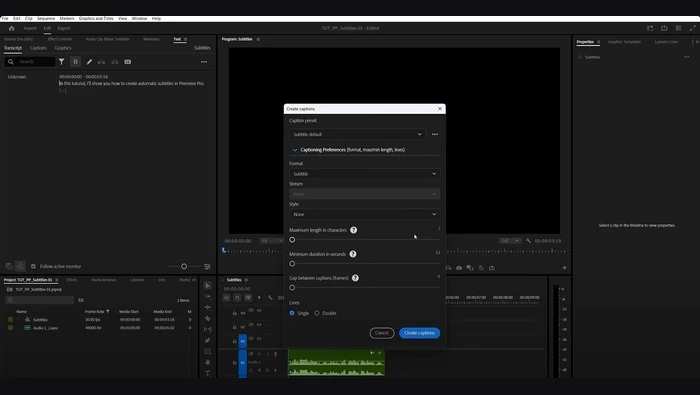
第3步:在创建字幕窗口确认字幕预设、格式、最大行数和样式,生成后可直接在时间轴看到新字幕轨道;若已有 SRT 文件,也可直接拖入时间面板省去转写。
翻译成目标语言
(1)在文本面板切到字幕选项卡,点击标题栏的翻译字幕图标;导入或生成的字幕都适用。
(2)在弹出设置中选择目标语言,按需设定格式与行数后点翻译。系统会通过云服务和第三方翻译模型(Google Translate、Microsoft Translator)处理,进度显示在进度面板和轨道项上。
(3)翻译完成后,时间轴会自动新建一条对应语言的字幕轨道,原语言轨道保留不变,便于双语切换。
样式统一与结果核对
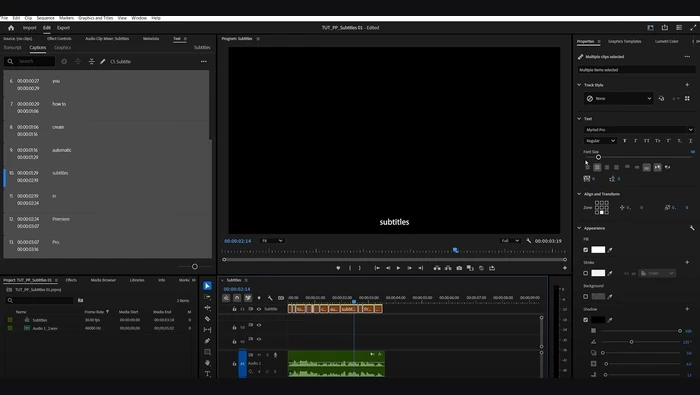
选中字幕片段后,用属性面板调整字体、字号、颜色和背景。要一次性套用到整条轨道,点属性面板中的重定义样式图标并选择轨道上的所有字幕,使用该样式的字幕会同步更新。
通过各语言轨道旁的眼睛图标控制显示,启用多条字幕轨道时,文本面板只显示处于活动状态的轨道;按住 Alt 单击(Windows)或 Option 单击(macOS)可单独隔离某条轨道。导出前逐句核对译文,专有名词和语境表达建议人工复核,自动翻译只作初稿。























